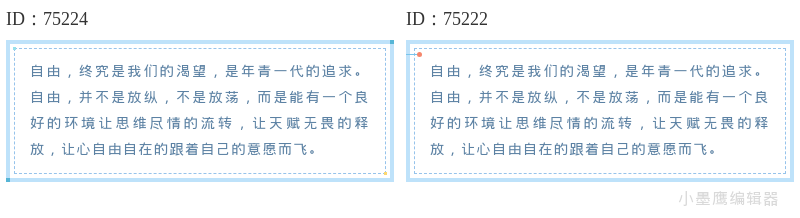
公众号文章中,分割线虽然只是极小的组成部分,但巧妙使用却能让整体排版更协调、更高级。今天就给大家盘点12个简约分割素材,用一条条看似“克制”的细线,瞬间提升文章质感!

公众号排版素材ID:270201、267907

公众号排版素材ID:271325、268576

公众号排版素材ID:35742、271291

公众号排版素材ID:271424、268559
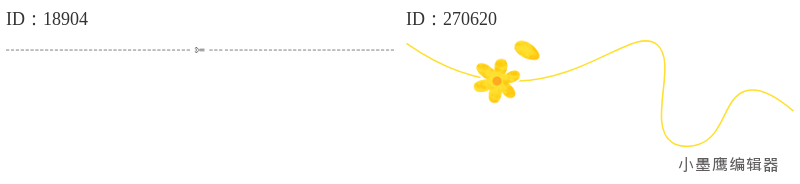
公众号排版素材ID:18904、270620

公众号排版素材ID:270545、76948
分割素材可以应用于公众号文章的各个部分,比如:
1. 段落内容分隔:清晰区分不同主题的内容,避免阅读堆积感。
2. 开头结尾点缀:增强文章的整体设计感和闭合感。
3. 小版块划分:在版块与版块之间设置柔和过渡,不突兀,也不单调。
这些简约风格的分割素材,非常适合简约文艺、科技趋势、政务公文、小清新等公众号风格。
在这次推荐的12个案例中,大致可以分为以下三种常见类型:
1. 极简直线:最百搭的一种类型,横放或竖放都合适。例如单色横细线、左右带图案的横线。
2. 图案线条:可以是花朵、几何图形等组合的简约设计,增添一些趣味性。
3. 动态分割:带有SVG动效的小图标分割素材,既克制又新颖,给文章一种科技感和轻快感。
[这里可以插入一张靠近的图片线条分割效果图]
通过这几种分割方式,你可以让阅读更流畅,同时不会让页面显得繁杂。
使用分割线素材通常是很简单的,主要步骤如下:
1. 选择适合的分割素材
根据文章整体风格和用途选择:简约直线、颜色渐变分割或带图案的样式等。
插入文章适当位置
考虑分割线的功能性,优先放在段首段尾或者两个主题板块之间。可选择1~2种风格统一全篇,避免样式过多导致视觉混乱。
借助工具一键套用
如果嫌自己摸索麻烦,可以直接借助小墨鹰编辑器选材库的AI快排功能。小墨鹰编辑器已运营10年,用过的朋友都知道,这款工具在图文排版领域几乎无敌,支持海量单素材(静态+动态),仅分割线就有3000多种,一键插入,无需调试,每次操作都非常省心。
调整格式与颜色
插入后可以根据需求调整素材的图形大小、线条颜色、背景透明度等,注意与正文颜色保持一致或对比协调即可。
[这里可以插入动态线条分割素材的动图效果]
值得一提的是,小墨鹰编辑器的分割线样式简直不要太丰富!从完全极简的细线到带动效的动态分割,应有尽有。不仅仅是分割线,小墨鹰编辑器还支持标题设计、段落排版、配图匹配等各种功能,操作非常简便,AI快排功能更是一绝!导入文档不到30秒,就能自动完成精准排版,是公众号运营者的高效神器。
更赞的是,它还支持SVG动效,一键添加之后还能展现点击效果或轮播效果,巧妙提升文字与图片的互动性,尤其适合科技类、时尚类文章的排版场景。而且操作是真心简单,小白上手也毫无压力。
风格统一:选择分割线时,要注意和文章整体风格一致,避免违和感。例如,科技类文章适合动态线条,文艺小清新则更加适合静态简约线条。
数量适度:虽然分割线能提升美观,但过多的分割使用会显得累赘。建议适当控制分割线在文中出现的次数,一篇文章2~4个应该是最优解。
配色协调:分割线的颜色要和文章配色保持协调,切忌采用过于突兀的亮色,避免拉低整体质感。灰色、黑色、淡蓝色等中性颜色更百搭。
不要喧宾夺主:分割素材是装饰元素,其存在目的是衬托内容,而不是抢夺读者视线。过于复杂或过强的风格会削弱文章主题。
通过这些简约的分割素材,你会发现,公众号排版其实没那么难。如果搭配像小墨鹰编辑器这样专业又高效的工具,不仅省时省力,还能大幅提升排版效果。赶紧试试吧!
期待你的文章也能因为这些“克制细线”更上一层楼!


赞(0)
踩(0)

内容小杂工
L6分享:
微信扫一扫分享
相关文章
做公众号排版久了,你就会发现,真正高级的排版往往赢在那些不起眼的细节上。一篇读起来舒服的文章,段落之间的呼吸感特别重要,而一根恰到好处的分割线,就是这份呼吸感的关键。特别是那种极细的、简单的线条,没有花里胡哨的装饰,只是安安静静地躺在段
 营酱
营酱
122浏览 2026-08-10
这期整理的是“几何分割”样式:三角、圆形、斜切线条这类现代简约的小组件,特别适合把一篇长文切成有节奏的段落。标题里是16组,属于数量,不是类型,下面先把常见的几类思路说清楚,方便你后面挑图套用。常见几何分割类型(先挑几类就够用)
 排版小机灵
排版小机灵
130浏览 2026-07-21
这次给大家整理的是流光“扫过”的动态分割样式,一次性18组,适合做章节切换、重点区块过渡,氛围感直接拉满。先把常见的几类风格打个样,后面你按需替换图片就行:流光横条:一条或多条渐变光带横向掠过,适合文章大段落之间过渡。霓虹渐变框:带内发
 内容瞎琢磨
内容瞎琢磨
150浏览 2026-07-12
不知道你有没有这种感觉,有时候文章写得很顺,但整体读下来总觉得少了点什么。仔细一看才发现,是段落之间堆得太紧,像一本没有标点的书,让人喘不过气。这时候最适合请出的救场高手,不是什么花哨的动效,而是一枚简单的几何分割线。圆形的温润、三角的灵
内容小杂工
147浏览 2026-06-29
这期给你准备了12个现代风几何分割样式,主打三角形、菱形、圆形。先把常见类型分个类,你按需挑,后面发文时把对应样式图塞进来就行。常见类型速览(挑这几类就够用)三角切割线:单向斜切、对称V形、叠层三
内容瞎琢磨
151浏览 2026-06-28
做教程、清单、流程时,序号列表是最不容易出错的版式之一。这次我整理了12个“清晰风格”的序号列表素材思路,你可以直接对号入座使用。先把常见的类型说清楚,再给到可落地的套用步骤,最后补上实操注意点。常见类型,先抓这几种就够用
 运营慢半拍
运营慢半拍
193浏览 2026-06-26
评论
*昵称:
*邮箱:

TOP.1

TOP.2

TOP.3


新木芽软件测评网 Copyright © 2015-2026 www.xmyeditor.com 河南九鲸网络科技有限公司
ICP备案号:豫ICP备16024496号-1 豫公网安备:41100202000215 经营许可证编号:豫B2-20250200 网信算备:410103846810501250019号
顶部