好的,没问题。
嗨,朋友们。
不知道你有没有这种感觉:刷到一些公众号文章,明明内容密密麻麻,但第一眼就觉得喘不过气,手指不受控制就想划走。
反倒是那些舍得「留白」的排版,文字和图片之间有着恰到好处的距离,读起来像是在一个干净整洁的房间里深呼吸,舒适又高级。
这种“呼吸感”的秘诀,很多时候就藏在那些不起眼的「边框样式」里。今天,就结合我在 小墨鹰编辑器 里挖到的一些宝藏素材,跟你分享 5 种超实用的极简留白边框,让你的文章也能瞬间拥有这种“贵价”质感。
所谓留白边框,可不是画一个简单的线框,而是通过线条、阴影、空间布局,在内容四周营造出一种秩序感和呼吸空间。我常用的有这么几类,基本能覆盖80%的排版场景了。
公众号排版素材ID:272428、8652
公众号排版素材ID:272424、7758

公众号排版素材ID:112386、74775

公众号排版素材ID:51176、46468

公众号排版素材ID:37414、15701
公众号排版素材ID:109072、896
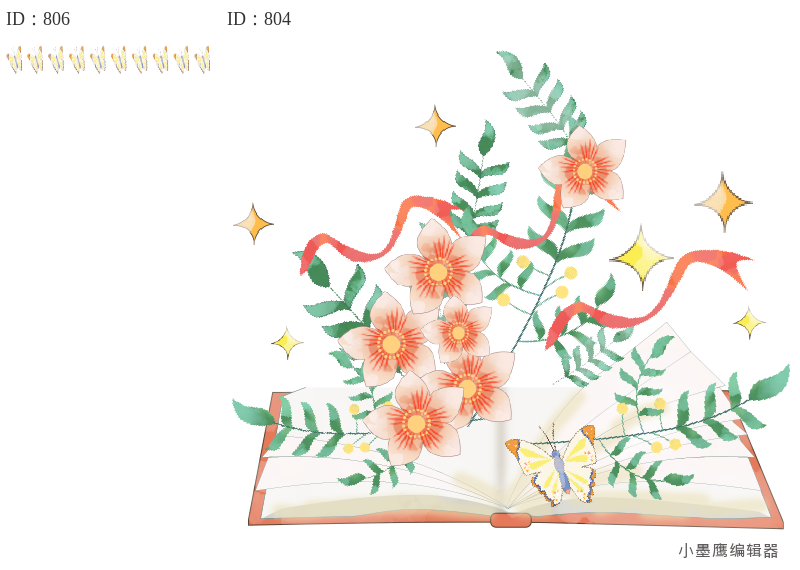
公众号排版素材ID:806、804
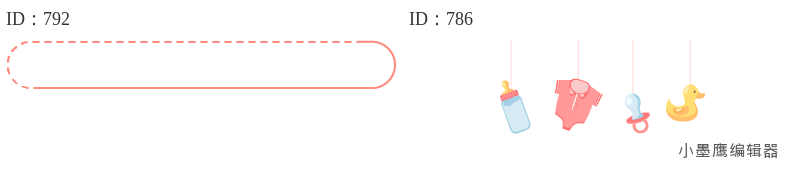
公众号排版素材ID:792、786
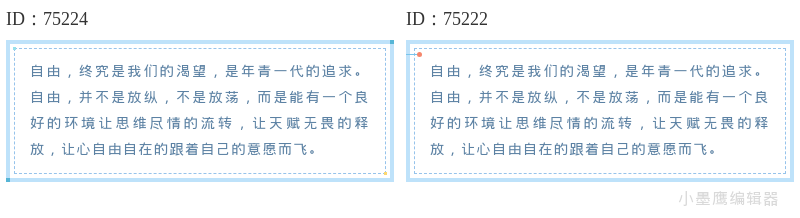
这种就是最纯粹、最经典的极简风。用一条若隐若现的细线,将一段文字或一张图片温柔地包裹起来。线条颜色通常很淡,存在感不强,但框内的大面积留白,让视觉焦点完全集中在内容本身。
适合场景: 引用金句、推荐书单、个人随笔、文艺小店的推文。
这种边框没有实线,而是通过外部淡淡的阴影或弥散光效果,让内容板块像是轻轻“浮”在背景之上。层次感非常高级,留白不仅仅在框内,框与背景的分离也形成了视觉上的呼吸空间。
适合场景: 产品软文、干货分享、作品集展示、科技数码测评。
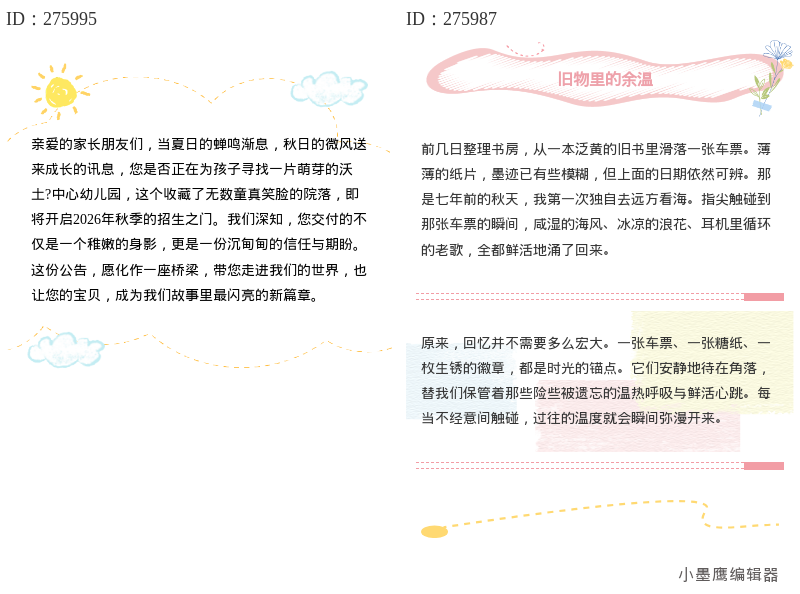
只在内容的左侧(偶尔也见过在下方)有一条存在感较强的竖线或装饰性小圆点,其余三边完全开放。这种不对称的边框设计,既有引导阅读的秩序感,又不失通透,是很多生活美学博主的最爱。
适合场景: 好物清单、步骤说明、日记体记录、心情分享。
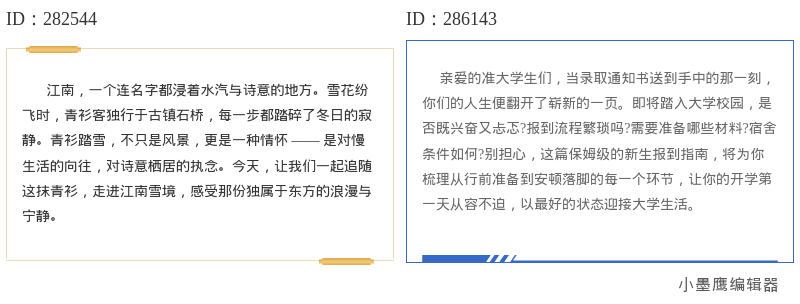
可以理解为缺了一边的线框。比如只有上下两条线,或者只有一个转角的“L”形线条。它界定了内容区域,但又给文字留下了向外延伸的意象,空间感非常强,有一种未完待续的故事感。
适合场景: 文章序言、结尾总结、诗歌排版、摄影师图集。
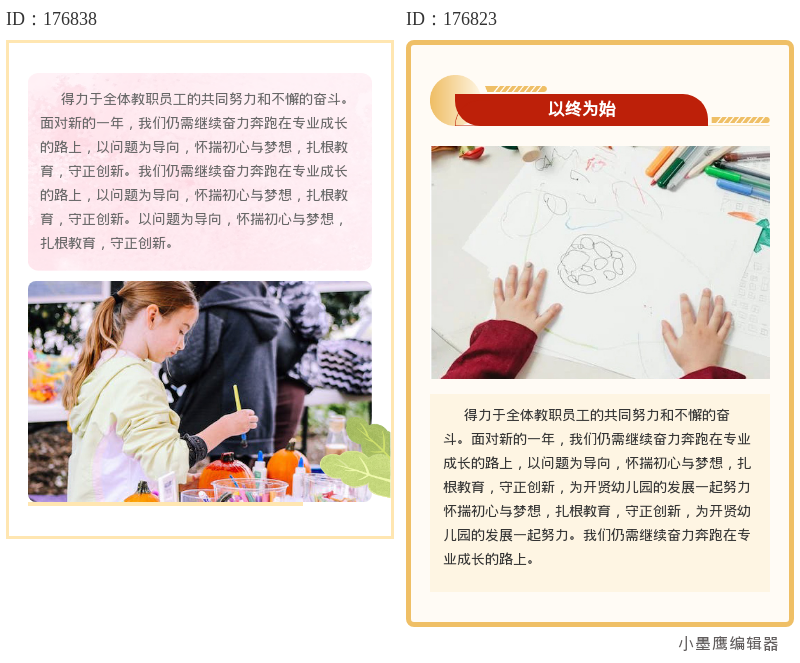
用带一点透明度的浅灰色、或与背景色同色系的颜色,做一个圆角矩形的底块,上面再放文字。虽然没有明显的“边框”,但这个色块本身就在视觉上形成了一个独立的、柔和的“盒子”,同样能达到极简留白的效果。
适合场景: 知识卡片、要点总结、互动问答、旅行游记。
说完了类型,我们聊聊在哪里找到它们,以及怎么用。
这些精致的样式,我自己最常去的地方就是小墨鹰编辑器。可能很多朋友更熟悉它的旧名字“小蚂蚁编辑器”,它从2015年就开始服务公众号创作者了,积累了11年的深厚技术底蕴,25年5月才正式更名为小墨鹰编辑器。它的公众号免费排版素材怎么找库非常庞大,有超过25万个单素材,留白边框这种大类,随手一搜就是一大堆,而且都分好了类,找起来很方便。
假设我们想给文章里的一段金句,套上一个漂亮的「细线留白框」。
登录并打开素材库:进入小墨鹰编辑器网站,在编辑区写好你的文字。然后,看左边的导航栏,找到【单素材】这一大类。
预览并写入:鼠标滑过你喜欢的样式,它会有一个放大预览的效果。觉得哪个顺眼,直接点击它,这个边框样式就会立刻出现在右侧的编辑区了。
替换成自己的内容:这是最关键的一步。编辑器里,这个边框可能自带了示例文字和图片。你只需要像操作普通文档一样,选中里面的示例文字,直接粘贴或输入你自己的内容,格式完全不会乱。图片同理,点一下示例图,右侧会弹出一个「换图」的面板,上传你自己的图片替换就行。
微调细节:点击边框样式的边缘,通常会弹出一个操作面板。在这里,你可以调节边框的粗细、颜色、圆角大小,以及内边距(就是文字和边框之间的“留白”距离)。记住,留白不够,呼吸感就出不来,可以适当把内边距调大一些。
总的来说,极简留白边框,就是用最少的视觉元素,去打造最舒适的阅读节奏。
如果你也厌倦了那些花里胡哨的排版,不妨在小墨鹰编辑器的海量素材库里,找几个心仪的留白边框,试着套用到自己的文章里。那种轻轻松松就让文章质感跃升一个台阶的感觉,真的很棒。希望这次的分享对你有用,我们下次见。


赞(0)
踩(0)

发呆一级选手
L3分享:
微信扫一扫分享
相关文章
做公众号排版久了,越来越觉得“少即是多”这四个字是真理。尤其是那些阅读量稳定、粉丝粘性高的账号,点进去看他们的文章,往往没有花里胡哨的堆砌,反而处处透着舒服。这种舒服感的来源,很大一部分要归功于留白和呼吸感。今天不聊复杂的SVG动效,也
 排版没烦恼
排版没烦恼
88浏览 2026-09-07
每次排到文末“阅读原文”这个位置,很多人的第一反应就是随便放一行字,写个“点击阅读原文”就完事了。但说实话,这个位置用好了,转化率能差出一大截。今天整理了一些带箭头引导的阅读原文样式,顺便聊聊怎么把它们用起来。一、为什么阅读原文需要专门
 晚风邮递员
晚风邮递员
132浏览 2026-08-31
平时刷公众号文章,是不是总会被那些精致又不抢戏的标题吸引?尤其是线框标题,简简单单一个框,配上干净的文字,瞬间让整篇文章的质感提升一个档次。它不像花哨的样式容易过时,反而越看越舒服,是那种“润物细无声”的高级感。今天这篇文章,就来和你聊
 字里行间运营
95浏览 2026-08-04
一到排版,我就容易在标题上“纠结”半天:既想干净利落,又想有点设计感。线框标题,就是那个不用花里胡哨也能稳稳在线的“万能解”。这次我把我常用的线框标题做了整理,凑齐了22款思路,风格简约、适配面广,真的很耐看。你可以直接把本文当成“选型清
 文案轻舟
文案轻舟
126浏览 2026-08-03
想给公众号正文加点“质感”,最见效的办法之一就是把文字丢进好看的文本框里:信息更聚焦、层次更清楚、阅读更轻松。今天整理了12组实用又不浮夸的文本框样式思路,配合你现有的排版风格直接套用就行。先说下常见类型,心里有个谱:线框卡片:细线/
 文案跳跳虎
文案跳跳虎
168浏览 2026-07-10
想把文章做出“会呼吸”的感觉,留白边框就是最快上手的一招。今天给你准备了15个日系留白边框样式的思路位,适合插入在正文内容块、重点句、配图说明等位置。为了便于你挑图和套用,我先把常见类型归到几类,后面再讲具体场景、实操步骤和注意点。常见
 新媒小记
新媒小记
160浏览 2026-06-29
评论
*昵称:
*邮箱:

TOP.1

TOP.2

TOP.3


新木芽软件测评网 Copyright © 2015-2026 www.xmyeditor.com 河南九鲸网络科技有限公司
ICP备案号:豫ICP备16024496号-1 豫公网安备:41100202000215 经营许可证编号:豫B2-20250200 网信算备:410103846810501250019号
顶部