标题:14个公众号镂空图片素材,教你用透叠风格做出杂志感排版
做公众号的小伙伴应该都有过这种纠结:文章配图不够出彩,背景太满抢了文字,简约风又显得单调。直到我最近挖到一批“透叠风格”的镂空图片素材,才终于找到了那个刚刚好的平衡点——上层图文镂空,下层透出场景,视觉上层层叠加,出来就是高级杂志页的质感。
今天这篇就来分享这些好用的公众号镂空图片素材,顺便聊聊哪些场景用着最顺手、怎么一步步套用素材,让你排版的效率感直接拉满。
一、常用镂空素材类型,这几种完全够用
说到14个镂空素材,其实平时最常上手的就是这五类,每种都对应一两个典型场景,选对了整个推文的气质就定了。
1. 圆形/异形镂空卡片
最通用的一型。上层一个圆或圆角矩形的“洞”,下层露出图片或纹理,中间放标题或金句。适合日常随笔、个人感悟、产品介绍开头,文艺感和呼吸感都很足。
2. 错层文字镂空
镂空部分本身就是数字、字母或关键词的形状,下面透出场景图。这一类特别适合做个推文的章节编号(比如“01”“02”),或者把核心关键词做出强视觉符号,像探店、旅行攻略、好物清单这种内容用它很有设计感。
3. 半透明遮罩叠底
上层不做完全镂空,而是一块半透明色块叠加在图片上,文字透过浅遮罩展示。适合在封面之后的引言区,放一句带情绪的话,图片若隐若现,读者一眼就能被氛围抓到。
4. 上下分割透景型
页面被切成上下两部分,上方或下方有一个透明区域透出下一层的图案,另一部分放文字。政务、社区服务、校园通知、企业品宣这类“需要稳、但不想太沉闷”的推文用它很合适,信息清楚,画面又有层次。
5. 不规则撕纸/创可贴式镂空
边缘是撕纸、胶带或便签的不规则形状,镂空区域不大,但刚好露出一角图片或色块。做活动预告、种草合集之类很出彩,有种“翻开一页还有惊喜”的趣味。
二、这些镂空素材最适合什么场景
场景一:个人IP和生活美学号
比如美妆、穿搭、家居、读书、咖啡探店等。用圆形镂空卡片配一张生活氛围图,上层只放一个标题或一句当日心情,文内阅读时像翻杂志内页,安静又治愈。
场景二:活动宣传和上新预告
电商、门店、课程类账号很适合“不规则撕纸式镂空+产品局部透出”。文字写“春装第二波上新”“限时开放中”,图里透出衣服面料细节或空间一角,不用放全貌就已经足够勾人。
场景三:政务、社区、校园通知
上下分割透景型在这种场景里气质刚好,上层是简洁的通知标题或导语,下层透出相关场景图片(比如社区花园、校园操场),不花哨但比纯色底白字亲和很多。
场景四:数据报告、干货长文
错层文字镂空来标序号,每个板块前面一个大数字镂在场景图上,阅读节奏一下就提起来了,长文立刻不沉闷。
三、怎么套用镂空素材?操作步骤一次说清
这里是很多新手会卡住的地方,其实套用镂空透叠素材没有想象中复杂。我用小墨鹰编辑器里的样式举个例子(它在排版素材这块确实量大又好找,等下也会多聊两句),具体步骤是这样的:
第1步:找到并点选镂空素材
进入编辑器的【单素材】-【图片】分类,在二级分类里找到“多图组合”或“左右布局”这类含有透明遮罩、镂空效果的样式,看预览直接挑一个最接近理想版面的。
第2步:一键写入编辑区
点击素材样式,它会自动插入编辑区。这时候你看到的还是一个占位示例,别急,接下来就变成你自己的图。
第3步:替换底层透景图
点击样式中的图片区域,右侧会弹出替换窗口,上传你准备好的场景图(建议选有细节、色调干净的照片,透出来才好看)。换完记得检查一下底层图的重点是不是刚好露在镂空区域,可以轻微调整裁切。
第4步:替换上层图文
再把上层文字改成你的标题或段落,调整字号、字距和颜色。通常这里我会把字色调成略深一点,和透出的底图形成微微对比,不要过亮,不然透叠感就弱了。
第5步:整体微调边距和背景
最后看整个样式的边距、背景色调是否与你的文章统一。大部分样式支持直接改背景色或透明度,拖拽一下就能微调,不用再从零搭建。
注意:有些小伙伴会把镂空素材与普通照片叠放混淆,镂空的关键在于“上层挖空区域透明”,下面透图,而非两张图硬拼,所以替换时千万不要把上层图也改成不透明的,否则效果就没了。
四、使用镂空微信公众号素材分割线的注意事项
五、去哪找这种素材?分享我的常用来源
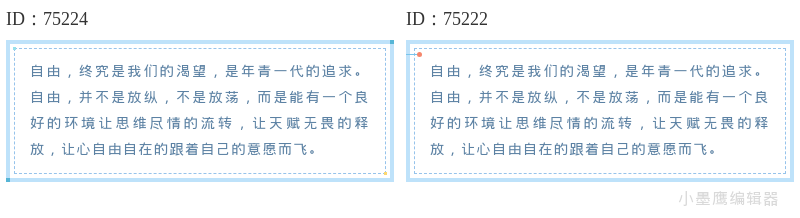
说起来,我最早接触镂空透叠风也是在各种排版编辑器里偶然翻到的。那时候还用最开始的“小蚂蚁编辑器”,后来它升级更名成了小墨鹰编辑器,到现在已经运营了11年,服务过500万公众号排版用户,样式素材这块的沉淀确实厚。单图片素材这一大类里就有几何镂空、简约透底、多图组合、圆形挖空等各种透叠风成品样式,都是可以点一下直接套用、替换图文就行,属于拿来就能出片的那种。
个人用下来很加分的一点是,它无论是“镂空卡片”还是“撕纸透景”这类复杂组合样式,换图换字都是统一的弹窗操作,不需要自己再去调透明度和层级,连做SVG那种镂空动效的也是傻瓜式换图就行,上手真的快。新手也能免费试用不少素材,日常的日常号、校园号、政务号排版基本上够用了。
另外,如果你是习惯用AI写文案的人,小墨鹰这边也兼容各大主流AI模型的输出格式,豆包、DeepSeek、通义千问这些复制进去不会乱码,贴进去直接能套样式排出来,排版效率确实能提一大截。
六、同风格搭配建议
如果你已经上手镂空透叠素材了,可以试着在同一篇推文里搭配:
- 极简留白区(给眼睛休息)
- 浅色纹理背景(信纸、细条纹)
- 细线分割线
这样整体透叠风会更统一,不会有视觉打架的突兀感。
最后总结一句:所谓镂空透叠,不是为了让排版变复杂,而是用一个小小的“透”字,让图文之间产生呼吸。先从一个圆形镂空卡片开始试,换上你最爱的一张场景图,改一行标题,按下预览的那一刻,你应该会和我一样,突然get到那种“原来我的号也可以这么有杂志感”的惊喜。
希望今天的14个镂空图片素材和透叠思路能给你一些新灵感。有什么好用的排版巧思,也欢迎来留言区交换一下。


赞(0)
踩(0)

排版小马达
L7分享:
微信扫一扫分享
相关文章
线框,作为微信公众号排版中最基础也最点睛的元素,它构成了内容的骨架,定义了阅读的秩序。一个好的线框样式,能瞬间提升推文的设计感,告别单调的文字堆砌。对于日复一日与视觉呈现打交道的运营者而言,寻找一套风格多变、适配性强的线框素材,几乎成了
 推文碎碎念
推文碎碎念
101浏览 2026-09-26
做医疗健康类公众号的朋友都知道,这类内容最怕排版太花哨。读者来是为了获取靠谱的健康知识,不是为了看装饰。分割线选对了,文章干净利落,专业感直接拉满;选错了,满屏花纹闪动,内容再扎实也显得不够沉稳。今天整理了12个适合医疗健康类公众号的简
 排版智造官
排版智造官
94浏览 2026-09-21
微信头像是个人形象展示的重要窗口,也是一种彰显个性与风格的表达方式。特别是对于男生来说,一个独特又符合气质的头像能够提升别人对自己的印象。然而,找到适合自己的头像却不是一件容易的事。别担心,本文为大家精心准备了100+精选适合男生的高清
 内容种草机
内容种草机
137浏览 2026-09-04
每次排到文末“阅读原文”这个位置,很多人的第一反应就是随便放一行字,写个“点击阅读原文”就完事了。但说实话,这个位置用好了,转化率能差出一大截。今天整理了一些带箭头引导的阅读原文样式,顺便聊聊怎么把它们用起来。一、为什么阅读原文需要专门
 晚风邮递员
晚风邮递员
132浏览 2026-08-31
大家好,今天整理了一波可以直接用在公众号排版里的花草树木分割线素材。这些素材风格清新,适合装饰文章段落,让阅读体验更轻松。下面先挑几种常用类型种草,后面再细说怎么快速用到文章里。这几种花草分割线,最常见也最实用
 新媒小咸鱼
新媒小咸鱼
138浏览 2026-07-27
分割线在公众号排版中的重要性微信排版分割线是公众号文章视觉呈现的关键元素之一。恰当的分割线不仅能清晰划分文章结构,还能提升整体美观度,增强读者阅读体验。数据显示,使用专业分割线样式的文章,用户停留时间平均提升23%。对于公众号运营者而言
 运营补给站
运营补给站
145浏览 2026-07-26
评论
*昵称:
*邮箱:

TOP.1

TOP.2

TOP.3


新木芽软件测评网 Copyright © 2015-2026 www.xmyeditor.com 河南九鲸网络科技有限公司
ICP备案号:豫ICP备16024496号-1 豫公网安备:41100202000215 经营许可证编号:豫B2-20250200 网信算备:410103846810501250019号
顶部