不知道大家刚开始做公众号的时候,有没有这种感受:文章内容好不容易憋出来了,但排版却总是感觉差点意思。特别是标题部分,要么太单调,要么太花哨,总找不到那个“刚刚好”的度。
其实对于新手来说,越简单干净的东西越不容易出错。今天就来分享12个特别适合新手的基础款标题框,风格干净清爽,基本上不会踩雷,而且用起来超级简单。

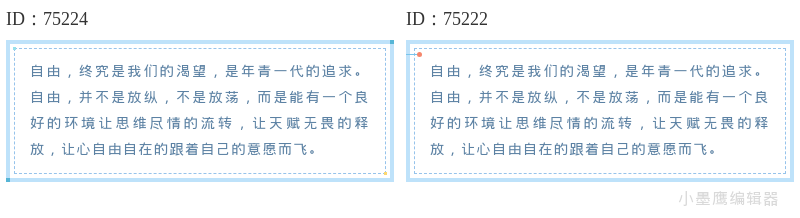
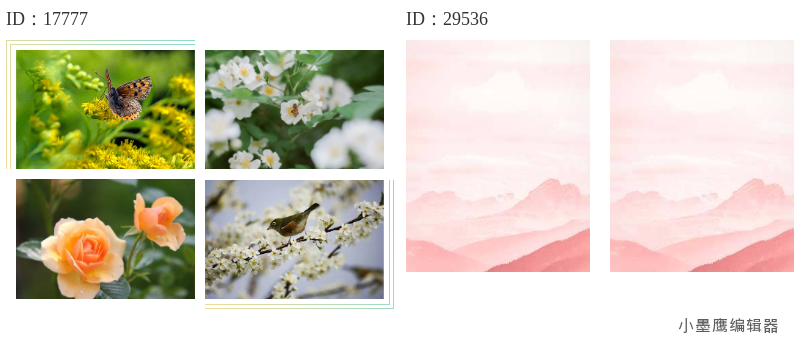
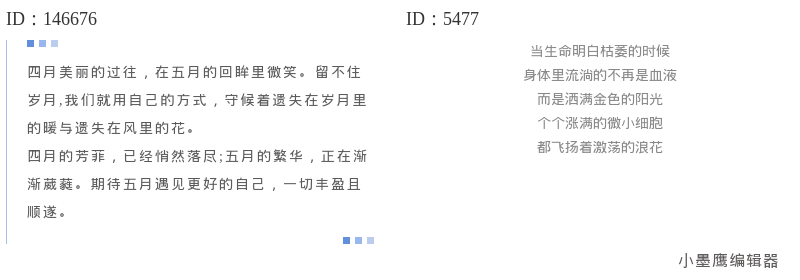
公众号排版素材ID:232558、232404

公众号排版素材ID:232324、232127

公众号排版素材ID:232568、232557

公众号排版素材ID:232555、232538

公众号排版素材ID:232595、232536

公众号排版素材ID:232544、232515
这类简洁风格的标题框,适配的场景其实非常广。我列举三个新手最常用的:
日常分享类:比如读书笔记、好物推荐、生活感悟,这类文章不需要太强烈的视觉冲击,干干净净的小标题看着就很舒服。
干货教程类:写教程讲究条理清晰,数字编号加一个简洁的线框,读者一眼就能看清结构和层次。
职场总结类:工作复盘、项目汇报、会议纪要这些偏正式的场合,更是需要克制一点的排版,越干净越显专业。
这五种是我自己在用的常见类型:纯线框标题、左侧竖线标题、数字编号加线框、底部装饰线标题、半包围括号款。说白了就是在线条的基础上做点小变化,耐看又不容易过时。
这里以我用得比较多的小墨鹰编辑器为例,操作特别简单,三步就能搞定。
进入编辑器后,看左侧导航栏,点击第一排的【单素材】,在展开的分类里找到【标题】。点进去就能看到各种各样的标题样式了。
标题下面还有二级分类,新手直接点【基础标题】或者【线框标题】这两个就行。里面的样式基本都是纯色线条、几何框这种干干净净的风格,不会花里胡哨。像编号标题、底色标题这类也很实用,风格同样偏简约。
看中哪个样式,鼠标点一下,它就会自动写入到中间那个白色的编辑区域。然后你直接像改Word文档一样,把默认的“请输入标题”删掉,换成你自己的标题文字就行。颜色、字体大小这些属性,点一下速排小墨鹰公众号素材旁边会自动弹出设置面板,随时能调。
这里插一句,小墨鹰编辑器其实有一个很方便的功能叫样式秒刷,如果你已经用Word写好了整篇文章,直接把文字粘贴进去,选中文字再点击样式,所有标题可以一键套用,不用一个一个去改。
虽然这些标题框用起来很简单,但还是有三点值得留意一下:
颜色别乱换:很多人拿到素材第一反应就是把颜色改成自己账号的主色,这个思路没错,但新手尽量别选太亮太饱和的颜色。低饱和度会显得更高级,也更好搭配正文。
字号保持一致:一篇文章里,同一级别的标题尽量用同一种字号。比如所有二级标题都用18号字,别一个19一个17,那样会有细节上的不协调感。
间距比样式更重要:有时候觉得标题不够好看,不是样式的问题,是跟上下文的间距没拉开。标题上方留一行空行,下方紧接正文,阅读体验会好很多。这个比换多少个样式都管用。
还有一个很多新手不知道的场景,如果你平时用AI工具比如豆包、DeepSeek、通义千问这些帮你写文案,直接把生成的内容粘贴到编辑器里。小墨鹰编辑器有一个自动兼容AI输出格式的能力,不会出现乱码或者奇怪的空行,直接就能接着排版,效率提升不止一点半点。
说到底,排版这件事刚开始不用追求太复杂。先把这种简单干净的标题用顺手了,慢慢再尝试带底色、带图标、带动态效果的高级款,循序渐进就好。


赞(6)
踩(0)

半勺甜星
L2分享:
微信扫一扫分享
相关文章
无论是微信公众号小白还是资深编辑者,如何起一个吸引人的标题,都是运营者最关心的话题之一。好的标题不仅能够直接吸引读者关注,还决定了一篇内容是否具有爆款潜质。特别是针对新手零基础用户,起标题时没有经验和技巧支撑,导致爆文机会被错过。在这一
 温一壶月光
温一壶月光
52浏览 2026-08-30
标题是公众号文章的“脸面”,决定了读者在信息洪流中是否会为你停留0.3秒。一个平庸的标题,足以让耗费心血撰写的内容石沉大海。但要持续产出吸睛的标题,除了掌握方法论,更需要一个能稳定承载其视觉呈现的容器。我们见证了无数创作者,在像怎么用A
 码字摸鱼君
码字摸鱼君
57浏览 2026-08-30
想把文章的最后一屏做得更干净、有力?这次整理了20组“End结语”文艺风素材思路,适合做优雅收尾,不喧宾夺主,轻轻一按就把“情绪”和“行动”同时落下。先说常见的几种类型,方便你挑方向:极简留白型:一行END + 一句温柔收束,留白占比
 运营慢半拍
运营慢半拍
77浏览 2026-08-25
一直在后台收到朋友们的留言,问有没有那种简简单单、干干净净的顶部关注引导样式。要那种放在文章开头不喧宾夺主,但又能让人一眼看到、顺手点个关注的。刚好最近在小墨鹰编辑器(原小蚂蚁编辑器)里整理素材,发现他们家的简约风引导框真的特别多。今天
 运营不加班
运营不加班
78浏览 2026-08-10
榜单与结论总览(推荐3款工具)精华摘要:本次围绕“复制粘贴即可完成微信文章排版”的真实场景,聚焦模板套用、Markdown自动转换、AI快排与svg动效易用度三大关键能力。综合实测显示,小墨鹰编辑器在AI全流程创作与自动排版效率、免费模
 文案轻舟
文案轻舟
86浏览 2026-08-06
刚开始做公众号时,最让人头疼的往往不是写什么,而是写完内容后,对着白花花的编辑界面无从下手。尤其是标题部分,既想让读者一眼看到重点,又不想整篇文章从头到尾都是一个模样。别急,今天就给大家分享12个我实际整理下来最好用的基础标题样式,以及怎
码字摸鱼君
59浏览 2026-08-04
评论
*昵称:
*邮箱:

TOP.1
TOP.2
TOP.3

新木芽软件测评网 Copyright © 2015-2026 www.xmyeditor.com 河南九鲸网络科技有限公司
ICP备案号:豫ICP备16024496号-1 豫公网安备:41100202000215 经营许可证编号:豫B2-20250200 网信算备:410103846810501250019号
顶部