做公众号排版最让人头疼的是什么?很多人会说:换图!每次想替换文章里的图片,都要经历“删除旧图→找上传入口→选择文件→调整位置”这一连串操作,光是想想就觉得麻烦。
其实换图根本没这么复杂。 今天给大家介绍小墨鹰编辑器,这个运营11年的老牌公众号排版工具,图片替换只需要2步搞定,操作简单到连新手都能秒上手。
这是小墨鹰编辑器的核心功能之一,专门解决图片替换的痛点:
操作步骤:
整个过程就像换手机壁纸一样简单,不需要删除、不需要重新上传、不需要调整位置,点一下就完成了。
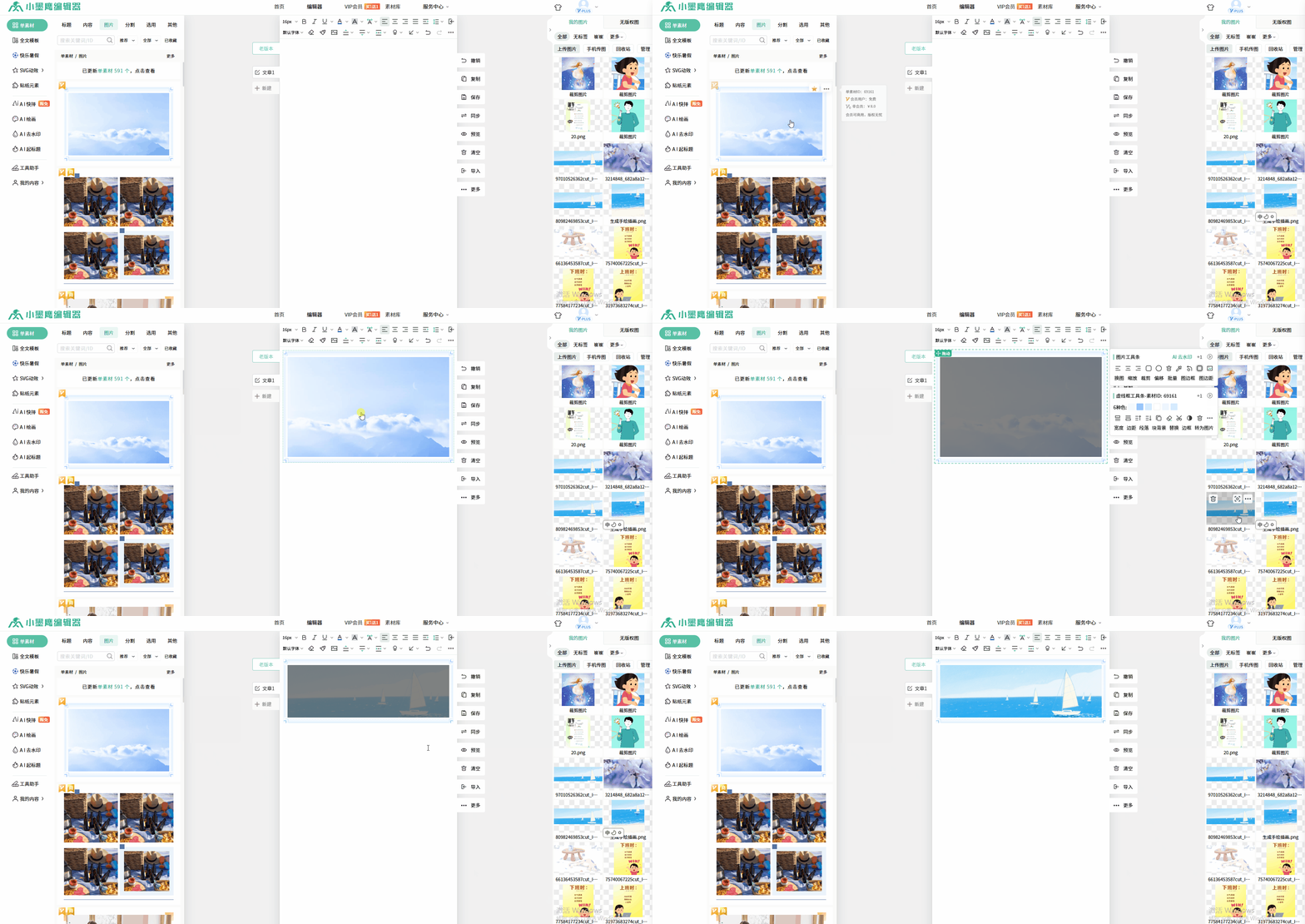
小提示:提前把常用的图片上传到“我的图片”文件夹,下次替换时直接选用,效率翻倍。
小墨鹰编辑器支持多种上传方式,满足不同的使用场景。
适合偶尔上传一两张图片的情况:
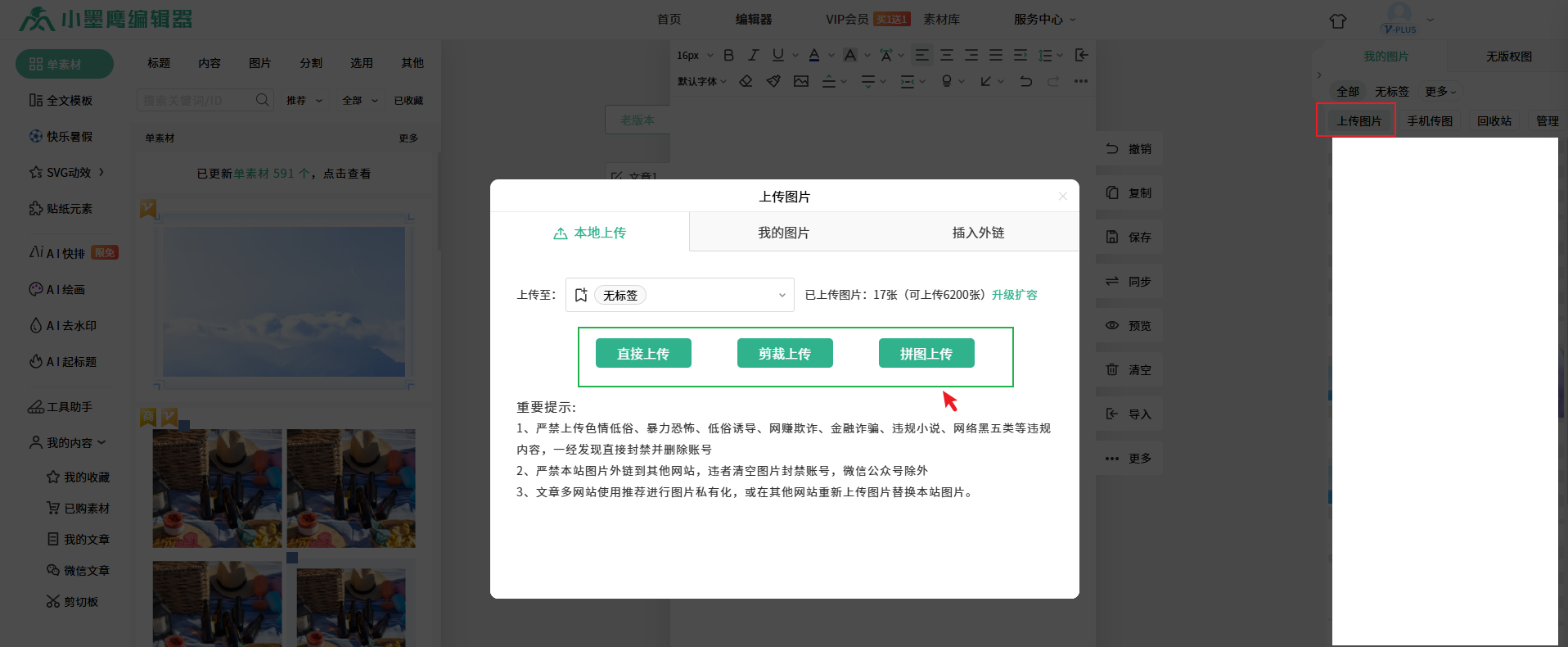
这种上传方式简单直接,适合刚入门的新手使用。
需要一次性上传多张图片时,用这个功能最省事:
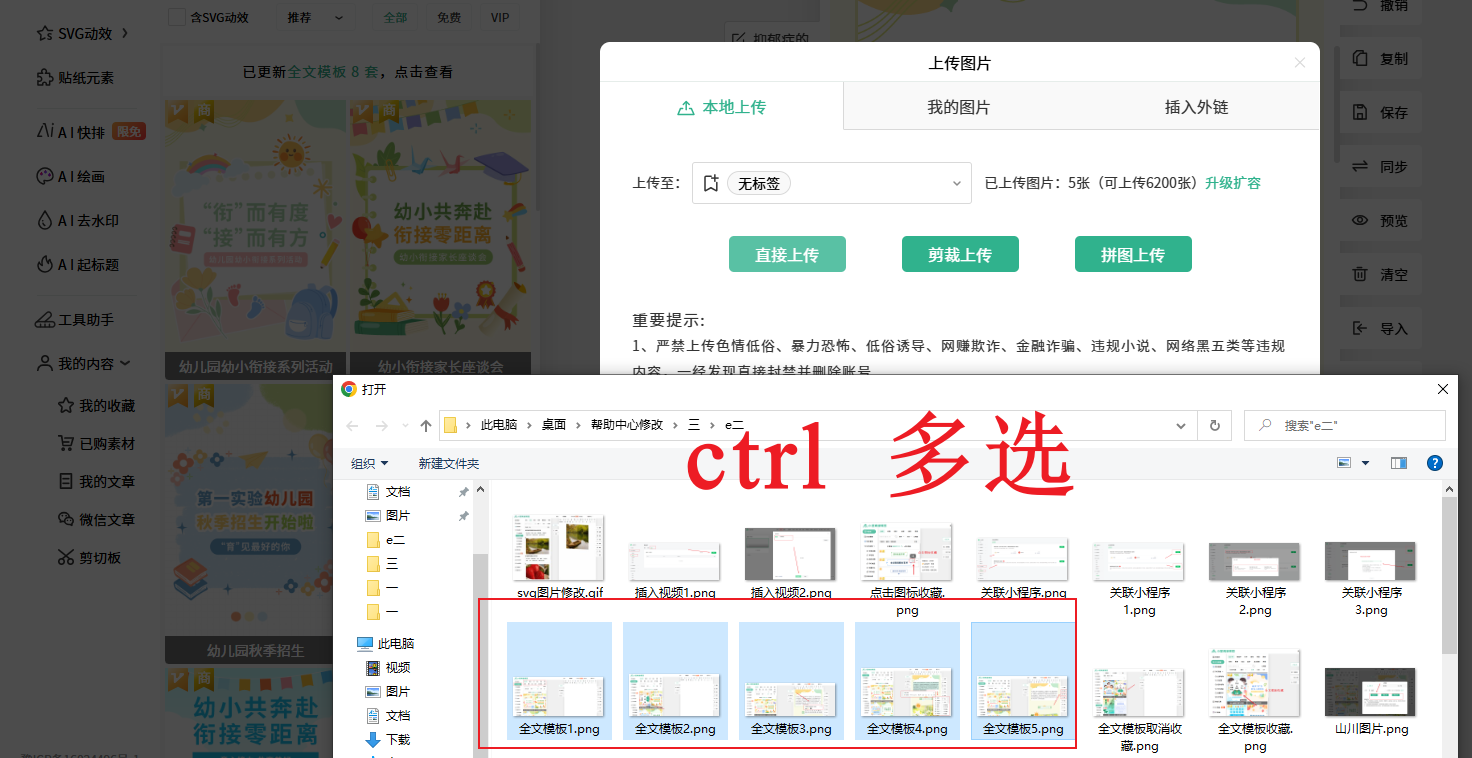
多图上传支持批量操作,一次性上传几十张图片都没问题,再也不用一张一张单独上传了。
有时候上传的图片尺寸不合适,需要裁剪一下再使用:
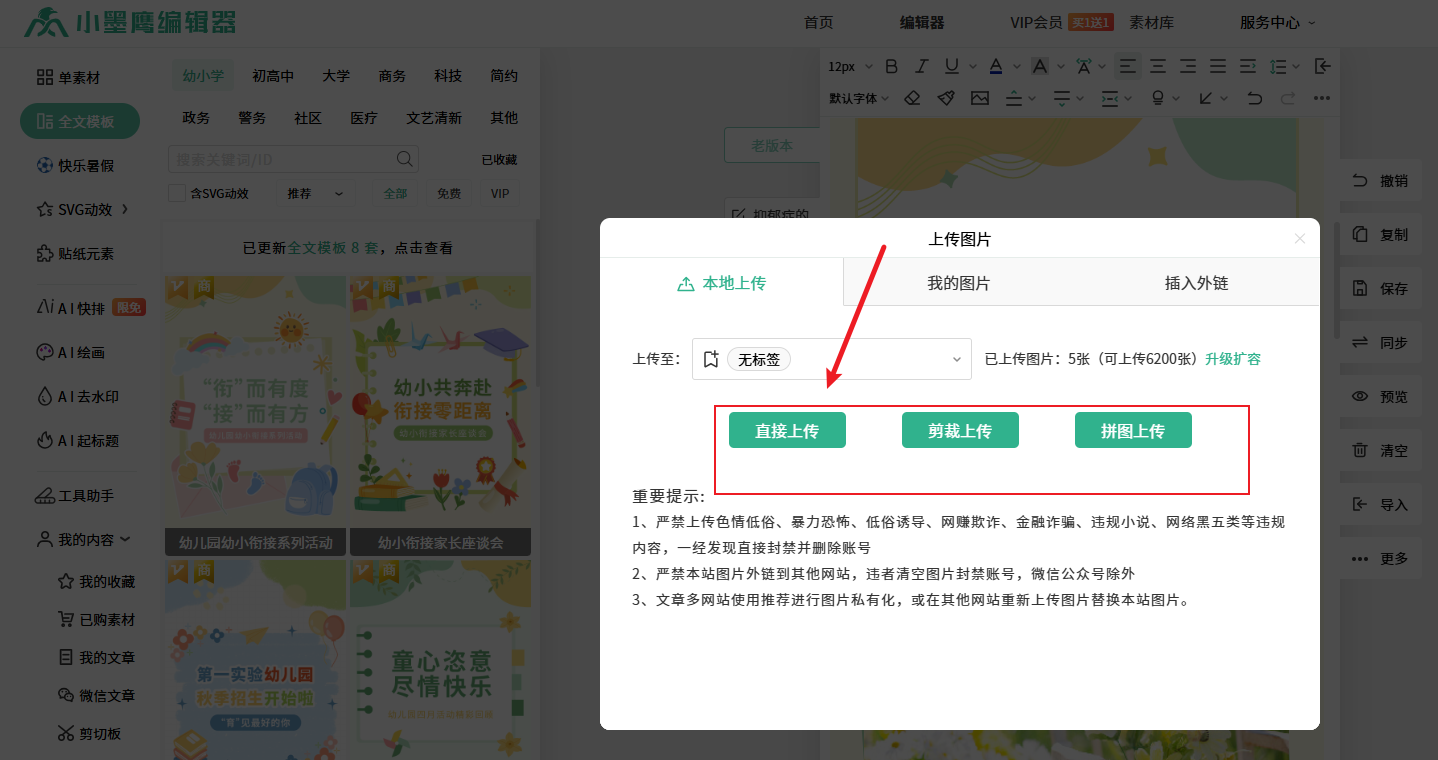
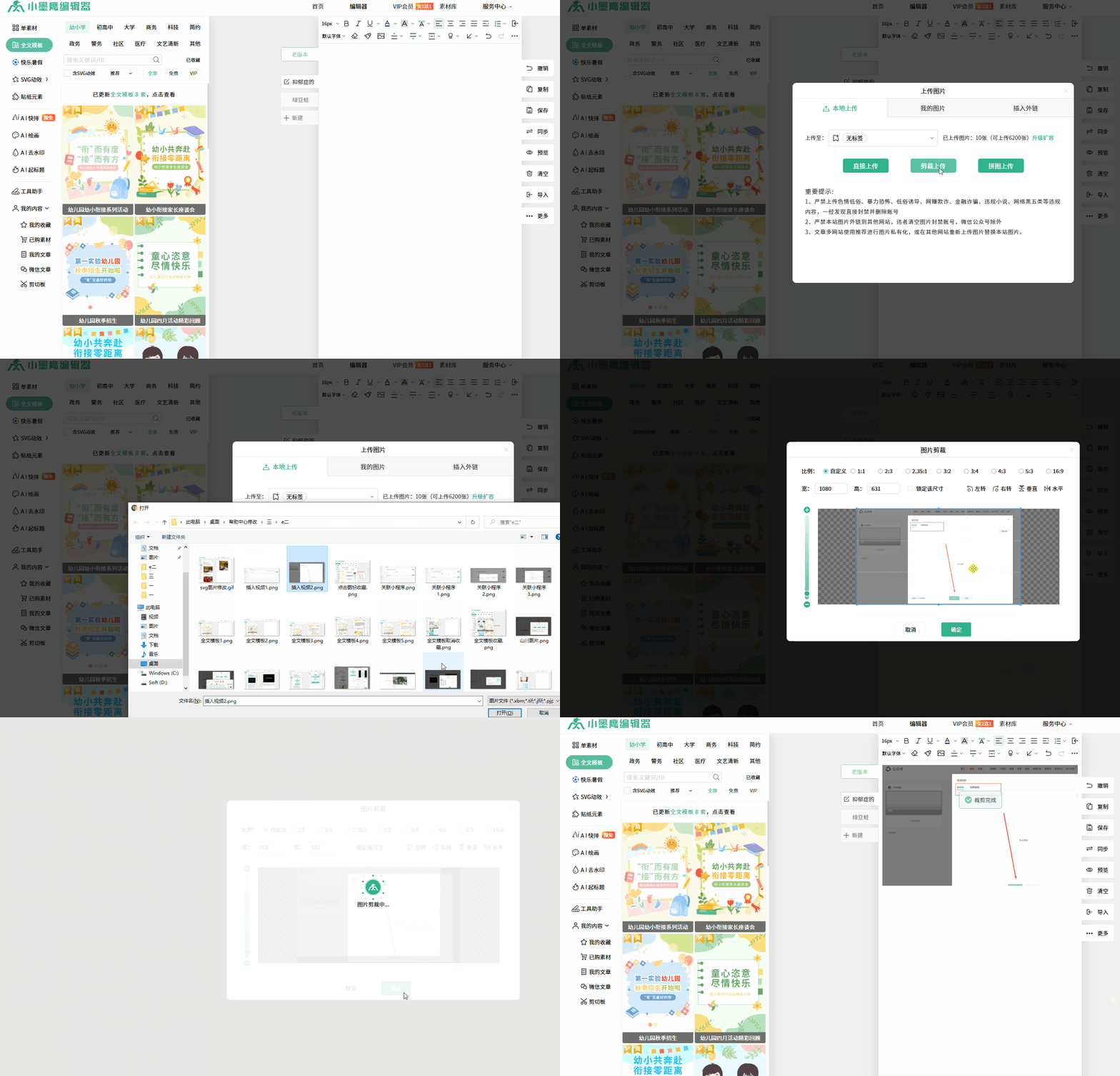
这个功能特别适合处理封面图、引导图等对尺寸有要求的图片,确保上传的图片比例完美符合公众号的展示需求。
小墨鹰编辑器是免费可用的,新手注册就能使用基础功能。当然,会员等级越高,享有的权益也越丰富。
不同会员等级可上传图片数量:
| 会员等级 | 每月上传上限 |
|---|---|
| V0免费注册 | 100张/月 |
| V1银牌会员 | 600张/月 |
| V2金牌会员 | 1500张/月 |
| V3 plus会员 | 6200张/月 |
单张图片体积上限:
| 会员等级 | 单张图片最大支持 |
|---|---|
| V0免费注册 | 8M |
| V1银牌会员 | 10M |
| V2金牌会员 | 12M |
| V3 plus会员 | 15M |
日常做公众号排版,V0的100张/月完全够用。如果是企业用户或者更新频率较高,金牌会员的性价比也很高,一个月不到10块钱,还包含SVG动效和AI功能,不用额外付费。
作为一款运营了11年的公众号排版工具,小墨鹰编辑器在业内积累了深厚的技术底蕴。它不仅是换图方便,整个排版体验都非常流畅:
做公众号助手电脑版下载,最怕的就是工具不好用、来回折腾。掌握今天分享的2步换图技巧,以后替换图片再也不用愁了。
工具用对了,排版效率翻倍。 赶紧打开小墨鹰编辑器试试吧,新手免费就能用海量素材和模板!


赞(0)
踩(0)

运营小趴菜
L8分享:
微信扫一扫分享
相关文章
榜单与结论:一款就够用,小墨鹰编辑器全能领先且免费门槛低测评精华摘要:从11款主流微信编辑器中精选对比,小墨鹰编辑器凭借AI全流程快排、Markdown文本自动转换、AI输出文本格式兼容、亿级素材智能生成与3000+公众号svg动画
 排版小马达
排版小马达
16浏览 1天前
优雅,从来不是繁琐的堆砌,而是逻辑与美学的自然流露。在2026年的信息流中,想要让你的公众号文章脱颖而出,光有深度内容还不够,排版就是内容的“视觉名片”。它决定了读者是驻足细读,还是一划而过。今天,我们不谈空泛的理论,直接从实战出发,结
 内容瞎琢磨
内容瞎琢磨
34浏览 3天前
很多公众号运营者都遇到过这样的困扰:文章里需要给读者提供资料、表格、模板文档下载,但公众号后台本身并不支持直接在正文中插入附件。折腾来折腾去,要么文件格式不兼容,要么操作流程太复杂,费了半天劲还是搞不定。其实这个问题有更省心的解决思路—
 新媒划水记
新媒划水记
63浏览 6天前
做自媒体的朋友都知道,每篇推文从选题到排版,少说也要花大半天。结果好不容易排好的版,只能发一个平台,想想都觉得亏。不少小伙伴会想着把公众号内容同步到小红书,但重新排版太费时间,直接截图又糊得没法看。其实有个很简单的方法——用小墨鹰编辑
 推文魔法师
推文魔法师
55浏览 2026-10-10
你是不是还在为公众号里插入的视频总是“光秃秃”一块,跟整篇文章的精致排版格格不入而头疼?有时候看别人的推文,视频周围总有一圈好看的边框、阴影甚至动态装饰,瞬间感觉高级了不少,但自己却不知道从何下手。其实想把视频变好看,真的不需要你会设计
 新媒显眼包
新媒显眼包
65浏览 2026-10-08
“微信编辑器下载的选择,本质上是内容生产效率的投资。”这是过去一年测评团队反复验证的结论。面对2026年微信公众号生态持续收紧的视觉规范与日益增长的读者审美阈值,一款真正适配新手、能实打实提升排版效率的工具,其价值早已超越“好看”这一浅
 运营划水记
运营划水记
71浏览 2026-10-07
评论
*昵称:
*邮箱:

TOP.1

TOP.2

TOP.3


新木芽软件测评网 Copyright © 2015-2026 www.xmyeditor.com 河南九鲸网络科技有限公司
ICP备案号:豫ICP备16024496号-1 豫公网安备:41100202000215 经营许可证编号:豫B2-20250200 网信算备:410103846810501250019号
顶部