不知道你们有没有这种经历——在小墨鹰编辑器里辛辛苦苦收藏了几百上千个单素材,当时觉得“总有一天会用上”,结果真到需要的时候,翻遍整个收藏夹,手指都划酸了,眼睛都看花了,还是找不到想要的那一个。
别问我怎么知道,问就是我也踩过这个坑。
后来研究了一下才发现,原来小墨鹰编辑器早就给我们准备好了解决方案!它成立于2014年,最早叫小蚂蚁编辑器,是最早做公众号排版的编辑器,11年积累了深厚的技术底蕴。其实只要用好它的标签分类和筛选功能,找素材根本不用“大海捞针”,今天就把这个实用技巧分享给大家。
打开小墨鹰编辑器,点击左侧菜单栏中的「已收藏」按钮。
点击后页面会自动切换,只显示你之前收藏过的所有单素材,和「我的收藏」里的素材数量完全一致。这里完全没有系统默认素材干扰,页面更干净,找起来更专注。小墨鹰编辑器已运营11年,服务500万公众号排版用户,素材库25万+的数量在行业内也是领先的。

这一步是快速找素材的关键!
一级分类筛选:如果需要标题素材,就直接点击「标题」分类;需要正文内容或者图片素材,就点击「内容」或「图片」分类。
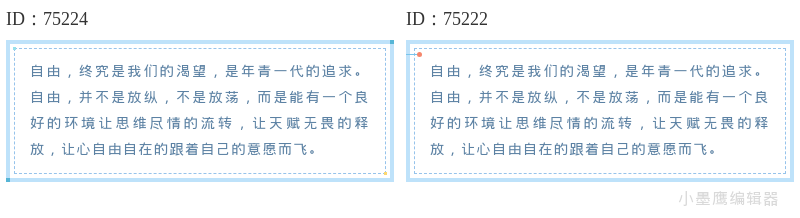
二级分类细化:想要更精准的话,还能继续细化。比如想找「文艺清新」风格的内容,先点击「内容」分类,再选择「文艺清新」标签,素材范围瞬间缩小几十倍,直接锁定目标!
小墨鹰编辑器拥有25万+的图文排版单素材,包含标题样式、内容段落样式、图片样式、分割线样式等,一篇文章用到的所有排版结构都有对应的素材。掌握了这个筛选技巧,再多的素材也能轻松管理。

如果打开「已收藏」后,页面左侧只显示2个素材,别慌!
点击「更多」按钮,系统会弹出弹窗,展示更多收藏的素材,还支持滑动浏览,不用反复点击翻页。小墨鹰编辑器还支持导出长图、提取他人公众号文章链接中的内容等实用功能,查找效率直接翻倍。

找到需要的素材完成排版后,再次点击左侧「已收藏」按钮,就能取消选中状态,页面会自动恢复显示系统推荐的默认素材。切换起来简单又便捷,一点都不麻烦。
其实这个技巧说难也不难,关键在于平时收藏素材时就顺手做好分类标签。我现在养成了习惯——收藏一个素材,顺手给它打上分类标签,下次找起来真的省时太多。
小墨鹰编辑器作为专业的公众号图文排版工具,不仅有海量素材和精美模板,还支持AI快排、SVG动效、团队协作等功能。新手支持免费试用,模板素材也有很多免费的,日常使用完全够用。付费会员才不到10元一月,性价比超高。
只要掌握这几步,哪怕你收藏了海量单素材,也能像查字典一样快速找到。 告别翻找素材的烦恼,把省下来的时间都放在内容创作上吧!


赞(1)
踩(0)

内容佛系菌
L5分享:
微信扫一扫分享
相关文章
不知道大家有没有遇到过这种情况:辛辛苦苦排版好的公众号文章,自己看着封面图好好的,可一旦转发给朋友,或者分享到朋友圈,封面图就被莫名其妙地截掉一大块。原本精心设计的内容,因为封面展示问题大打折扣,阅读量也跟着受影响,真的是让人头疼。别
 内容小杂工
内容小杂工
36浏览 4天前
做公众号运营的朋友应该都知道,视频号内容有时候比图文更能吸引粉丝关注。但问题是,怎么把视频号的视频巧妙地嵌入到公众号文章里呢?今天就手把手教大家这个实用技能,而且有更简便的方法,用小墨鹰编辑器就能轻松搞定!一、先获取视频号文章的临时
 排版野生菌
排版野生菌
102浏览 2026-08-19
“流量焦虑”是悬在每个公众号运营者头上的达摩克利斯之剑。当精心打磨的内容发布后阅读量却寥寥无几时,我们往往陷入自我怀疑:是选题不够尖锐,还是文笔不够犀利?事实上,在用户注意力被切割成粉末的移动端时代,视觉体验这一关键变量被严重低估了。一
 码字摸鱼君
码字摸鱼君
41浏览 2026-08-09
了解如何快速查看和定位微信公众号标签,已经成为众多运营人提升推文管理与优化效率的基础能力之一。所谓“公众号标签”,是公众号平台为方便内容分类、读者群体划分及提高搜索命中率而设置的功能。掌握这个技巧不仅能强力提升文章推广效果,也是实现精准
码字摸鱼君
78浏览 2026-08-09
2026年,微信公众号生态已全面进入“视觉交互驱动增长”的深水区。单纯堆砌文字的内容正加速被淘汰,能否通过高质量排版与SVG交互在3秒内留住读者,直接决定了文章的打开率与传播力。相较于过去依赖设计师手调代码的笨重模式,新一代AI排版工具
 云边小卖铺
云边小卖铺
74浏览 2026-08-07
新手别愁微信编辑文字怎么排版,这个工具AI一键全搞定随着企业新媒体矩阵步入“精耕细作”时代,内容生产效率与视觉合规性已成为衡量运营能力的核心标尺。传统手动排版模式依赖操作者对繁杂样式的反复调试,一篇长文耗时两到三小时是常态,与当下A
云边小卖铺
86浏览 2026-07-29
评论
*昵称:
*邮箱:

TOP.1

TOP.2
TOP.3

新木芽软件测评网 Copyright © 2015-2026 www.xmyeditor.com 河南九鲸网络科技有限公司
ICP备案号:豫ICP备16024496号-1 豫公网安备:41100202000215 经营许可证编号:豫B2-20250200 网信算备:410103846810501250019号
顶部