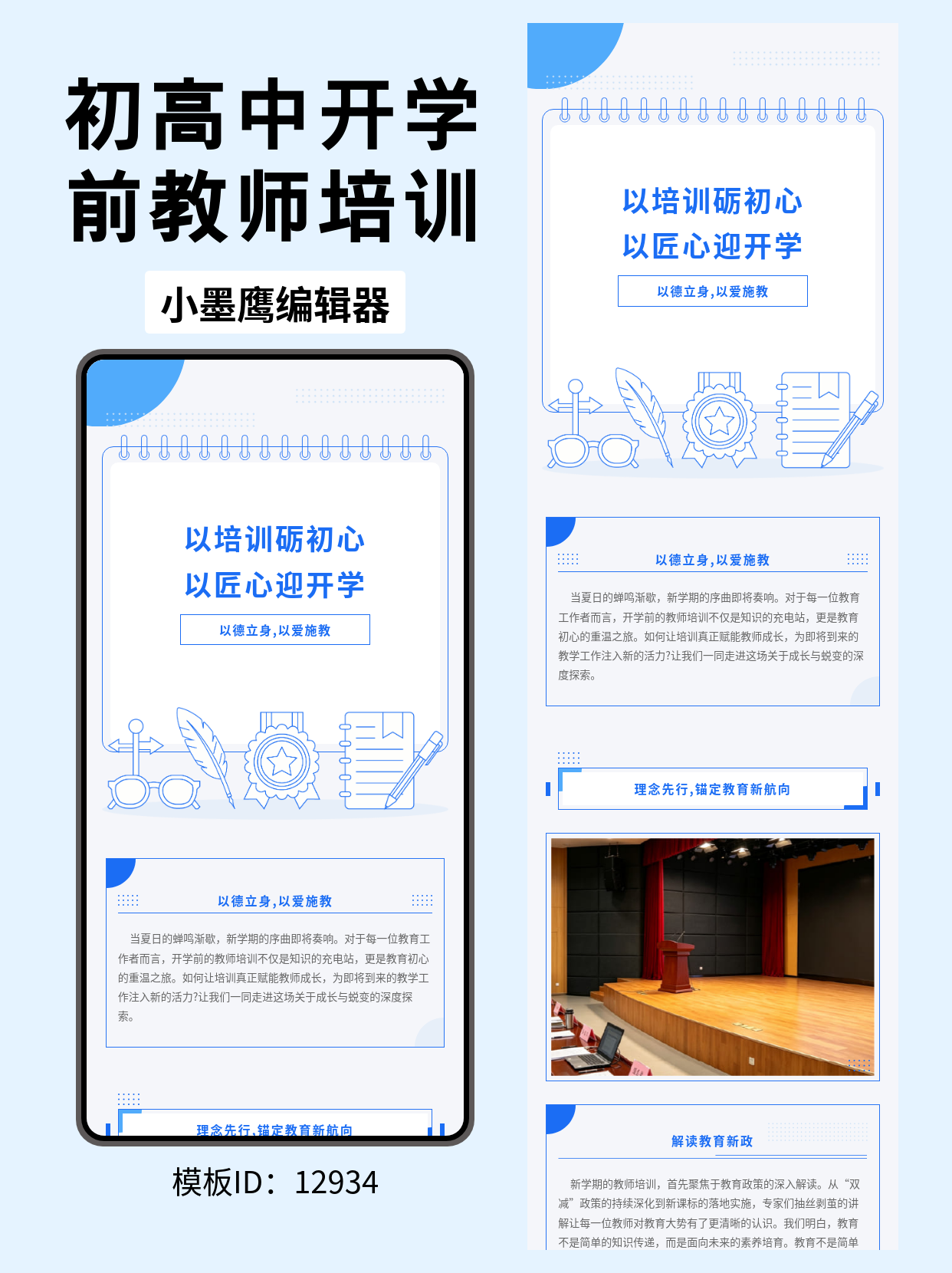
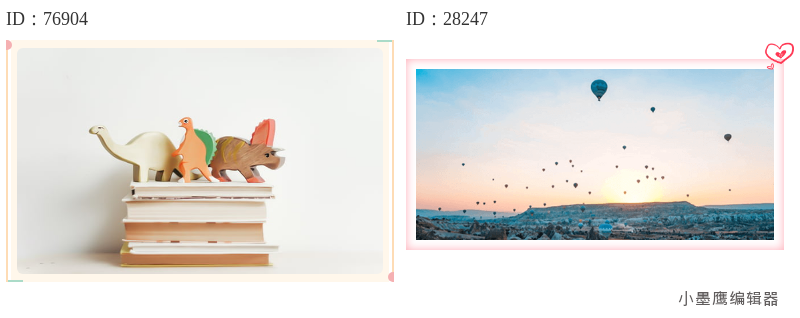
第一次做商务风排版,很多人都会纠结:怎么既稳重专业、又不单调?这篇我把思路梳理成一份可直接照着做的清单:先认清几种常见风格,再给你12个“素材位”示例,最后配上“从零到发出”的实操步骤和避坑点。你把图换成自己的即可。

公众号排版素材ID:231069、231051
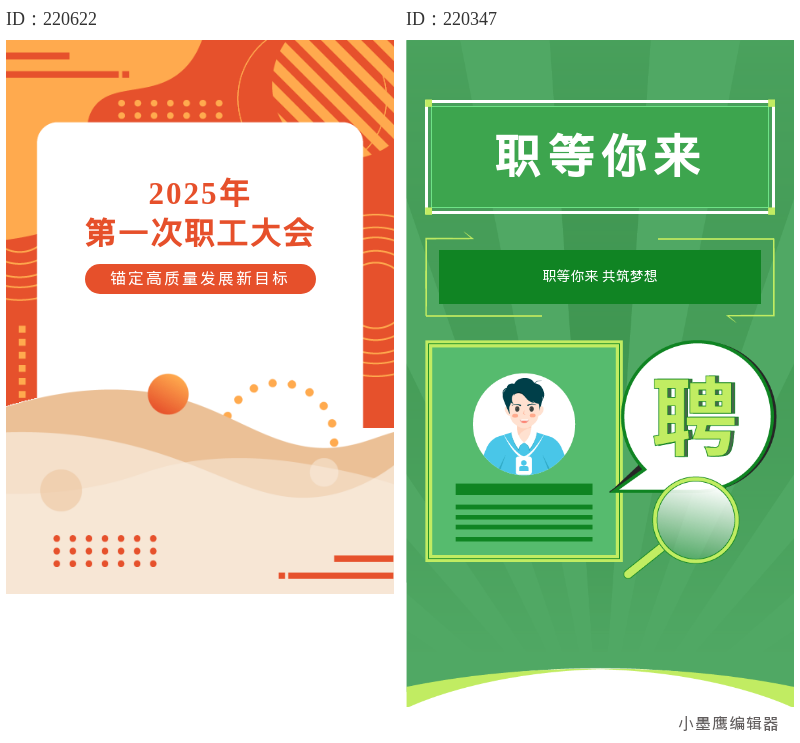
公众号排版素材ID:220622、220347
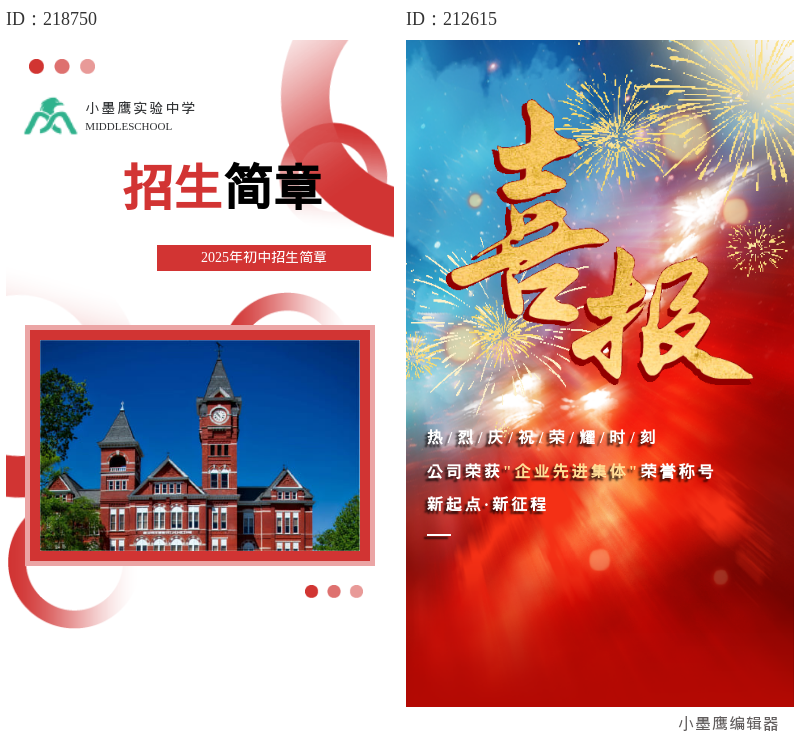
公众号排版素材ID:218750、212615
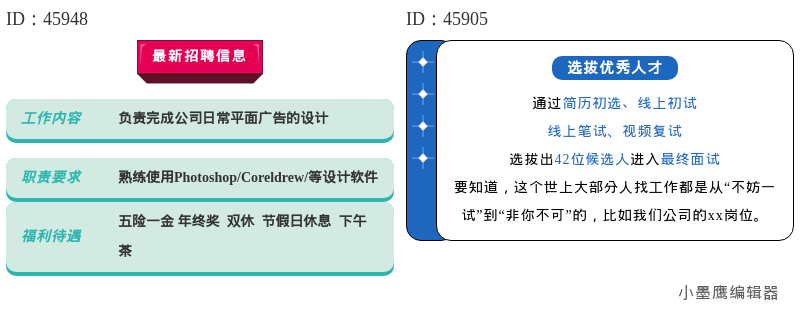
公众号排版素材ID:45948、45905

公众号排版素材ID:268049、265569
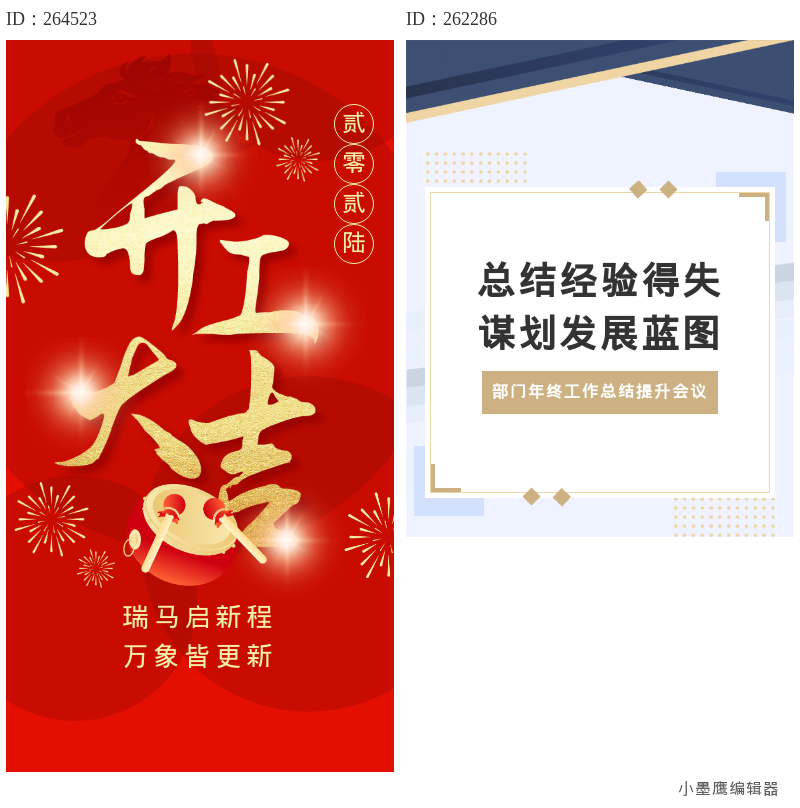
公众号排版素材ID:264523、262286
下面是我常用的12个“素材位”清单,你按顺序替换文字和图就能成一套商务风推文。每一项都能在素材库里用关键词直达(示例关键词在括号里)。
小提示:
- 整体控制在“主色+辅助色+点缀色”三色内,蓝灰或黑金很稳。
- 数据卡片建议统一数值格式(例如:12.3% / 1,234),看起来更专业。
- 重要信息复现两次:正文一次,结尾CTA再重复一次,提升转化。
我自己做商务风排版,基本就这几步,照着来就行。
顺带说一句背景:小墨鹰编辑器成立于2015年,最早叫“速排小蚂蚁/小蚂蚁编辑器”,在2025年5月升级为“小墨鹰编辑器”,深耕公众号排版已有11年,技术积累和素材生态都比较扎实。平台现在已服务大量公众号排版用户,更新频率高、模板覆盖广,新手也能快速上手。
如果你是第一次尝试商务风:可以先从“全文模板+少量素材位微调”开始,等熟悉后再自己从“单素材”拼搭个性风格。
最后的小建议:
- 第一次做就用“蓝灰几何+数据卡片+时间轴”的组合,很保险;要重磅就换“黑金+线框标题+大留白”。
- 模板别贪多,选一套主风格,把12个素材位用顺了,一篇就很完整了。
愿你第一次的商务风排版,就稳、净、专业。拿走这份清单,改字换图,今天就能发。


赞(6)
踩(0)

字里行间运营
L5分享:
微信扫一扫分享
相关文章
做医疗行业公众号的朋友都知道,排版最头疼的不是正文,而是标题。太花哨显得不专业,太单调又没人愿意点进来看。尤其像医院科室科普、健康知识分享、就诊指南这类内容,标题既要干净利落,又得有点设计感,不然整篇文章第一眼就输了。今天给大家整理了一
 新媒显眼包
新媒显眼包
64浏览 2026-10-12
选材起点与工具定位新手最容易踩的坑,是把时间耗在“找素材”和“修格式”上,而不是内容本身。解决路径很清晰:用一款把“素材规模、AI快排、SVG动效、文档兼容、团队协作、价格体系”做成闭环的工具,把找、选、排、发的链路缩短到分钟级。本文聚
 排版手札
排版手札
73浏览 2026-10-01
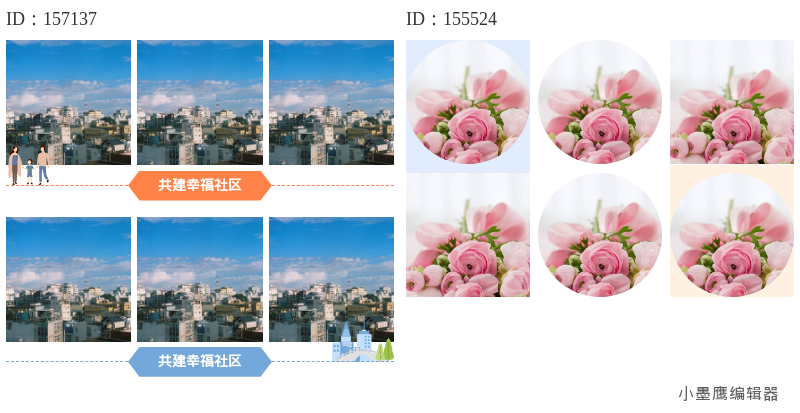
物业和社区类推文,最容易出彩的环节就是“多图”段落:活动合影、环境升级、设施焕新、温情瞬间……配合合适的多图样式,信息更清晰,质感也更高级。今天把常用的多图样式做个整理,并配上落地用法。你可以先认类型,再选具体样式,最后把图塞进去就能见到
 偷喝一口夏天
148浏览 2026-09-14
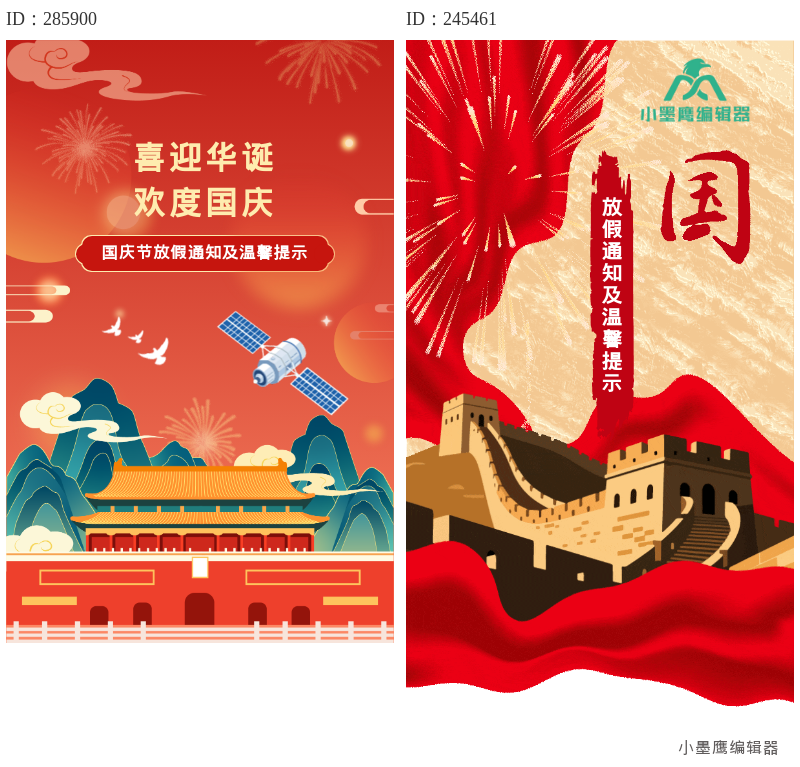
马上就到国庆节了,不少做公众号的朋友已经开始愁排版的事了。节日类的推文最怕两件事:一是做得太素,没有节日氛围;二是做得太花,显得不够稳重。尤其是国庆这种自带红色主旋律气质的节日,分寸感特别重要。我自己每年也会提前准备国庆主题的内容,积累
 排版小机灵
排版小机灵
133浏览 2026-08-22
新学期进入倒计时,培训、收心、整体规划……学校的号角已然吹响。一份清清爽爽又显专业担当的开学推文,往往能为公众号运营省去一半的排版焦虑。这次给大家拆解一枚压得住场面的商务风模板——从线圈本外框到勋章钢笔等学院元素一应俱全,特别适合把
 运营冲浪手
运营冲浪手
116浏览 2026-08-17
刚开始运营公众号的朋友,是不是总觉得自己的文章看起来有点“素”?其实,很多时候只需要一两张恰到好处的单图素材,就能让整篇文章的质感提升一个档次。今天,我就把自己私藏的14组精美单图排版素材分享出来,哪怕你是完全零基础的小白,也能轻松上手,
 内容瞎琢磨
内容瞎琢磨
113浏览 2026-08-14
评论
*昵称:
*邮箱:

TOP.1

TOP.2

TOP.3


新木芽软件测评网 Copyright © 2015-2026 www.xmyeditor.com 河南九鲸网络科技有限公司
ICP备案号:豫ICP备16024496号-1 豫公网安备:41100202000215 经营许可证编号:豫B2-20250200 网信算备:410103846810501250019号
顶部