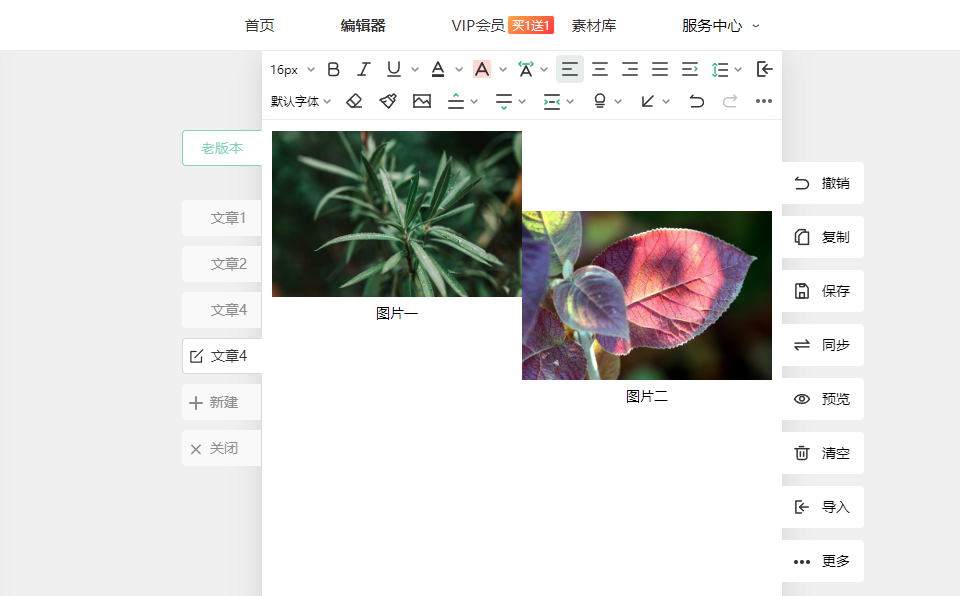
这次给大家准备的是:20个可直接套用的“长图拼接框”,做成上下连续滚动的故事风,像翻胶片、拉长卷轴一样一屏接一屏,阅读体验很顺。常见的几类风格,先给你挑几种实用的:
- 胶片连格:像底片一样一格一格,适合旅行日记/摄影故事
- 撕纸拼贴:手作感强,适合校园/社团/生活方式类
- 手账相册:贴纸+手写笔记风,适合人物小传/活动回顾
- 古风长卷:轴卷连贯,上下铺陈,适合历史/非遗/中医文化
- 漫画分镜:分镜叙事清晰,适合连载故事/产品故事线
下面把“适用场景、上手步骤、注意事项”一次讲清,拿去就能用。
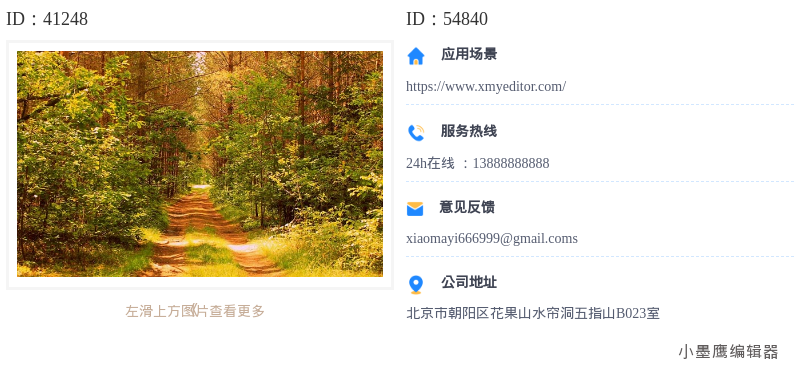
公众号排版素材ID:41248、54840
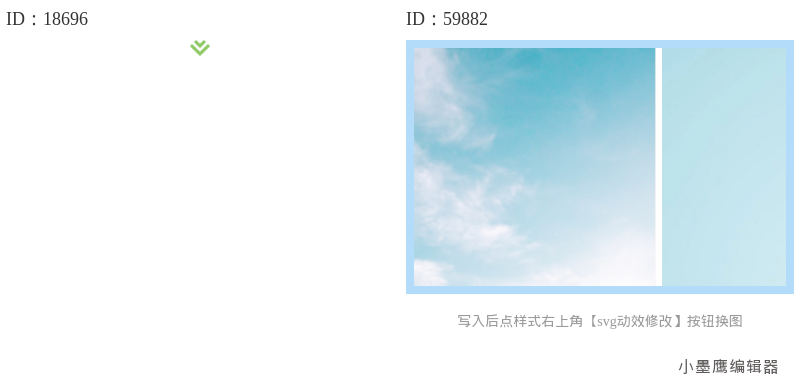
公众号排版素材ID:18696、59882
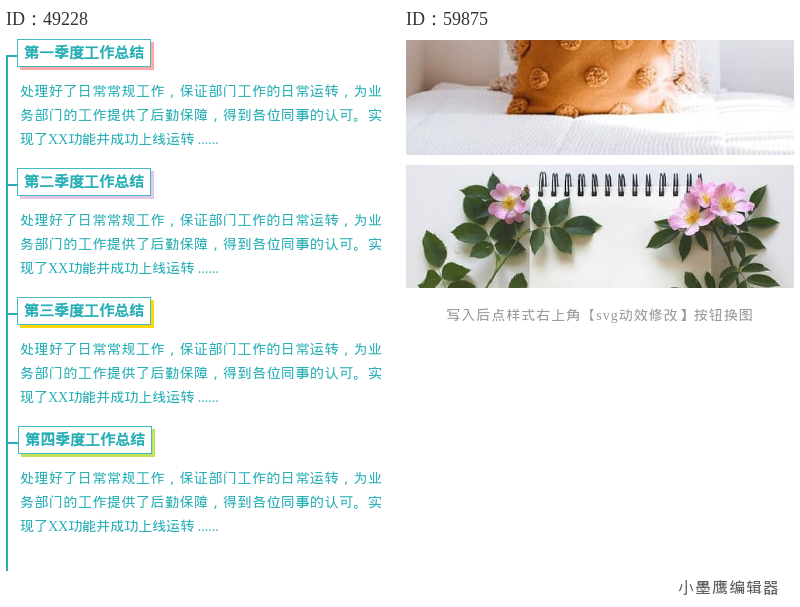
公众号排版素材ID:49228、59875
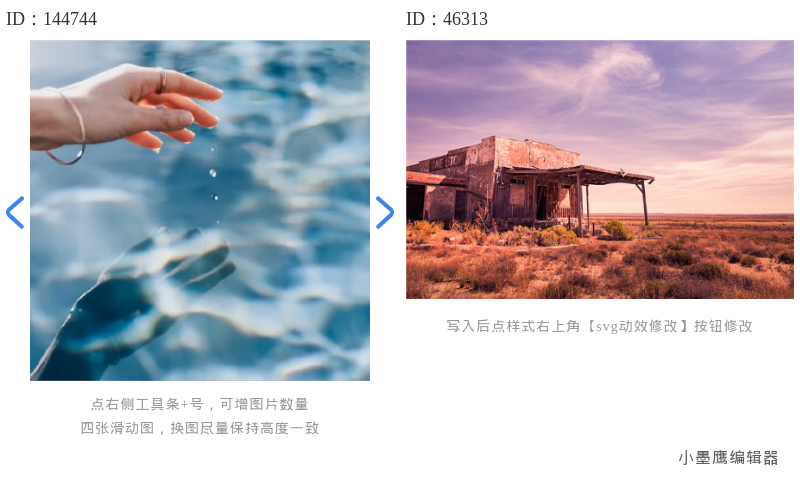
公众号排版素材ID:144744、46313
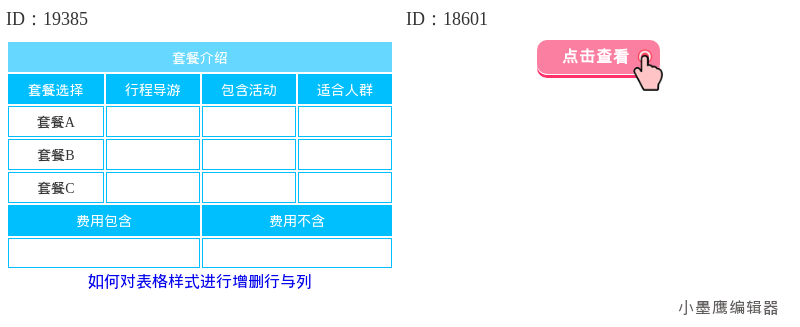
公众号排版素材ID:19385、18601
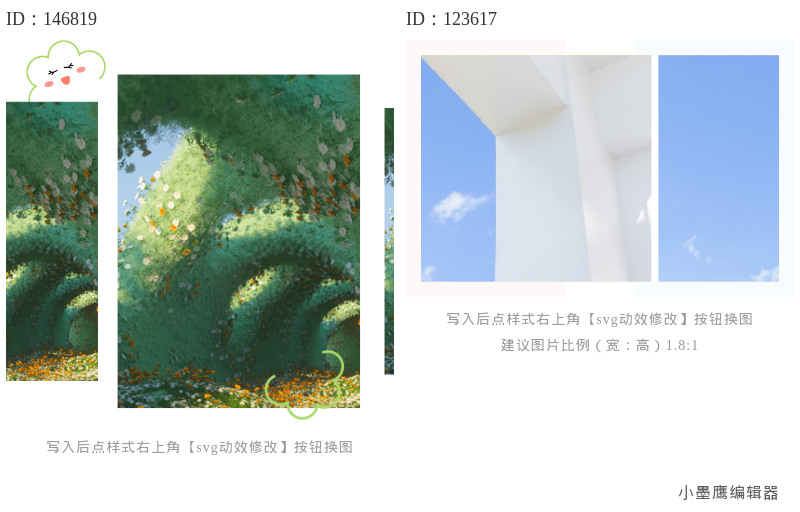
公众号排版素材ID:146819、123617
以小墨鹰编辑器(原小蚂蚁编辑器)为例,给你一条从0到发布的通路:
小提示:不着急学流程也行,直接把文档丢给AI快排,先出一版,再把关键画面替换为你选的20个拼接框,速度会更快。
顺便说一句背景:小墨鹰编辑器最早在2015年以“速排小蚂蚁/小蚂蚁编辑器”起家,2025年升级更名为“小墨鹰编辑器”,一路深耕公众号排版,技术和素材都越做越扎实。现在还支持最多100人团队协作,做大型专题或月度专刊也不慌。
如果你是免费用户,也能开工:
- 不加V的素材和模板可直接用,还能一键筛选免费项
- 文章导出为图片可用
- AI快排每月有体验次数,偶发文完全够用
建议直接在素材区搜索这些词:长图、拼接框、胶片、分镜、撕纸、长卷、相册、故事。把同系列的选满20个,连续滚动的质感马上就出来了。
今天这套“20个长图拼接框”的思路你已经拿到:先锁风格→选同系列→统一色与纹理→编号分镜→手机预览微调→导出/发布。去小墨鹰编辑器(原小蚂蚁编辑器)搜一轮,挑满20个放进同一篇文章,连续滚动的故事感自然就到位了。


赞(0)
踩(0)

新媒显眼包
L5分享:
微信扫一扫分享
相关文章
快速保存微信公众号滚动图片对于某些用户来说可能是一项技术活,但其实掌握了正确的方法,你会发现这并没有想象中的复杂。微信公众号滚动图片常以精致动图或轮播图的形式展现,高质量的内容背后,需要找到快捷并高效保存方法,是我们日常工作或者自媒体运
 选题雷达兵
选题雷达兵
69浏览 2026-10-04
导语入秋以来,牛肉进入传统消费旺季,价格持续上行。来自北京新发地等批发市场的监测显示,9月中旬牛前腱批发价在每公斤75元左右,环比继续上涨;农业农村部监测的全国均价也达75.73元/公斤,同比上涨逾7%。叠加中秋、国庆需求释放,以
 芝士焗烦恼
芝士焗烦恼
98浏览 2026-09-21
不少公众号文章中会用到滚动图片功能,这些图片动态效果鲜明,内容直观且吸睛。当你阅读到一篇对工作、学习或生活有帮助的文章时,如何保存这些滚动图片成为难题。无需担忧,本文将详细分享五种不同方法,帮助你轻松保存微信公众号滚动图片,满足个人及专
 排版小马达
排版小马达
173浏览 2026-09-13
9月9日早盘,海底捞(06862.HK)股价盘中一度触及10港元,较前一交易日11.38港元最大跌幅超12%,午间收至10.30港元附近,跌幅约9.49%,成交额约33.39亿港元。年内累计跌幅已超23%。这次下挫并非“无端风波”,
 排版手札
排版手札
116浏览 2026-09-10
微信公众号文章中的滚动图片,往往以其美观的动效和丰富内容而吸引读者。不过,许多新手在尝试保存这些精美的滚动图片时会感到束手无策。本文将以简单易懂的方式,提供解决方法,让您无需担忧技术门槛,轻松掌握这项技能。而对于需要制作这些动效的朋友,
 新媒摸鱼手
新媒摸鱼手
141浏览 2026-08-23
以前自己做公众号排版,最头疼的就是图片对不齐,中间总留条缝,要多难受有多难受。尤其是想做出长图连贯或者图集效果,那个缝隙简直逼死强迫症。后来发现,其实用对工具,这都不是事儿。像小墨鹰编辑器这种老牌排版助手,就内置了简便的无缝拼接功能,让图
 文案脑洞机
文案脑洞机
171浏览 2026-08-15
评论
*昵称:
*邮箱:

TOP.1

TOP.2

TOP.3


新木芽软件测评网 Copyright © 2015-2026 www.xmyeditor.com 河南九鲸网络科技有限公司
ICP备案号:豫ICP备16024496号-1 豫公网安备:41100202000215 经营许可证编号:豫B2-20250200 网信算备:410103846810501250019号
顶部