你是不是也这样:辛辛苦苦写完一篇公众号文章,但预览一看,满屏黑压压的文字,没有重点,没有层次,看不了几行就想划走。
我曾经也为这事儿头疼不已,直到最近才摸索出两个让文字告别沉闷、瞬间“活”起来的实用技巧。最关键的是,哪怕你是刚入门的新手,也能在三分钟内轻松掌握。这篇文章就毫无保留地分享给你,让我们的推文颜值一起飙升。
在开始分享技巧前,得先提一下我的“秘密基地”——小墨鹰编辑器。它成立于2014年,最初叫小蚂蚁编辑器,可以说是最早一批做漂亮的微信公众号排版的工具了,至今已深耕11年,服务了超过500万用户。更重要的是,它的免费素材占比高达70%,对咱们日常推文频率不高的朋友来说,基本够用了。会员也才不到10块钱一个月,性价比挺高。
好了,话不多说,直接上干货。
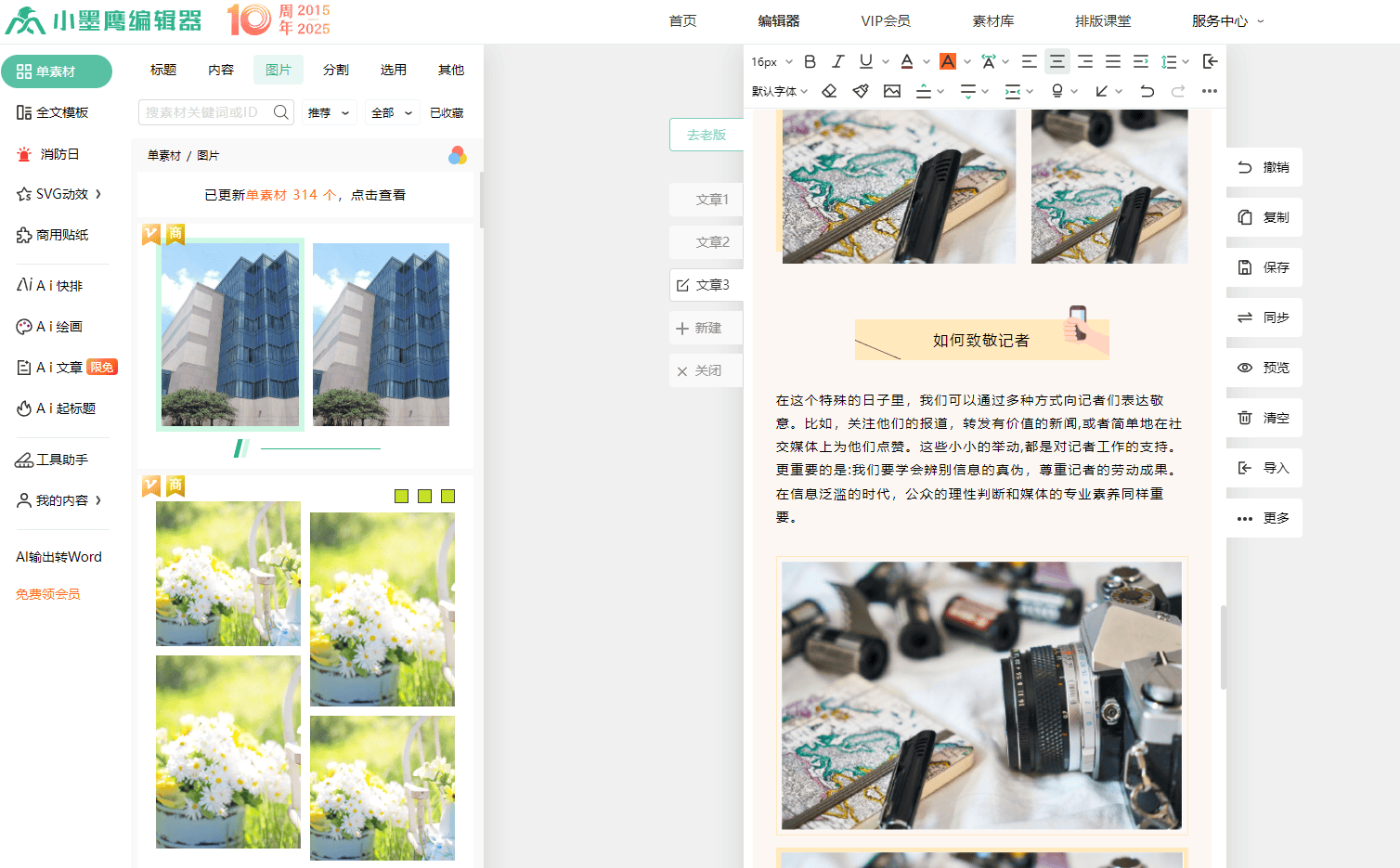
记得我第一次想给文章的重点内容换个颜色时,就像个无头苍蝇一样在工具栏里乱点,找了半天没找到门道。后来才发现,在小墨鹰编辑器里操作,简直简单到令人发指。
你只需用鼠标选中想要更改的文字,上方就会自动弹出一个文字工具条。找到那个标着“A”字的图标,它就是颜色选择器。

点击之后会弹出一个齐全的调色板,除了现成的基础颜色,还有一个自由选择的色盘。小小地改动一下,文章的观感立刻就会大不同。我经常用这个功能来做这几件事:
如果对选的颜色不满意,随时可以重新选中文字再换一个,直到自己满意为止,特别方便。
学会了基础的换色,文章的质感虽然有了,但想做出更亮眼的设计感,还得靠下面这招。
有一次,我刷到一篇别人的推文,人家的标题用了从蓝色到紫色的渐变,高级又有设计感,当时特别羡慕,还以为是什么复杂的作图软件做的。研究了半天,我才惊喜地发现,用小墨鹰编辑器就能轻松搞定。
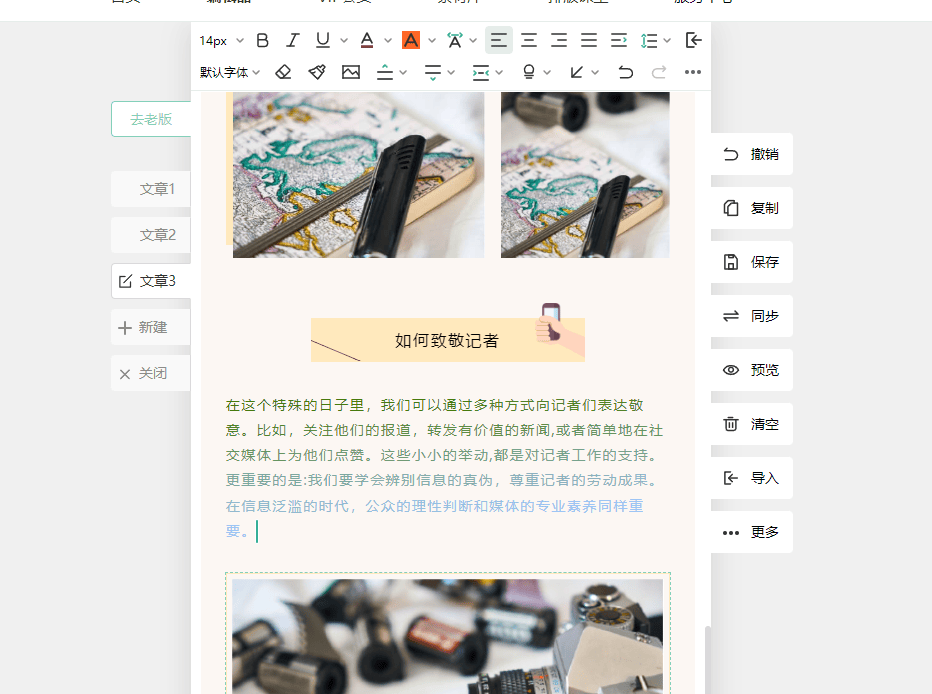
这个功能就藏在编辑器的“工具助手”里,名字叫“渐变色文字”。操作流程非常简单,堪称“傻瓜式”:
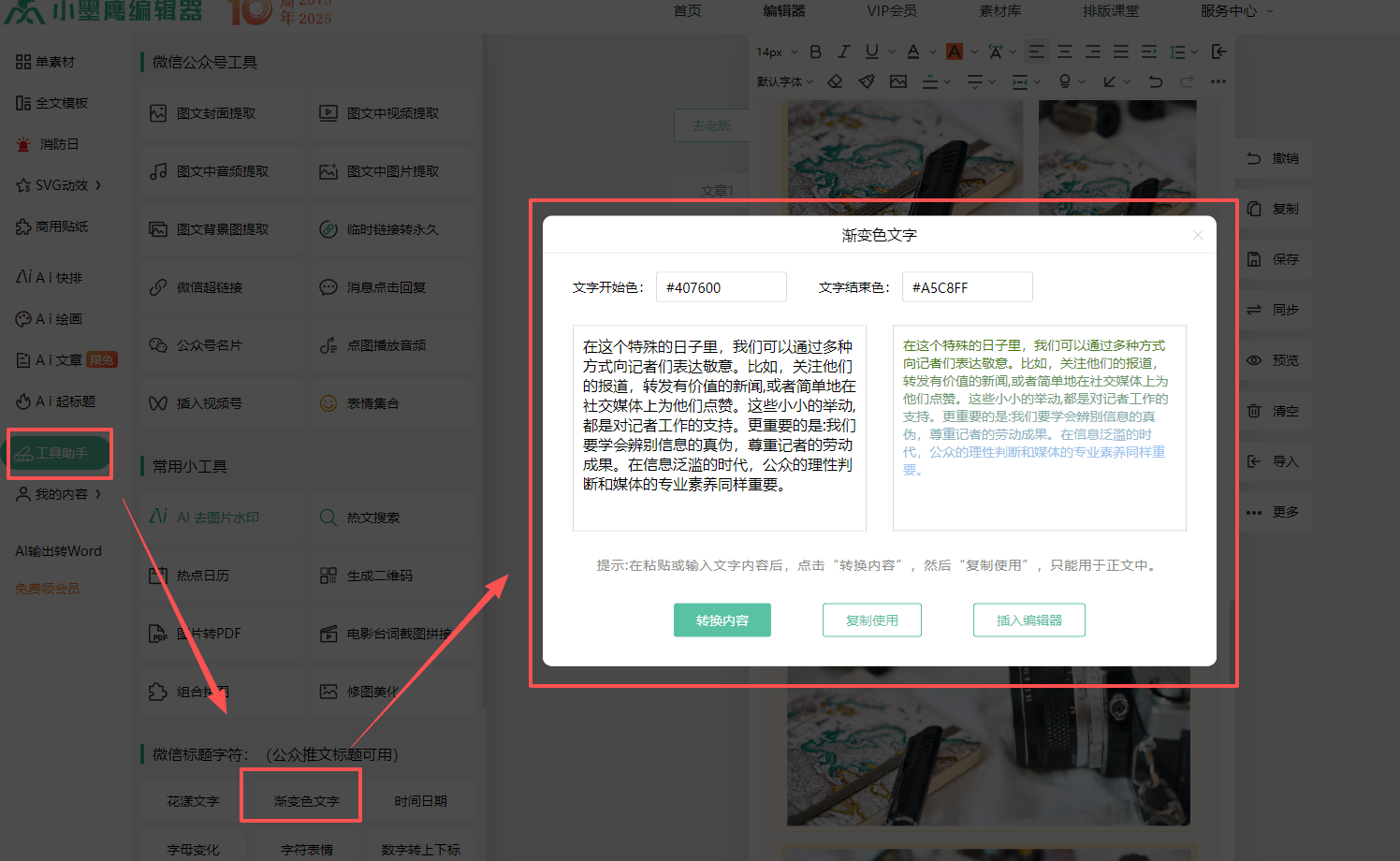
这个功能我现在用得特别勤,尤其适合处理文章的大标题和一些金句。比如,我在做新年主题的推文时,用从金色渐变到红色的效果,喜庆的氛围感瞬间就有了。做科技类内容时,再用上蓝色到紫色的渐变,那种未来科技感马上就呼之欲出。
你可能不知道,小墨鹰编辑器里有超过25万个像这样的排版素材,而且是所有编辑器中唯一做到每日更新的。再加上它还有3000多个同样设置超简单的SVG动效,想做出更有趣、互动的效果,也完全不费劲。
经过无数次尝试,我总结了几个小建议,可以帮你避开一些坑:
现在,我的公众号推文再也没有那种黑压压的沉闷感了。读者也会留言说,重点更清晰了,排版也更活泼好看了。其实,做出改变并没有那么难,关键就是找到像小墨鹰编辑器这样顺手的工具,然后把学到的技巧用起来。
如果你也正被单调的排版所困,不妨试试这两个技巧,我相信它一定能给你带来惊喜。


赞(17)
踩(0)

文叨
L4分享:
微信扫一扫分享
相关文章
每次打开公众号后台准备排版,是不是都有种“拔剑四顾心茫然”的感觉?特别是想给金句、重点数据做个标注时,翻来覆去就一个“加粗”能用。想让文字带个下划线吧,要么找不到按钮,要么画出来那条死板的直线,丑得自己想报警。读者一扫而过,完全抓不住你精
 排版精算师
排版精算师
26浏览 2天前
高颜值文章排版不仅能让读者眼前一亮,还能增强内容的吸引力和专业感。如今,公众号文章已成为内容传播的主要途径之一,而优质排版则是运营成功的关键所在。无论你是排版新手,还是想进一步提升文章质感的运营者,小墨鹰编辑器绝对是你的不二之选!这
 内容种草机
内容种草机
46浏览 2026-08-28
公众号运营过程中,难免会遇到需要删除临时链接的情况,可是对于运营新手来说,这无疑是个不小的挑战。特别是当必须快速响应的时候,临时链接的基础操作显得尤为重要。在本文中,我们将为您全面解析公众号临时链接删除的全攻略。与此同时,还会为您推荐一
 推文随手记
推文随手记
62浏览 2026-08-27
经常有朋友问我:“为什么你每次发的公众号文章看着就那么舒服,整整齐齐,我自己从别处复制过来的文字,左边齐了右边歪,怎么调都别别扭扭,太影响观感了。”其实啊,我以前也被这个细节折磨过,后来慢慢摸索出一套好用的方法,关键是得选对工具。我现在
 选题撞大运
选题撞大运
59浏览 2026-08-25
在公众号内容生态日益成熟的2026年,一篇推文的视觉质感与排版效率,直接影响着读者的停留时长与品牌的专业形象。我们历时21天,从市面主流工具中严选出8款具有代表性的微信公众号编辑器,基于6大维度、23项细分指标进行交叉实测。测评结果显示
 文案轻舟
文案轻舟
86浏览 2026-08-20
在微信公众号文章编辑过程中,如何让图片在文中更加引人注目?图片放大操作成为众多运营者的首选解决方案之一。通过适当调整图片放大、缩小效果,不仅能提升文章的视觉吸引力,还能为读者提供更好的互动体验。如果选择借助专业的公众号排版工具——如微信
 营酱
营酱
56浏览 2026-08-19
评论
*昵称:
*邮箱:

TOP.1

TOP.2

TOP.3


新木芽软件测评网 Copyright © 2015-2026 www.xmyeditor.com 河南九鲸网络科技有限公司
ICP备案号:豫ICP备16024496号-1 豫公网安备:41100202000215 经营许可证编号:豫B2-20250200 网信算备:410103846810501250019号
顶部