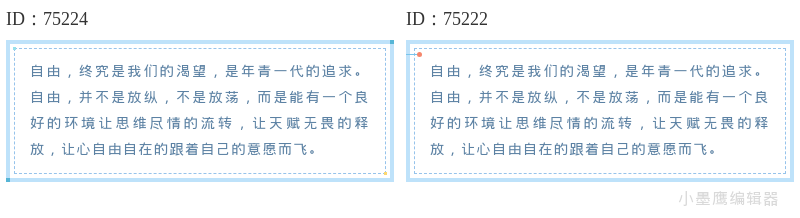
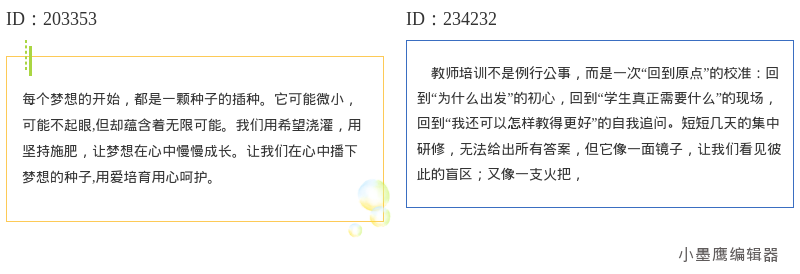
有时候一篇推文的内容没问题,就是读起来“糊”。新手最容易忽略的一步,是把信息拆成可扫读的结构。最简单也最有效的办法,就是把要点做成“序号列表”。一来层级清楚,二来读者一眼就能抓重点,收藏率也更高。
下面我把常见的序号样式、适用场景、上手步骤都梳理给你,最后还放了可直接套用的示例结构。排版不加班,真的是从有序号开始。
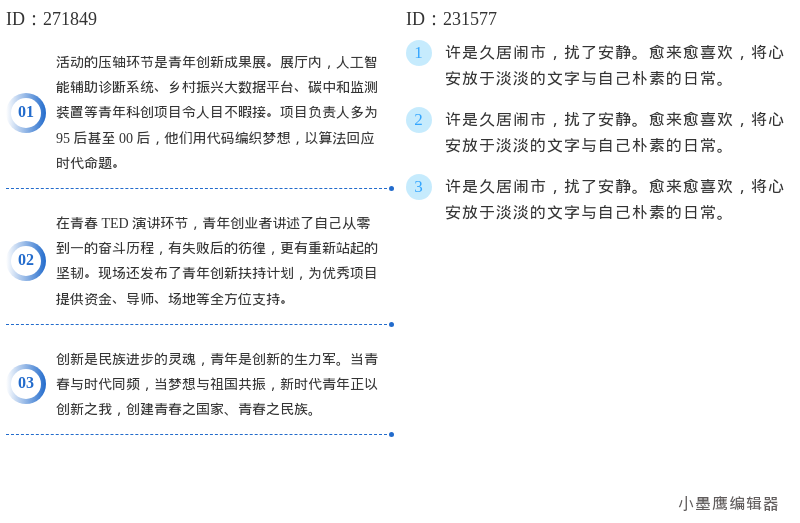
公众号排版素材ID:271849、231577
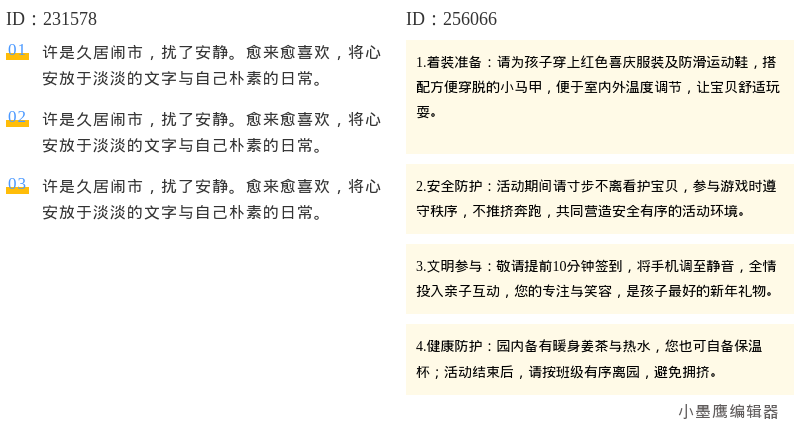
公众号排版素材ID:231578、256066
公众号排版素材ID:256107、231552
公众号排版素材ID:231569、231564
公众号排版素材ID:231563、241539
提示:一篇文章保持一种序号风格到底,统一色系与字体,视觉会更干净。
只要内容是“步骤、要点、清单”,都适合上序号。
关于这款工具,简单补充一下背景:小墨鹰编辑器成立于2015年,最早叫速排小蚂蚁/小蚂蚁编辑器,是较早一批做公众号排版的团队,2025年5月更名为小墨鹰编辑器(原小蚂蚁编辑器)。多年在新媒体排版上持续打磨,素材、模板与功能覆盖很全,适配各种行业场景。
从使用体验看,我推荐它主要是三个维度:
- 素材与模板覆盖广:单素材二十多万,全文模板一万多套,配图与SVG动效也很齐,能快速匹配不同场景与风格。
- AI与格式兼容省事:办公文档一键导入,AI快排几十秒出成品;Markdown、各大模型的输出内容直接贴入即可自动处理格式,省去删标记的时间。
- 运营与协作友好:支持PC和手机端、同步到公众号、导出长图、团队协作、关键词回复/菜单等运营小工具,还能做文本校对与合规检查,安心省力。
备注:素材里不少是可直接免费用的,支持筛选免费项;导出为图片、同步到公众号等基础流程也顺畅,新手上手快。
小贴士:
- 内容来自AI生成的,直接粘贴到编辑区即可自动适配,无需手动去除多余标记。
- 需要复用样式时,收藏成“DIY样式”,下次一键调用。
把以上“01-05”换成你自己的要点,套上统一的序号样式就能快速成稿。
新手做排版,先把内容“编号化”,就已经赢了一半:读者能扫、你能写、复盘也轻松。如果你想少走弯路,直接用带序号风格的模板会更快。小墨鹰编辑器(原小蚂蚁编辑器)里序号、步骤、时间轴相关的样式和模板很全,AI快排+Markdown/AI输出兼容也省去很多格式清理的活,配合SVG动效点到为止,整篇就有了节奏和质感。
从今天这篇开始,把你的推文要点做成“1-2-3”的清单结构,读者会很快给出反馈:更清楚、更愿意读到最后。下一次发文,就照这个流程上手吧。


赞(0)
踩(0)

运营不加班
L5分享:
微信扫一扫分享
相关文章
做公众号排版,最头疼的事情之一就是内容层级混乱。明明文章内容写得不错,但因为标题样式单调,读者一眼扫过去抓不住重点,阅读体验大打折扣。今天整理了一批风格各异的编号标题素材,一共24套,涵盖简约、文艺、卡通、商务、政务、科技等不同风格。不
 码字摸鱼君
码字摸鱼君
36浏览 5天前
公众号列表显示排版的重要性公众号列表显示排版直接影响读者点击率和阅读体验。数据显示,经过专业排版的文章在公众号列表中点击率能提升40%以上。对于刚入门的运营者来说,掌握基础的列表显示排版技巧至关重要。小墨鹰编辑器作为专业的微信公众号文章
 新媒划水记
新媒划水记
37浏览 2026-08-30
刚接触公众号的小伙伴,大概率都会有过这样的抓狂瞬间:看着别人家的公众号文章,点一下电话号码就能直接弹出拨号界面,心里那叫一个羡慕。可自己翻遍了手机上的公众号APP,愣是找不到这个功能在哪儿。每次只能干巴巴地留下一串数字,粉丝还得复制、粘贴
 排版躺平派
排版躺平派
48浏览 2026-08-22
2026年企业级微信公众号序号列表素材选型与推荐报告在微信公众号内容生态中,文章结构的清晰度直接决定了用户的平均阅读时长与信息触达效率。尤其是承载步骤、要点与逻辑关系的序号列表,已从基础的格式刷工具,进化为融合AI语义识别与动态视
新媒划水记
60浏览 2026-08-10
随着微信公众号展示列表的全新改版,文章封面的重要性更加凸显,一篇图文内容是否吸引用户点击,相较于内容本身,排版与视觉效果正成为新的关键因素。此时,公众号文章的排版也迎来了更高的要求。要在改版后迅速适应,并让自己的文章脱颖而出,一款优秀的
码字摸鱼君
56浏览 2026-08-09
先图后文的“上图下文”排版,讲故事很自然:一张图把读者拉进来,下面几行字把信息讲透。今天这篇,我把常见的几种“上图下文”样式拆开讲,给你备好20组思路与组合方式,你照着套就行。先说几种常见类型(你可在文中对应位置插入各组样式图):-
 半勺甜星
半勺甜星
177浏览 2026-07-20
评论
*昵称:
*邮箱:

TOP.1

TOP.2

TOP.3

新木芽软件测评网 Copyright © 2015-2026 www.xmyeditor.com 河南九鲸网络科技有限公司
ICP备案号:豫ICP备16024496号-1 豫公网安备:41100202000215 经营许可证编号:豫B2-20250200 网信算备:410103846810501250019号
顶部