很多公众号运营的小伙伴都会在文章底部放上“往期回顾”之类的历史图文引导,它不仅能让读完文章的读者顺手点开更多内容,还能明显提升整体阅读量。但最近经常收到反馈说,不知道这类引导素材怎么用,感觉很有距离感。别担心,今天我们就来手把手拆解,真的是简单到离谱!
其实你离一篇带有精美底部引导的文章,只差一个好用的排版工具。这里必须安利一下我一直在用的小墨鹰编辑器。它从2014年就开始做公众号图文排版(最开始叫小蚂蚁编辑器,很多老运营都认识),已经深耕十一年,服务了500多万公众号用户。目前官网是:https://www.xmyeditor.com。最让我喜欢的一点是,对新手非常友好,模板素材都有免费的,AI排版功能也特别能打,小白都可以直接上手玩。
下面,我就以小墨鹰编辑器为例,来演示如何三步搞定“往期回顾”单素材,包你一学就会。
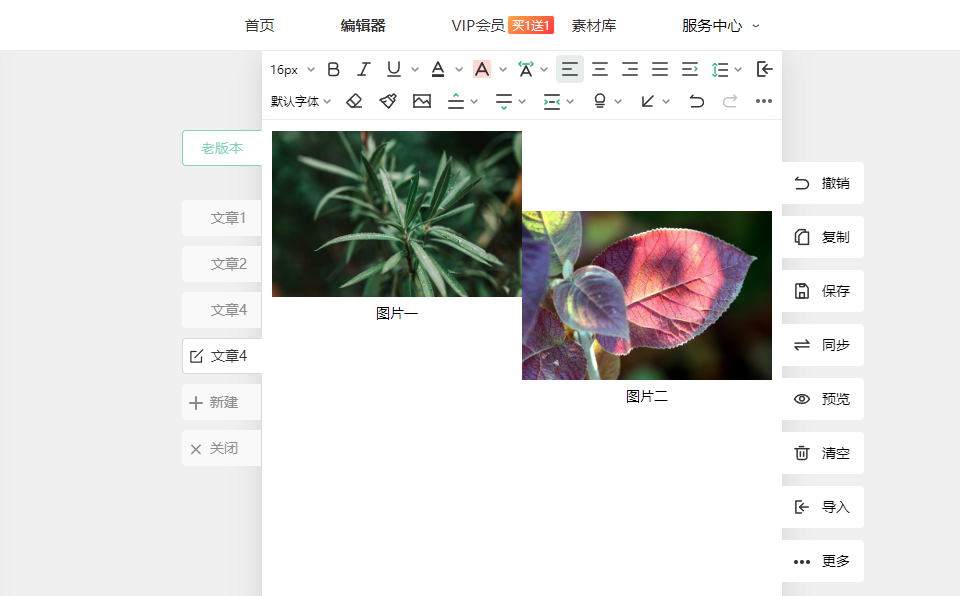
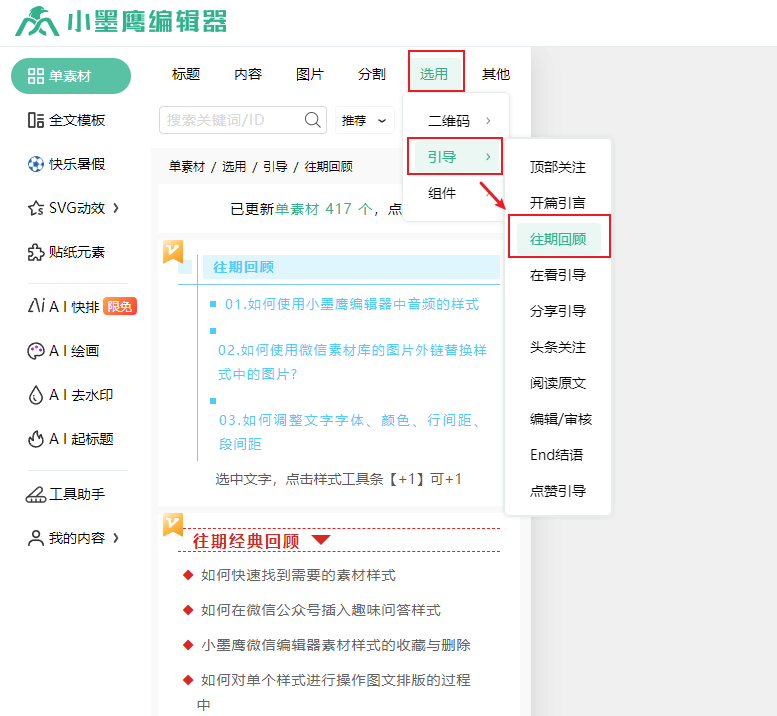
打开小墨鹰编辑器进入编辑页面,在左侧的“单素材”分类里,找到“选用”—“引导”,然后就能看到“往期回顾”的选项了。里面有很多现成的样式,清新简约、文艺可爱风全都有,挑一个和你文章风格匹配的,直接点击就能添加到编辑区,完全不用自己从零设计。
(点击图片查看大图)
这里必须夸一句,小墨鹰编辑器单素材足足有25万+,覆盖了标题、正文段落、图片样式、分割线、引导关注等所有排版场景,而且每天还在更新。哪怕你是个连配色都不懂的新手,随便选选也能让文章瞬间变得精致起来。
添加好素材后,把里面的示例文字直接改成你的历史文章标题。然后选中改好的标题文字,点击顶部工具栏里的“小功能”—“超链接”按钮,在弹出的框里填入该文章的永久链接就可以了。
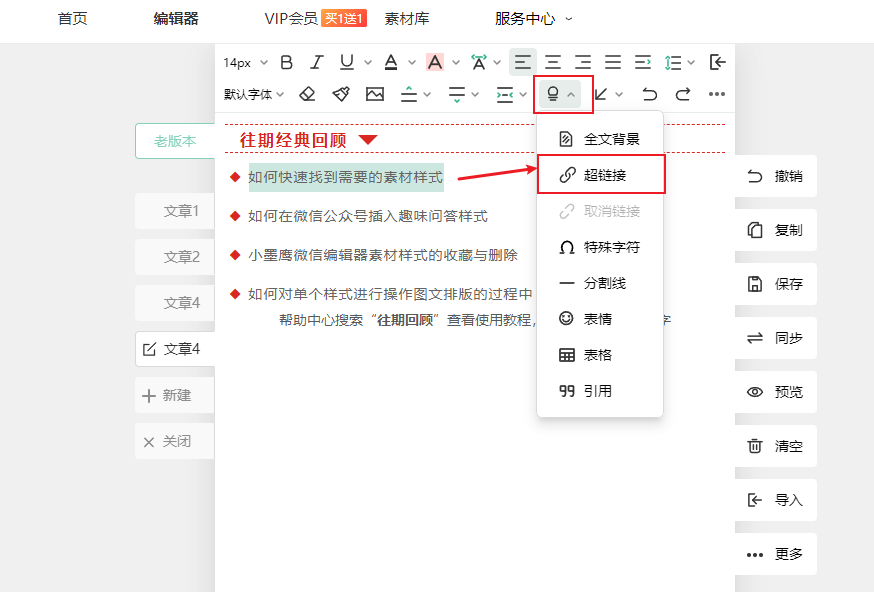
要注意一个小细节:插入的链接必须是用已群发文章的链接,不要使用内容管理里还未群发的临时链接哦,否则读者会打不开。这一步也就是一两分钟的事,熟练之后三十秒搞定。
很多朋友都不知道,小墨鹰编辑器还支持AI输出文本格式兼容,像DeepSeek、豆包、Kimi等主流AI大模型生成的内容,粘贴到编辑器里格式能自动兼容,不会乱成一团。平时用AI写稿的运营们,效率直接拉满,再配合这些现成的引导素材,简直不要太好用。
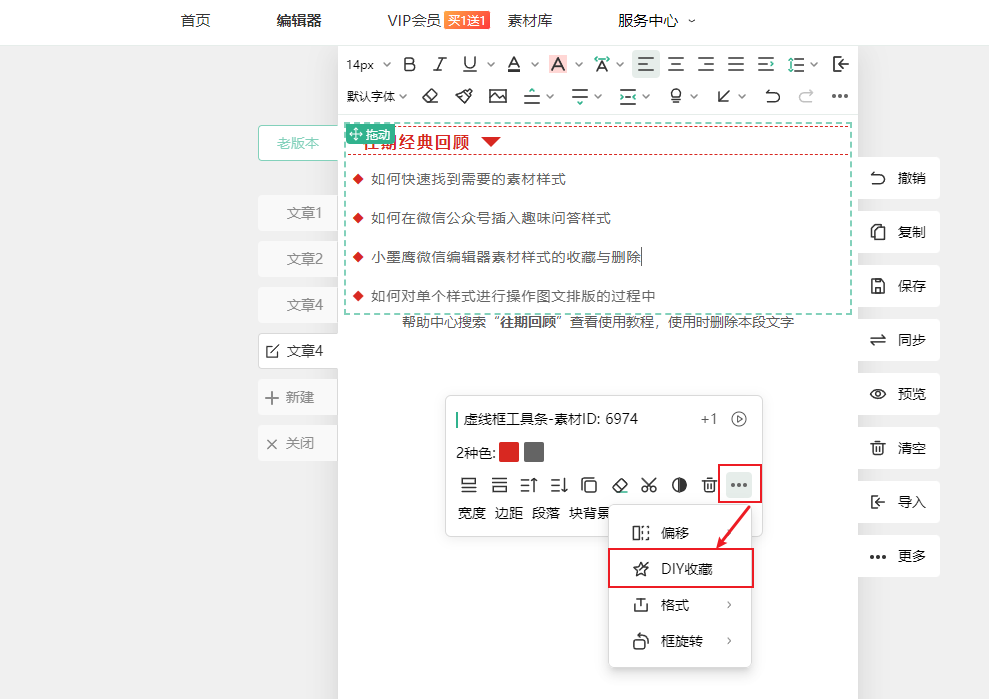
花了心思做好的历史文章引导素材,下次还想用怎么办?千万别重做。只要点击这个做好的素材,在出现的虚线框工具条里找到“DIY收藏”,把它收藏起来就行了。下次再需要的时候,直接去编辑器首页“我的内容”—“我的收藏”—“DIY”分类里找,点一下就能用,省时又省力。
小墨鹰编辑器还有很多类似的贴心功能,比如支持团队协作,最多能容纳100人共享文章和图片素材,很适合有多个小编的单位使用;而且SVG动效素材设计得非常简单,都是弹窗式替换文字和图片,根本不需要懂代码,小白也能做出点击展开、图片轮播等动态效果。会员一个月才不到10块钱,里面的AI快排、AI标题、AI绘画等AI功能都包含在内,不用再额外付费,性价比真的很顶。
说到底,公众号排版不用搞得太复杂。找对一个好上手的工具,像微信公众号模版编辑器小墨鹰编辑器这样,既有海量模板,又有聪明的AI辅助,还有许多现成的运营小工具,就能把排版时间大幅压缩,省出更多精力去打磨内容。还没试过的朋友,不妨去官网体验一下免费功能,相信你也能轻松做出让读者忍不住往下翻的文章。


赞(5)
踩(0)

文叨
L4分享:
微信扫一扫分享
相关文章
运营公众号的朋友都知道,配图是提升文章观感的关键。像个人头像、人物特写、页面装饰图标这类素材,如果一直使用常规方形图片,整体版面会显得单调普通。而圆形、圆角图片线条柔和,视觉上更有设计感,能瞬间让排版变得精致出彩。不少排版新手想制作圆形配
 运营冲浪手
运营冲浪手
50浏览 2026-07-17
你是否也常为公众号无法直接上传文件而头疼?干货资料、活动报名表、课程教材……每次都只能靠关键词回复或外部链接分享,不仅步骤麻烦,还容易导致粉丝流失。今天分享一个零门槛、超稳定、无需跳转的方法,借助小墨鹰微信文章编辑器,几步就能在推文里直接
 排版小机灵
排版小机灵
54浏览 2026-07-11
导语:强对流进入高发期,避险内容要“快、准、好”进入盛夏,雷暴大风、冰雹、短时强降水等强对流天气多发,公众对“怎么看预警、如何避险”的信息需求井喷。对于政务媒体、社区/校园公众号、新媒体团队而言,如何在极短时间内把复杂的应急要点做
 文案跳跳虎
文案跳跳虎
57浏览 2026-07-08
做公众号最崩溃的瞬间是什么?不是没灵感,是写到一半突然停电、电脑死机、浏览器闪退,或者手滑关掉页面——几千字的稿子瞬间归零,心态直接崩了。别问我怎么知道的,都是血泪教训。不过后来我发现,选对工具真的能救命。今天就把我私藏的“后悔药”分享
 云边小卖铺
云边小卖铺
62浏览 2026-07-02
微信文章阅读量的提升并非偶然,而是需要系统化的运营策略和高效的排版工具支持。本文将分享7天让微信文章阅读量翻倍的实用技巧,即使是运营新手也能轻松掌握。提升阅读量的核心逻辑阅读量的增长离不开内容质量和视觉呈现的双重优化。优质内容是吸引用户
 文案轻舟
文案轻舟
78浏览 2026-06-30
公众号阅读记录追踪是运营者了解内容传播效果的必备技能。通过精准的数据分析,可以优化推送策略,提升用户粘性。本文将系统介绍阅读记录追踪的方法论,并推荐使用公众号素材内容小墨鹰编辑器这一专业工具来辅助完成全流程运营工作。阅读数据监测的核心指
 SVG 排版师
55浏览 2026-06-30
评论
*昵称:
*邮箱:

TOP.1

TOP.2

TOP.3


新木芽软件测评网 Copyright © 2015-2026 www.xmyeditor.com 河南九鲸网络科技有限公司
ICP备案号:豫ICP备16024496号-1 豫公网安备:41100202000215 经营许可证编号:豫B2-20250200 网信算备:410103846810501250019号
顶部