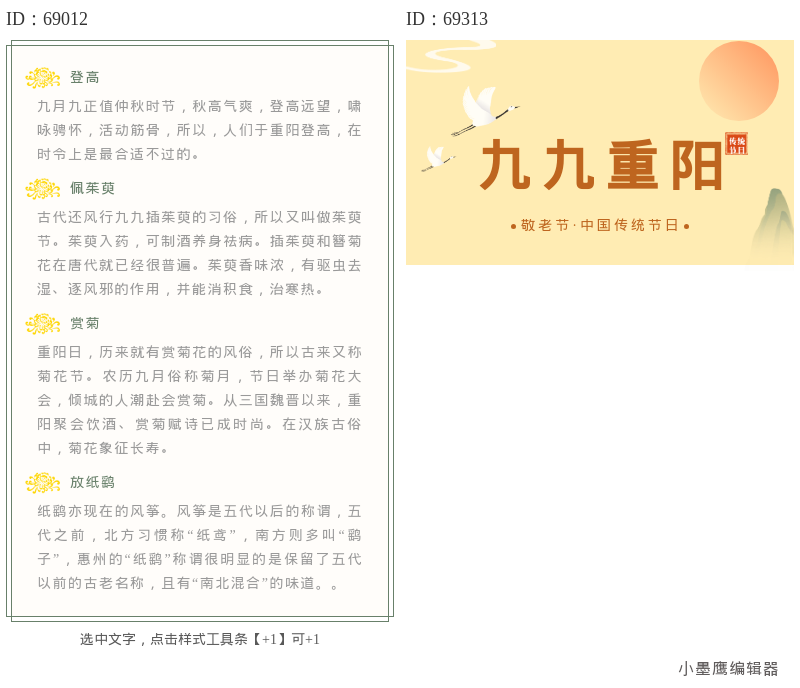
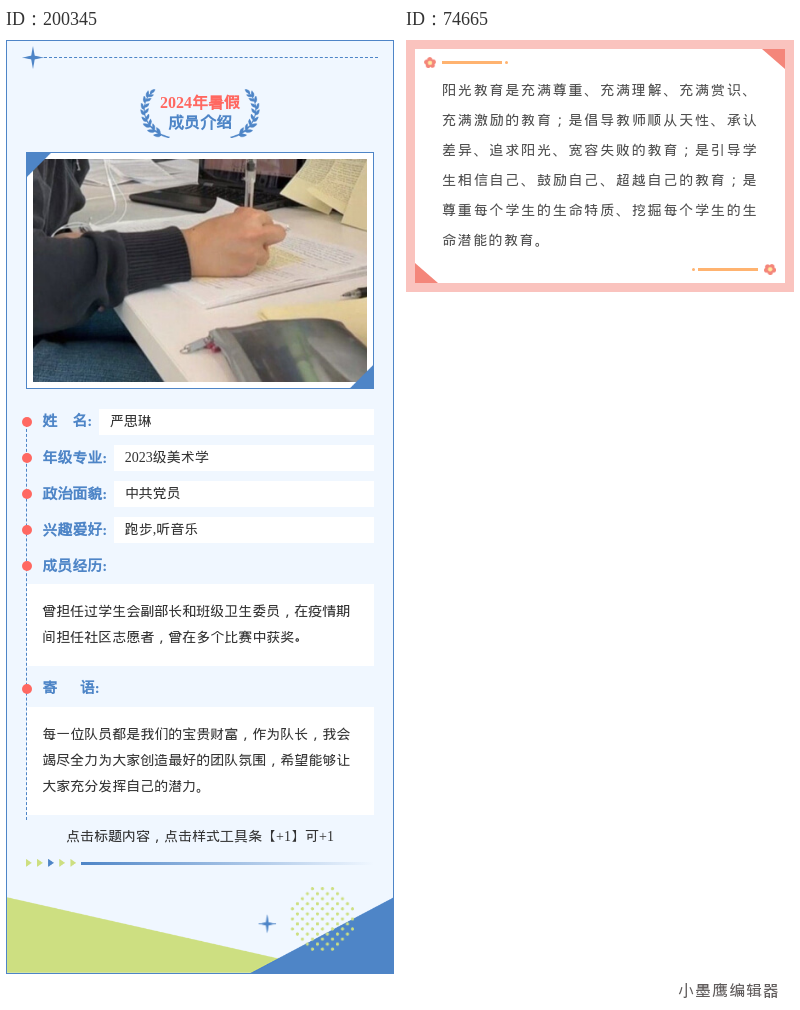
校园号的阅读体验,往往就从“图片标题”开始。今天这篇,给刚起步的同学一次性讲清:常见图片标题类型怎么选、在哪些校园场景好用、以及如何快速把素材套进文章里。为方便你在文中插图对照看,我只挑3—5种常用类型展开,具体每种类型你可按需插入多张样式图做参考。

公众号排版素材ID:216753、198031

公众号排版素材ID:249878、182347

公众号排版素材ID:254107、241773

公众号排版素材ID:234190、216729

公众号排版素材ID:202611、201520
小技巧:一个推文里,尽量控制在2—3种标题样式内,统一配色,信息层级更清晰。
我自己做校园号更偏向用小墨鹰编辑器(原小蚂蚁编辑器):素材全、上手快、适配校园场景的模板确实多。
- 素材与模板覆盖面广:25万+排版素材、100万+文章配图、10000+套全文模板、3000+SVG动效,校园主题(迎新、开学、节庆、比赛、毕业季等)都能快速匹配。
- 效率工具到位:支持办公文档一键导入AI快排,30秒内完成初版排版;Markdown文本自动转换;AI模型输出内容粘贴即可自动兼容(豆包、DeepSeek、通义千问、元宝、文心一言、Kimi等),减少粘贴后格式修修补补的时间。
- 易上手:三栏界面(左侧选素材/中间编辑/右侧管图片),PC和手机都能用;SVG动效是可视化弹窗替换,基本零门槛。
- 运营实用功能多:一键同步到公众号、提取他人文章内容做参考模板、热点日历、关键词回复、菜单管理、选题生成等,常见运营需求都能覆盖。
- 协作与合规:支持团队协作;字体正版授权、元素可商用;同时提供内容合规检测。平台也完成了相关备案与许可(含算法备案与ICP、网安备案等),对校级账户更安心。
- 友好价格梯度:不充值也能筛选大量不加V的免费素材与模板上手;需要高阶样式时再按需单次购买即可。
补充背景:小墨鹰编辑器成立于2015年,早期叫速排小蚂蚁/小蚂蚁编辑器,2025年5月更名为“小墨鹰编辑器”,至今已运营11年,服务用户超500万,长期在公众号排版这条赛道上深耕,技术和素材积累都比较扎实。
场景示例:要发“计算机学院 · 科研讲座预告”。
小贴士:
- 系列连载建议用“编号/图标标题”,每期自动+1,增强连续性与收藏率。
- Word/Excel导入做通知表格时,先用AI快排拍平表格信息为“要点+卡片”,阅读更舒适。
图片标题做好了,校园号的“第一眼信任感”和“办事效率”就到位了。上面这几类样式足以覆盖大多数场景,你可以先挑2—3种作为常用组合,用小墨鹰编辑器(原小蚂蚁编辑器)把文案一键打底,再替换成校园主题的图片与配色,连发几期风格就稳了。你负责内容,我负责省时间,今天就开工吧。


赞(0)
踩(0)

内容小杂工
L6分享:
微信扫一扫分享
相关文章
重阳将至,社区、学校、企事业单位、医院、机构的推文都要安排上了。想把“敬老爱老”的温度做出来,标题样式要先定调。下面把常用标题样式类型、获取渠道、套用步骤和注意事项一并分享给你,方便即用。先定风格:重阳标题常用样式类型(3-5类)
 营酱
营酱
60浏览 2026-10-12
在私域增长与AIGC并行驱动的内容运营周期中,“公众号素材插图快速匹配+高质量公众号排版”已成为提高转化与降低人力成本的关键抓手。多家机构报告显示:QuestMobile 2024数据表明微信生态月活已超过12亿;Gartner预测
 排版野生菌
排版野生菌
66浏览 2026-10-02
这波上新专为政法公安账号做的图片标题样式,都是实打实能落地的风格。12套里,不同风格覆盖得很全,你可以按栏目直接挑。先给你盘一盘常用的几类风格,方便定位:政务蓝简约风:主打稳重克制,适合权威发布、专报专送警徽元素图标风:左图标右标题
 字里有料
字里有料
66浏览 2026-09-28
榜单总览与快速结论本次测评聚焦“顶部关注”动图样式与相关排版素材的免费获取与应用能力。从11款工具软件中,选出5款,进行测评。结合资源规模、SVG动效易用性、微信文章还原度、免费权益力度、AI协同效率与合规安全等23个维度综合评定,测评
 排版手札
排版手札
106浏览 2026-08-03
给刚上手校园号的同学一份能直接用的“排版地图”。不绕弯,先把常见内容分好类,再给出好看又免费的样式思路和落地操作步骤,照着做就行。校园号常见内容类型(先认清版式方向)活动预
 码字摸鱼君
码字摸鱼君
286浏览 2026-07-08
先说人话版结论:线框标题真的是提升“专业感”的捷径。今天这套18个线框标题素材,直接套,用在资讯、活动、教程、总结类文章都很稳。下面我把常见类型、适用场景、落地步骤和注意事项都梳理好,你照着做就能快速上手。模板适用于什么场景
 云边小卖铺
云边小卖铺
160浏览 2026-06-28
评论
*昵称:
*邮箱:

TOP.1

TOP.2

TOP.3


新木芽软件测评网 Copyright © 2015-2026 www.xmyeditor.com 河南九鲸网络科技有限公司
ICP备案号:豫ICP备16024496号-1 豫公网安备:41100202000215 经营许可证编号:豫B2-20250200 网信算备:410103846810501250019号
顶部