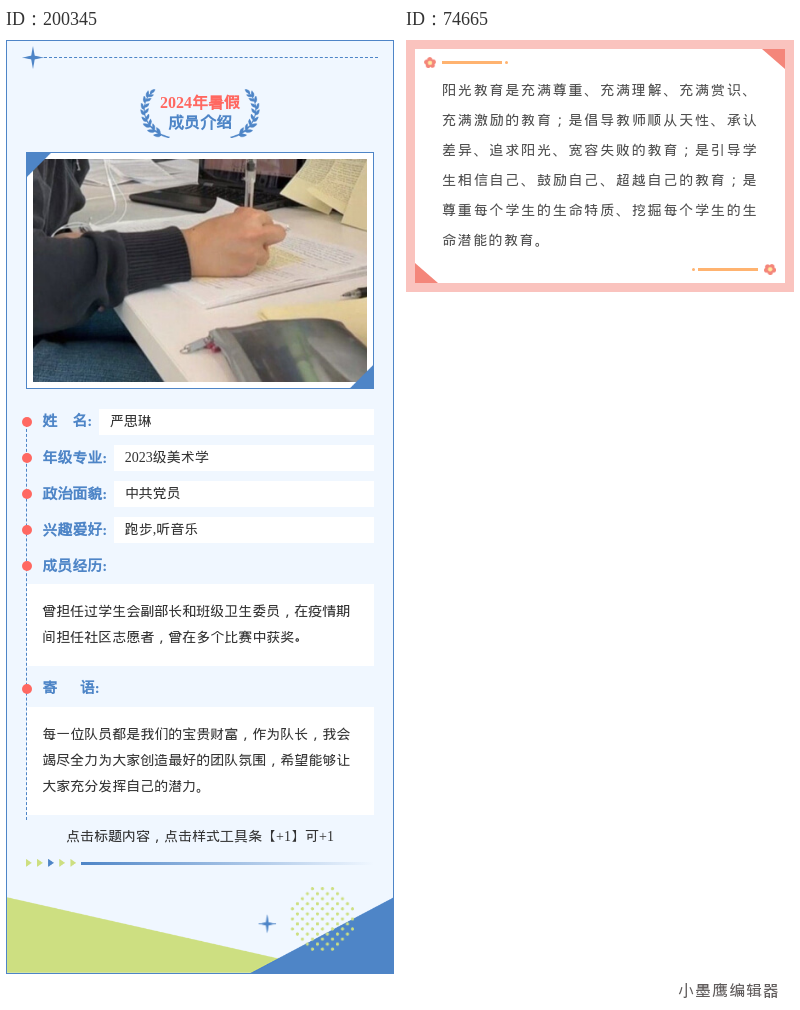
想把校园号做出“干净、温暖、青春”的气质,底色标题真是省心的第一步。它能快速统一风格、稳住信息层级,还能把常见的“通知、招募、预告”写得更有氛围。下面这篇,给你一份可直接照抄的选型建议+上手步骤+避坑清单。
公众号排版素材ID:228761、220798

公众号排版素材ID:179202、179343

公众号排版素材ID:234184、234179

公众号排版素材ID:123360、251310

公众号排版素材ID:249876、236284

公众号排版素材ID:220893、189367
不需要一次囊括所有,先选3—5种打底就够了:
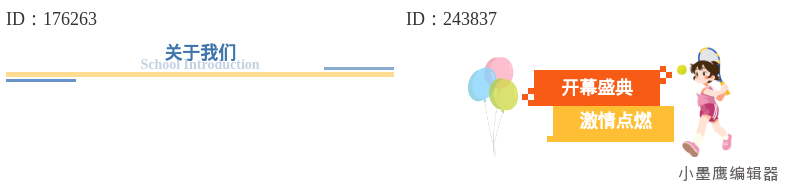
- 渐变毛玻璃底条:轻透有层次,适合讲座预告、活动推文的一级标题。
- 胶囊标签/圆角底色:亲和不压迫,做分节小标题很耐看。
- 手写便签底/胶带风:社团、文艺、招新主题合拍,青春感拉满。
- 插画底框(书本/校徽/操场元素):校本特色突出,开学季、毕业季很出片。
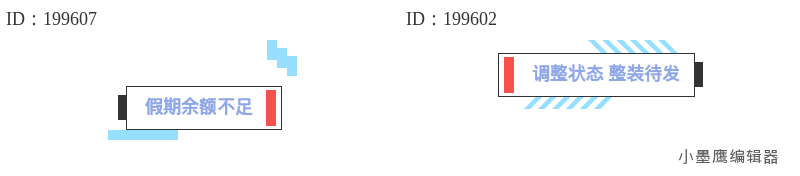
- 线性色块叠加(左右错位/角标):信息清晰、节奏明快,通知类很好用。
小配色建议:
- 文艺类:米白+牛油果绿/雾霾蓝;插画加点纸纹更柔和。
- 理工类:学院蓝+深灰;数字/数据块用亮蓝点睛。
- 活动类:草地绿/橙色;控制饱和度,别“炸屏”。
底色标题在这些场景里负责“定调+分层”,正文就能更轻松地展开。
先简单说说为啥用它。小墨鹰编辑器(原小蚂蚁编辑器)从2015年做公众号排版起步,2025年5月更名为“小墨鹰编辑器”,一路把素材库、AI排版和新媒体工具做得很齐全。它更像是“校园运营的工具箱”:素材多、上手快、和AI文档兼容友好。
我推荐它的3个维度体验:
- 素材与模板覆盖:25万+单素材、10000+套全文模板、3000+SVG动效、100万+配图素材,校园主题、节日热点都能按标签一键筛,更新也很勤。
- AI与文档兼容:Word/Excel/Markdown一键导入,AI快排会识别标题层级和列表,几十秒内把版式铺好;把大模型生成的内容直接粘贴进来,标记会自动清理并匹配样式。
- 易用与协作:三栏界面(左素材/中编辑/右图片)清晰;动效素材是弹窗式替换,基本零学习;支持PC和手机端、团队协作、同步到公众号,适合校内多账号协同。
怎么做?跟着操作就行:
1) 准备文稿
- 方式A:直接新建文章,粘贴文稿(支持Markdown自动转换,#、列表、表格都会转干净)。
- 方式B:导入Word/Excel,点击“AI快排”,让系统先把层级和基础样式跑一遍。
2) 选择底色标题
- 左侧“素材”→筛选“标题/底色标题”→加上“校园/清新/商务/活动”等标签→预览效果。
- 先确定一级标题风格,再选二级/三级标题的轻量版本,保证同系。
3) 一键套用与替换
- 点击“套用到选中段落”,编辑文字,必要时替换小图标/插画。
- 右侧“颜色”微调:建议只动“主色/强调色”,不要改太多变量,统一性更稳。
4) 插点轻动效(可选)
- 搜“SVG 标题/展开/轮播”,选轻动效版本的底条或角标;替换标题文字,设置是否默认展开。
5) 版面检查与同步
- 预览手机端,检查3件事:行距、留白、对比度(黑字/深灰字在浅底上更清晰)。
- 一键同步到公众号或导出长图;需要多人把关的,存团队模板统一复用。
贴心点:小墨鹰编辑器(原小蚂蚁编辑器)里有不少不加V的素材和模板可直接用,新手还有引导和教程入口;AI快排、AI写作、AI配图也都能先体验几次,赶急稿的时候很顶。
安全与口碑方面,平台已做内容算法备案与资质合规,服务覆盖企业与高校用户,校园场景适配度不错,用着更放心。
校园号想有氛围,也要有秩序。先定三五款“底色标题家族”,再用小墨鹰编辑器(原小蚂蚁编辑器)把文档一键铺好、按标签筛选同系样式,最后做色彩与留白的小修小补,就能稳稳地把质感拉起来。今天这套清单和步骤,直接照着做就行,之后再慢慢把“校本风格”沉淀成你们的专属模板。


赞(3)
踩(0)

推文碎碎念
L1分享:
微信扫一扫分享
相关文章
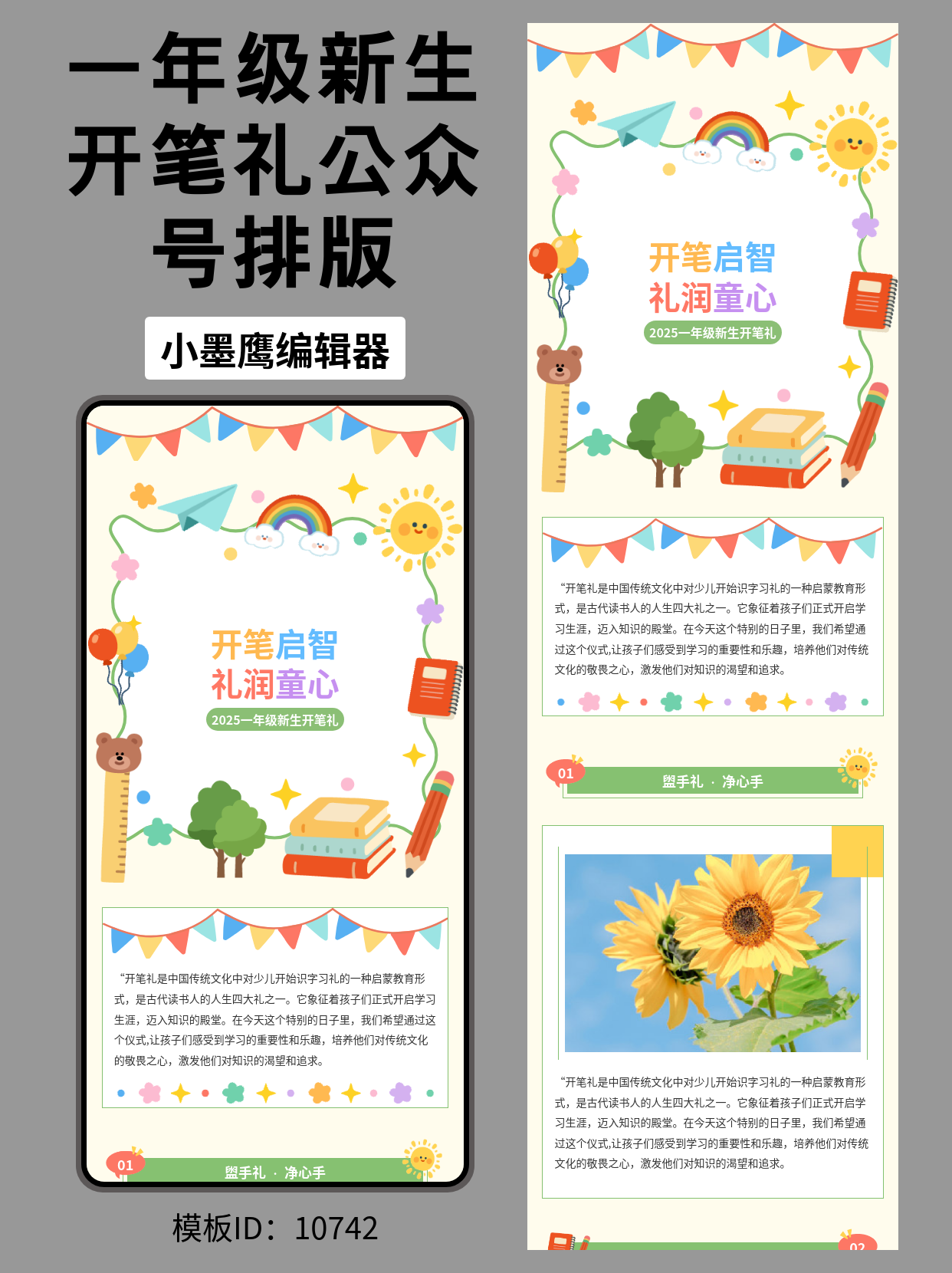
金秋九月,又一批小萌新要踏进校园,开启人生新的篇章啦。开笔礼作为传统的入学仪式,是学校公众号报道的重点内容。如何把这样一场充满童趣和仪式感的活动,用图文并茂的方式快速、精美地呈现出来呢?今天就来分享一套超适合的卡通风格排版微信公众号
 新媒小咸鱼
新媒小咸鱼
116浏览 2026-08-09
想把文章做成清新可爱风,标题先定调。绿色系很友好、看着舒服,特别适合新手入门。下面我先把常用的几类“绿色调标题样式”讲清楚,你可以根据内容挑选;再给到18套的选型建议;最后手把手讲套用步骤和注意事项。先快速认知:常用的标题样式类型(可做
 银河私藏家
银河私藏家
223浏览 2026-08-04
暑期内容一多,文章要想“清凉出圈”,第一眼就得抓住读者。今天我把“夏日限定”标题框整理成了24组,适合各种行业的暑期档发文。先给你几种常用风格类型做个参考,后面会写清楚适用场景、实操步骤和注意事项,你按文中思路插入对应样式图就行。先看常
 字里行间运营
163浏览 2026-07-12
夏天一到,“水果风”排版就该上场了:清爽、明亮、亲和力强,一眼就把读者带进轻松的阅读氛围。今天这篇,把12款“水果风底色标题”思路讲清楚,配上落地步骤和注意事项,方便你直接照做,发完就想吃水果的那种。先选方向:水果风底色标题常见类型(挑
推文碎碎念
131浏览 2026-07-12
给刚上手校园号的同学一份能直接用的“排版地图”。不绕弯,先把常见内容分好类,再给出好看又免费的样式思路和落地操作步骤,照着做就行。校园号常见内容类型(先认清版式方向)活动预
 码字摸鱼君
码字摸鱼君
285浏览 2026-07-08
这期给大家打包了24款“底色标题”样式,都是古风向、怀旧感很足的那种。适合做国风专题、传统节日、文化盘点、品牌故事、馆藏分享等内容,直接套上就有氛围。为了好用不累,我先把常见的几类样式拎出来,大家看图更直观,文章里按下面类型去选素材就行
码字摸鱼君
162浏览 2026-07-04
评论
*昵称:
*邮箱:

TOP.1

TOP.2

TOP.3


新木芽软件测评网 Copyright © 2015-2026 www.xmyeditor.com 河南九鲸网络科技有限公司
ICP备案号:豫ICP备16024496号-1 豫公网安备:41100202000215 经营许可证编号:豫B2-20250200 网信算备:410103846810501250019号
顶部