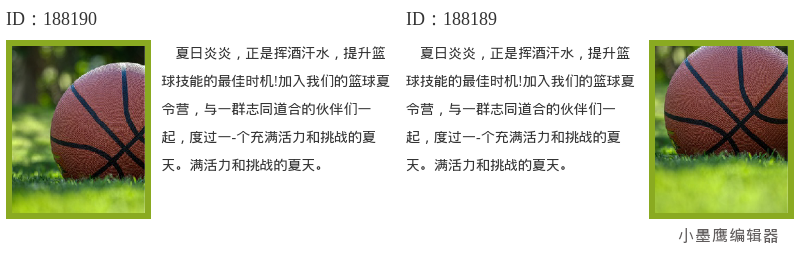
做公众号久了你会发现,有些文章读起来特别顺畅,图文搭配恰到好处,视线自然地从图片过渡到文字,不知不觉就看完了一整篇。这种“先图后文”的叙事节奏,其实就是靠一套合适的版式来承载的。今天就来分享一些常用的上下图文样式,看看它们怎么帮我们把内容讲得更清楚。
先图后文的结构特别适合产品介绍、案例展示、活动报道、人物专访这类内容——先让读者看到画面,产生好奇,再用文字解释说明,阅读体验会比大段文字舒服很多。
下面来看看几种常见类型,后面会详细说怎么用。
常用类型先睹为快:
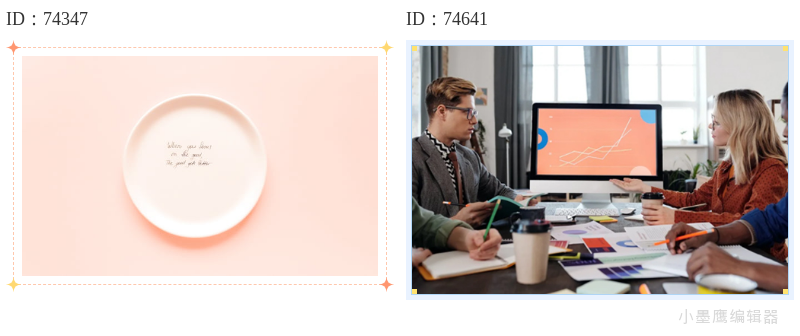
简约线框型——图片在上,下方一段文字搭配细线边框,干净利落,适合多图并列展示,比如团队介绍、嘉宾阵容。
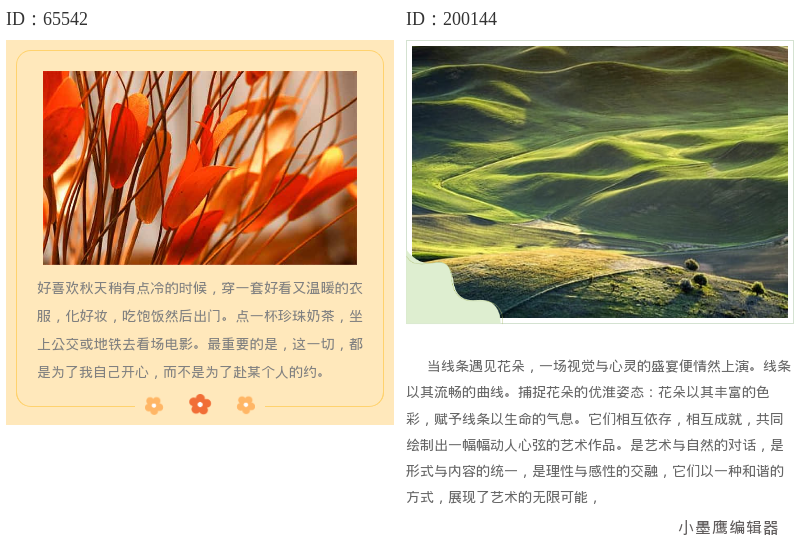
卡片叠加型——图文区域有轻微阴影或圆角卡片感,图片和文字形成一体,适合产品推荐、书单分享,一张张卡片滑下来很有层次。
左右错落型——图片和文字不是严格的上下排列,而是图片左偏、文字右偏,或者反过来,视觉上更有节奏感,适合观点类内容。
数字引导型——图片上方或左侧有个醒目的数字序号,下面是图和文,适合步骤教程、排行榜、年度盘点。
引语点题型——大图下面紧跟一句金句或观点,再展开正文,适合情感类、观点类文章,一上来就抓住情绪。
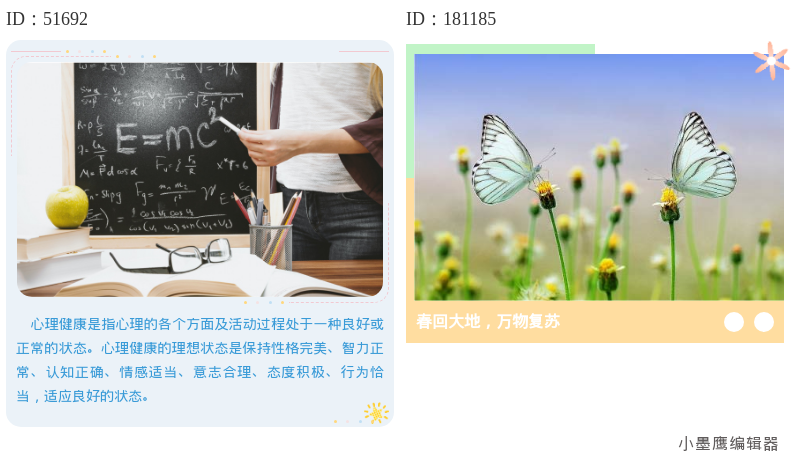
公众号排版素材ID:51692、181185
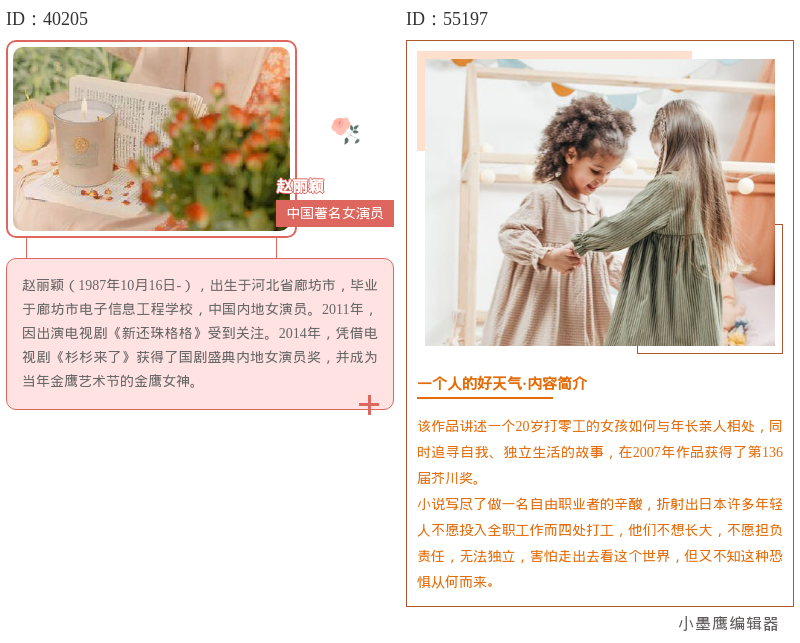
公众号排版素材ID:40205、55197
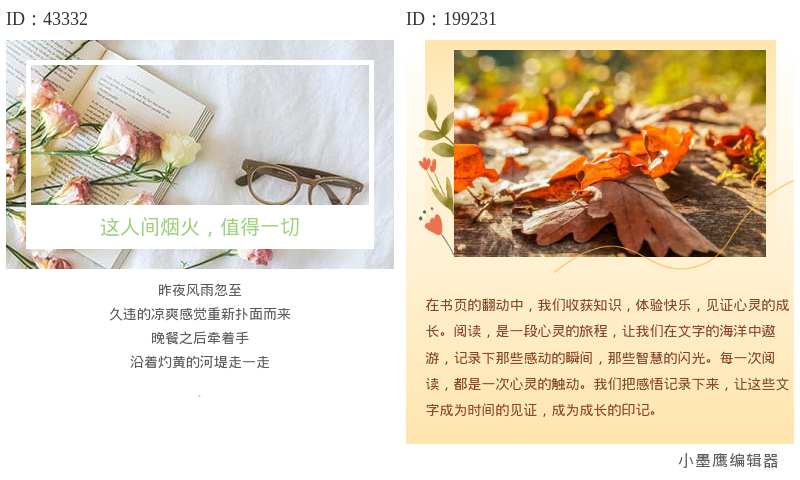
公众号排版素材ID:43332、199231
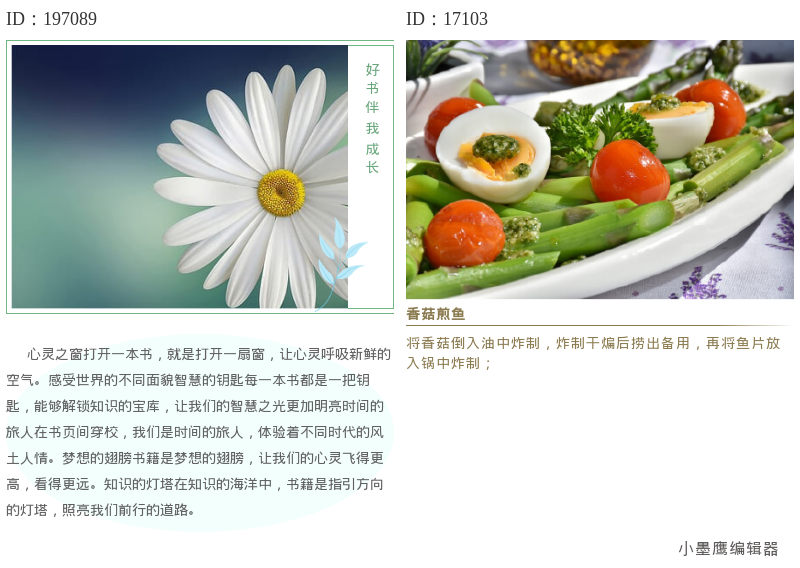
公众号排版素材ID:197089、17103
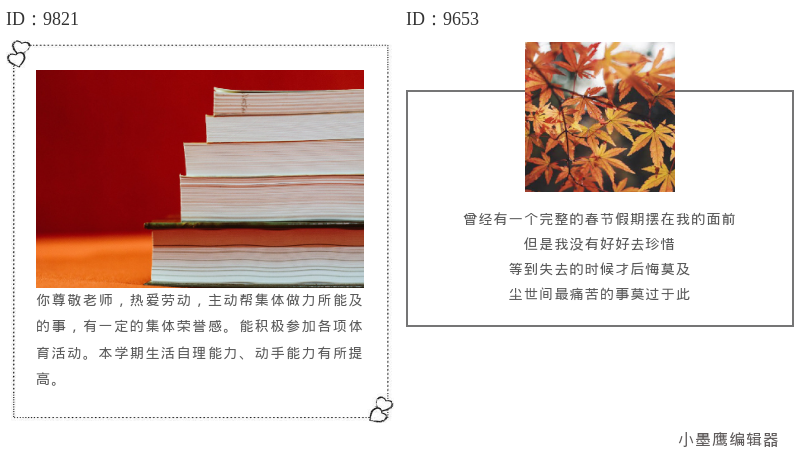
公众号排版素材ID:9821、9653
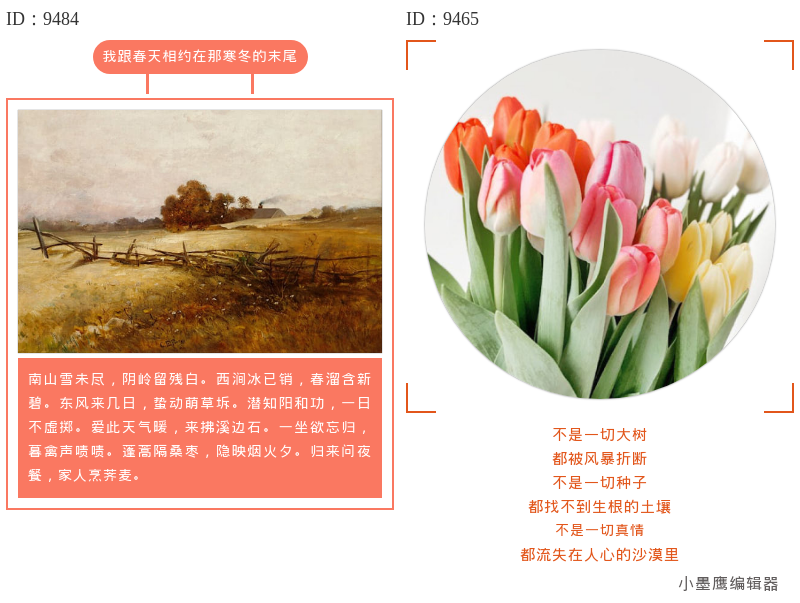
公众号排版素材ID:9484、9465
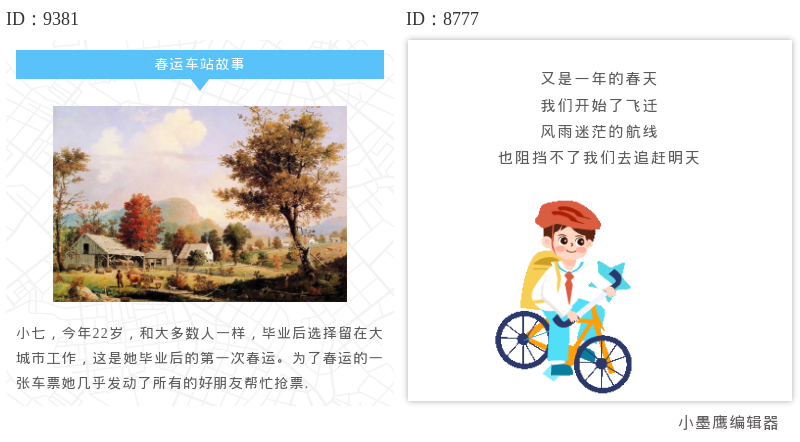
公众号排版素材ID:9381、8777
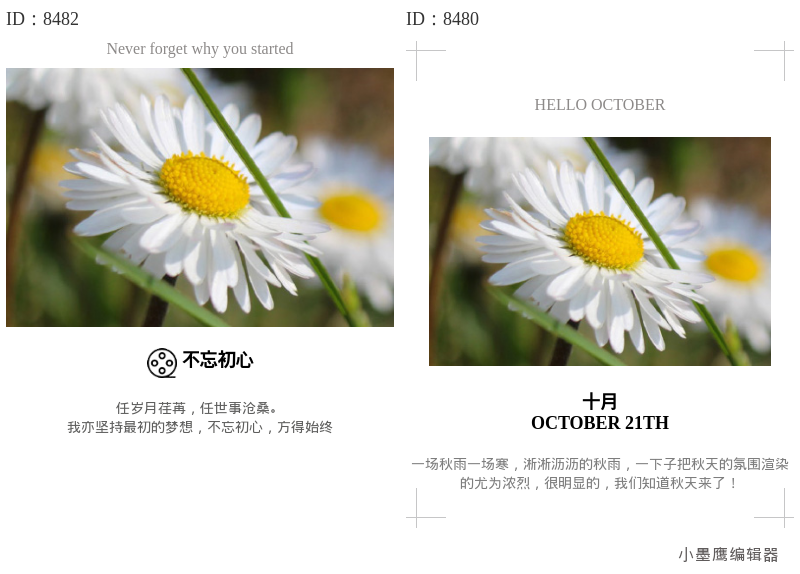
公众号排版素材ID:8482、8480
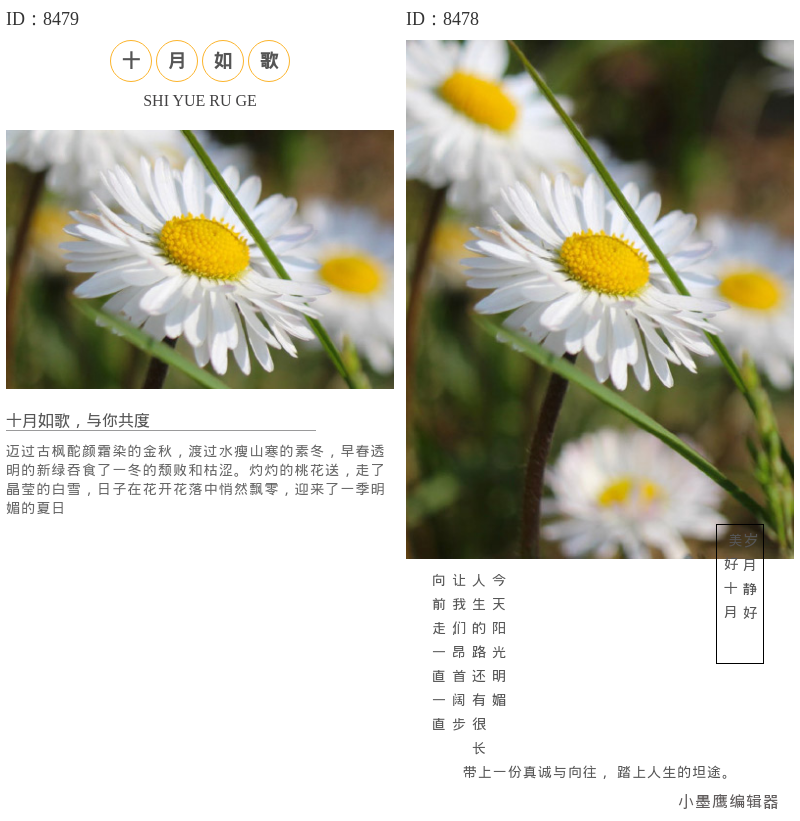
公众号排版素材ID:8479、8478
这种结构本质上是在用“视觉先行”的方式降低读者的理解门槛。回忆一下自己刷公众号的体验:是不是先被一张图吸引,然后才决定要不要读下面的文字?
产品展示:电商选品、好物推荐,先用产品图吸引目光,下面配上功能介绍或使用心得,比直接堆参数要亲切得多。
案例复盘:运营案例、装修前后对比、学员作品展示,先出效果图,激起“怎么做到的”好奇心,读者自然会往下读。
活动回顾:线下活动、年会、旅行记录,用一张现场氛围图开场,比“上周六我们举办了一场活动”这种开头有代入感多了。
观点论述:情感文、职场文、成长类内容,用一张有情绪感的插画或摄影图铺垫基调,下面的文字就有了画面支撑。
教程干货:步骤类内容尤其适合,每一步配一张操作截图,截图下面是操作说明,逻辑清晰不混乱。
小墨鹰编辑器(原小蚂蚁编辑器)里有25万多个排版单素材,其中上下图文结构的样式占了很大比例。操作比想象中简单,几步就能搞定。
第一步:找到样式
登录编辑器后台,在左侧素材栏的分类里找到“图文”或“图片”大类,你会看到标题样式、段落样式、图片样式、二维码样式等等。我们的目标是“图片在上、文字在下”的图文组合样式,所以在图片样式或段落样式里筛选比较高效。
如果你想快速定位,可以在搜索框里输入关键词,比如“上下”“图文”“配图”,系统会帮你捞出一批相关素材。免费素材和VIP素材都有,点击筛选按钮勾选“免费”,就不用担心误点付费素材了。
第二步:预览和选择
鼠标滑过样式会有一个大一点的预览图,看清楚结构和风格再决定用不用。有些样式是纯色背景,有些是渐变,有些带装饰线条或小图标。根据你的文章调性选——科技类文章适合冷色块面感强的,生活方式类适合暖色的、有手绘感的。
第三步:套用到编辑区
点击选中的样式,它会直接出现在中间的编辑区。这时候你会看到一张默认的占位图,下面有一段示例文字。
第四步:替换自己的图片
点击样式里的图片区域,右侧会弹出图片管理面板。你可以从本地上传(免费用户单张最大8M,每月100张额度),也可以从编辑器自带的配图库选。小墨鹰编辑器配有100万以上的文章配图素材,直接关键词搜索就能找到很多高质量的图,省去到处找资源的时间。
上传或选好图片后,点击一下,图片就自动替换好了。
第五步:替换自己的文字
直接双击样式里的文字区域,删掉示例文字,粘贴或手动输入你准备好的内容就行。编辑器和普通文档操作逻辑一样,加粗、换行、改字号、调色这些都在顶部工具栏。
第六步:调整间距和风格统一
一个样式弄好后,你可以继续在同样的分类里找下一个。建议同一篇文章里,上下图文的样式不要混太多风格,比如第一个样式是圆角卡片,剩下几个也都是圆角卡片的变体。编辑器支持把用过的样式收藏起来(免费用户可收藏10个),这样定位更快,整篇文章的视觉也更统一。
先图后文看起来简单,但实际操作中有几个容易翻车的地方,提前了解一下能少返工。
图片尺寸要统一
如果你一篇文章里用了五组上下图文样式,最好每组图片的宽高比保持一致,比如统一用4:3或16:9。编辑器里的样式通常会自动适应你上传的图片尺寸,但如果长宽比例差距太大,有的图会显得高瘦、有的会显得矮胖,滚动浏览时很割裂。你可以提前在本地把图片裁成同一比例,再用编辑器上传替换。
图片质量不能凑合
这种结构里图是第一视觉焦点,模糊的、光线昏暗的、构图杂乱的图会直接把整篇文章的质感拉低。建议用清晰度高的原图,如果手头没有好图,编辑器自带的配图库是个不错的补充,关键词搜一下,选风格统一的套图使用。
文字不要太多
下面那段文字是配合图片起解释、补充、升华作用的,不是让你把一篇文章的正文全塞进去。一组图文里,图下面的文字控制在四到六行比较合适,太长的话读者的耐心会下降。如果需要展开讲很多内容,可以拆成两组三组,而不是在一组里硬撑。
手机端预览必做
编辑器里看着不错,发到手机上可能间距跑了、文字折行了、图片显示不全了。每次排版完成,一定用编辑器自带的手机预览功能检查一遍,或者在生成预览二维码后,用自己的手机扫一扫实际看看效果。
先图后文的叙事逻辑,本质上是在顺应读者“看比读快”的习惯——先让眼睛停住,再让大脑跟上。掌握好这种结构,你会发现文章的可读性会有明显提升。
素材选择上,小墨鹰编辑器(原小蚂蚁编辑器)确实是个很趁手的工具箱,它从2015年开始深耕公众号排版这件事,积累了11年的技术底子,目前已经有超过500万公众号运营者在用。除了素材库够丰富——25万以上的单素材、1万多套全文模板、3000多个SVG动效——它的优势还在于几个让人用着顺手的地方:
第一是AI效率真的高。它家去年推出的AI快排功能,把Word或者Markdown文档导进去,30秒就能完成全自动排版,准确率做到98%左右。而且对AI写作工具的兼容性很好,无论是豆包、DeepSeek还是文心一言生成的内容,直接粘贴到编辑器里格式不乱,这个细节解决了很多人的痛点。
第二是上手门槛低。SVG动效本来是技术含量比较高的排版形式,很多编辑器需要调参数、写代码,小墨鹰把常用的都做成了弹出框模式,换图换字就行,完全不用学复杂设置。新手注册后有引导教程,核心操作几分钟就能看完上手。
第三是场景覆盖深。不是泛泛地给几套通用模板,而是按行业场景去拆——幼儿园、政务、医疗、科技、商务、社区这些赛道都有专属模板,冷门节日的素材也会更新。免费用户可以用的素材量也很大,日常更新一篇公众号完全够用,不想充值也可以单次购买个别VIP素材应急。
排版这件事,工具选对了能省一半力气。希望这些样式和思路对你的公众号有所帮助,下次发文时不妨试试先图后文的结构,让文章更有呼吸感。


赞(0)
踩(0)

晚风邮递员
L7分享:
微信扫一扫分享
相关文章
导读PC 端微信在升级至 Windows 版 4.1.13.65 后,界面迎来“三折叠”“两折叠”“四折叠”的新布局。很多人发现:朋友圈、视频号、小程序等“住在一起”了,订阅号入口似乎被“折叠”。本指南手把手教你如何还原习惯中的订
 推文小火箭
推文小火箭
35浏览 2天前
2026年暑假正式落幕,中秋、国庆双节临近,全国高校陆续进入假期安排与教学计划调整的关键窗口期。与往年相比,今年多所高校选择将中秋与国庆假期合并连放,部分院校一口气放假13天。大连工业大学艺术与信息工程学院、淮阴师范学院等院校已率先
 推文随手记
推文随手记
71浏览 2026-09-02
2026年,企业级内容生产的效率竞争已从“人力密集型排版”全面转向“AI驱动型自动化工作流”。微信公众号作为品牌私域运营的核心阵地,其内容生产链路的数字化程度直接决定运营团队的边际产出上限。传统公众号排版工具依赖人工逐段调整样式、手
 文案跳跳虎
文案跳跳虎
88浏览 2026-08-19
先图后文的“上图下文”排版,讲故事很自然:一张图把读者拉进来,下面几行字把信息讲透。今天这篇,我把常见的几种“上图下文”样式拆开讲,给你备好20组思路与组合方式,你照着套就行。先说几种常见类型(你可在文中对应位置插入各组样式图):-
 半勺甜星
半勺甜星
197浏览 2026-07-20
眼看着温度计的水银柱一天比一天高,窗外的蝉鸣声都快把耳朵磨出茧子了,我就知道,编辑夏天公众号推文最头疼的时候又到了。那种全是文字的枯燥排版,读者读不到第三行大概就要划走了。所以这个季节,我特别迷恋一种排版方式——左右文图布局。它能把大片
 新媒划水记
新媒划水记
107浏览 2026-07-13
这次给大家整理的是流光“扫过”的动态分割样式,一次性18组,适合做章节切换、重点区块过渡,氛围感直接拉满。先把常见的几类风格打个样,后面你按需替换图片就行:流光横条:一条或多条渐变光带横向掠过,适合文章大段落之间过渡。霓虹渐变框:带内发
 内容瞎琢磨
内容瞎琢磨
122浏览 2026-07-12
评论
*昵称:
*邮箱:

TOP.1

TOP.2

TOP.3


新木芽软件测评网 Copyright © 2015-2026 www.xmyeditor.com 河南九鲸网络科技有限公司
ICP备案号:豫ICP备16024496号-1 豫公网安备:41100202000215 经营许可证编号:豫B2-20250200 网信算备:410103846810501250019号
顶部