做公众号这几年,我越来越觉得,真正显高级的排版从来不是填得满满当当。就像中国画讲究留白,空间感一出来,文字自然会呼吸,读者看着不累,内容的质感也上去了。
今天就和你聊聊怎么用留白边框做出那种“三分空白七分内容”的克制感。我会挑几种特别好用的类型,手把手带你套用,保证看完就能直接上手。
刚入行那会儿,我习惯把所有版面都塞满,生怕浪费一寸空间。后来才发现,留白不是浪费,而是给文字造个安静的气场。尤其用小墨鹰编辑器(原小蚂蚁编辑器)搭这类留白边框时,效果立竿见影——毕竟它素材库里有25万+样式,光是适合做呼吸感排版的就数不过来。

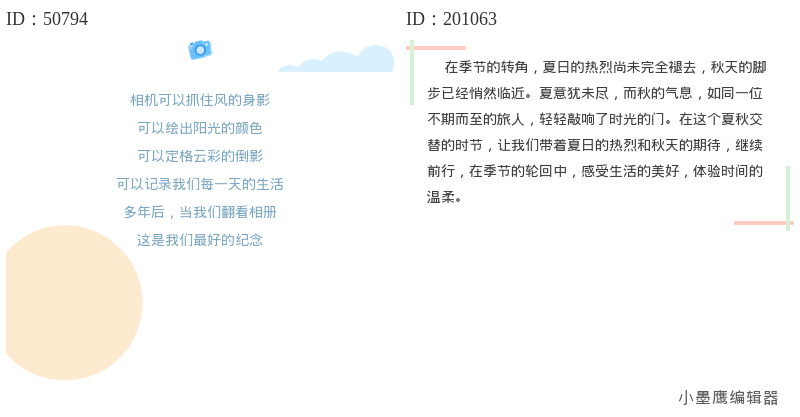
公众号排版素材ID:70091、39415

公众号排版素材ID:181186、39243

公众号排版素材ID:9345、61782
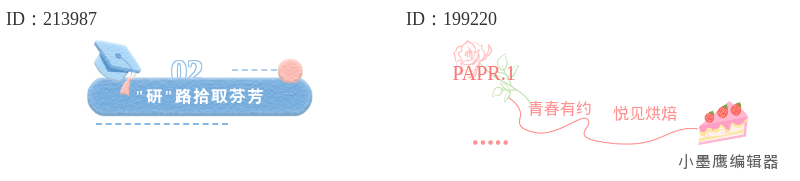
公众号排版素材ID:213987、199220

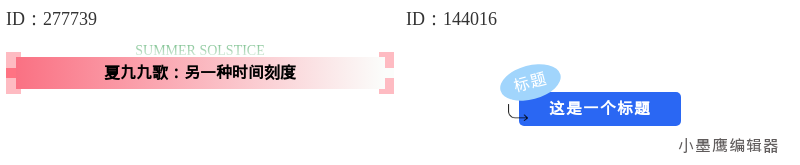
公众号排版素材ID:197094、192838

公众号排版素材ID:8802、8801

公众号排版素材ID:8740、8739

公众号排版素材ID:8738、8379

公众号排版素材ID:7690、7689
在推荐具体样式前,咱们先明确一下,这类素材怎么用对地方。一般来说,留白边框特别适合几种场景:
你会发现,越需要读者静下心来慢慢看的内容,越依赖这种“少即是多”的视觉语言。
随便举个例子,我就见过不少做文化类的号,探店、书评这些,会把正文套进一个宽松的单线框里,两侧留足边距,文字像被轻轻托着。这比默认排版窄窄的页边距舒服太多了。
留白边框在市面上种类很多,但真正常用的,也就几类。我挑三个有代表性的,从极简到有点装饰感的,你根据自己的内容调性选就行。
这是我用得最多的一种。框线很细,颜色浅灰或浅棕,重点是内边距特别大,文字和框线之间有明显的呼吸空间。适合散文、日常随笔、品牌故事这类需要“慢下来”的文章。
套用步骤(以样式替换为例)
第一步:在小墨鹰编辑器(原小蚂蚁编辑器)左侧素材区,直接搜“留白边框”或“宽距边框”,会出现一堆预览图。
第二步:挑一个框线颜色淡雅、内边距明显大于常规的。点击预览图,它就会自动插入到中间编辑区光标所在位置。
第三步:双击框内的示例文字,直接粘贴你自己的文案。字体大小建议比默认值稍小一点点,比如从16px调成15px,配合大留白会更有精致感。
第四步:如果框内自带背景色,务必点一下纯白或极浅的底色,白色底色本身也是一种留白,避免因为背景过花而失去通透感。
这是我这个月刚摸索出来的经验,之前总以为框内塞个背景色更有层次,结果弄巧成拙。现在回归简洁,阅读完成率反而上去了。
这种不是完全闭合的框,可能只有上下两条横线,或者左右一侧是开放的。视觉上有一种“未完待续”的意味,特别适合放引言、金句,或者文章开篇那段用来定调的文字。
套用步骤
同样在左侧素材区的搜索框里,输入“单侧边框”或“上下边框”,你会看到很多上下加横线、两侧无线的样式。这类素材通常会搭配一个小的装饰元素,比如一点、一条极细的线。
选中后插入编辑区,输入你的文字。如果要强调的是两段话的逻辑递进,可以在中间多空一行,这个手动留白会让样式本身就自带的留白感进一步增强。
注意:这类开口边框,屏幕上显示的效果和默认四周边框差异很大,编辑完后一定记得点顶部“手机预览”,扫码在手机上看一眼实际比例。有时候手机上左右间距会缩小,留白感就没了,需要再微调一下段落的左右缩进值。
有些边框不是光秃秃的线,而是在某个角落带一点小点缀,比如手绘的叶片、极简几何图形,或者是浅到几乎看不见的水墨晕染。只要这些点缀占比极小,不侵占正文领域,就仍然算留白边框。适合生活美学、亲子记录、旅行手账这类带点温度的题材。
套用步骤
这类素材最怕“用力过猛”,所以要优先用免费的、设计含蓄的。在小墨鹰编辑器里筛选素材时,记得勾选“免费”标签——免费素材里有很多不加V的,量大管饱,日常发文完全够用。
找到心仪的样式后,点一下插入编辑器。如果你的文风偏冷静,可以把自带的小点缀换成更朴素的符号,比如自己打一个“·”或“~”,删除原装饰,这样既用了框线结构,又把风格统一了。
留白边框用得好是高级感,用不好就容易变成“排版事故”。有三个坑务必绕开。
第一,手机端留白会压缩。
编辑区的预览宽度通常比手机屏幕宽,所以电脑上看留白很大,到了手机上可能刚刚好。任何留白类样式做完,务必生成手机预览看一眼。小墨鹰编辑器可以直接同步到公众号预览,也可以生成临时链接查看,这一步不能省。
第二,配色越少越高级。
不要在留白边框内使用三种以上颜色。框线一色,文字一色,点缀一色,最多这样。颜色杂了,留白带来的秩序感就全被破坏了。
第三,不要整篇文章用一种边框从头套到尾。
这就是我们常说的“套模板不动脑”了。可以把留白边框用在开头引言、文末小结这种需要节奏放缓的区域,中间正文正常排版即可。这样整篇文章才有呼吸感,不然一味留白反而会让读者注意力涣散。
我目前用的是小墨鹰编辑器(原小蚂蚁编辑器),也陆陆续续对比过好几个平台,最后还是回到它上面。
一个是公众号素材去哪里找维度确实广。搜留白边框这类具体需求,出来的结果不是简单的线框堆砌,而是从极简到带一点点装饰感的,该有的方向都覆盖了。尤其SVG动效素材,是他们家做得特别易用的部分——直接弹窗替换文字图片就行,完全不需要懂代码。
另一个是AI功能对效率的提升。比如AI快排,把Word文档丢进去,30秒自动生成排版,结构的逻辑很清晰,留白呼吸感也把握得不错。我自己有时犯懒或者赶时间,就用它先生成一版,再手动换几个关键位置的样式,五分钟搞定一篇推文。他们在AI这个模块下的功夫是真的足,从文档解析到风格匹配,准确率能达到98%,这不是随便说说,用过几次就有体会。
新手刚开始接触,也不用瑟瑟发抖怕学不会。登录后三分钟的新手引导过一遍,就能上手核心流程。遇到不明白的,顶部导航有视频教程,客服也秒回,基本周六日也能找到人。免费功能的开放程度算厚道的,不加V的模板、SVG,还有每月几次AI快排额度,对于更新频率不高的号来说,不用氪金也够撑场面了。
说到底,排版这件事本来就该服务于内容,而不是给运营添堵。留白边框也好,其他样式也好,诀窍一直没变:让读者的眼睛,落在你的文字上,而不是花哨的装饰上。
希望这20个边框的思路,能给你一点排版灵感。如果你也有特别好用的组合方式,欢迎在评论区告诉我,我们一起把文章做得更舒服。


赞(4)
踩(0)

排版躺平派
L6分享:
微信扫一扫分享
相关文章
蓝色系排版的美学价值蓝色系风格在微信公众号排版怎么弄边框中具有独特的视觉优势。这种冷色调不仅能传递专业、稳重的品牌形象,还能有效降低读者视觉疲劳,提升长文阅读体验。数据显示,采用蓝色系排版的科技、医疗、金融类公众号,用户平均阅读时长比普
 晚风邮递员
晚风邮递员
68浏览 2026-09-25
想把“扫码关注”说清楚、说好看,首屏的“顶部关注区”就很关键。今天整理了20个可直接上手的“顶部关注”素材方向,适配不同行业场景。你可以先按常见类型挑,后面发文时把对应样式图插进去就行。先挑风格:常见且好用的这几类
 运营补给站
运营补给站
103浏览 2026-08-24
做公众号的朋友们,是不是经常觉得自己的文章标题怎么排都差了点质感?眼看着别人的推文,主副标题一搭,那种轻奢、简约又高级的感觉就出来了,可自己一动手,总觉得少了点灵魂。其实,这种“高级感”很多时候是可以通过排版素材来营造的。今天就和大家分
晚风邮递员
142浏览 2026-07-06
先打包一份轻奢风主副标题的可用清单,适合想把排版做出“克制、有质感”的你。文章结构是:先说适用场景和常见样式思路,再给20组可直接替换的主副标题文案,最后教你在小墨鹰编辑器(原小蚂蚁编辑器)里一键套用,以及一些避坑要点。这些轻奢主副标题
 排版小马达
排版小马达
194浏览 2026-07-02
想把公众号做出“清凉一夏”的感觉,这组蓝色海洋风边框真的是太合适了。今天给你准备了20个可直接上手的边框素材,清新不闷、干净耐看,适合大多数图文场景。先说说常见几类,好挑款上手:- 波浪线框:柔和流线,适合段落分隔、栏目标题- 气泡圆
 文叨
文叨
112浏览 2026-06-26
做公众号排版久了,你会发现,标题样式就像文章的“门面”。它决定了读者在滑动屏幕的0.1秒内,是点进去还是划走。最近后台有很多朋友留言,想要一些看起来既庄重又不失格调的标题样式,特别是在发布节日热点、政务党建、企业喜报或者一些周年庆活动时
 营酱
营酱
203浏览 2026-06-23
评论
*昵称:
*邮箱:

TOP.1

TOP.2

TOP.3


新木芽软件测评网 Copyright © 2015-2026 www.xmyeditor.com 河南九鲸网络科技有限公司
ICP备案号:豫ICP备16024496号-1 豫公网安备:41100202000215 经营许可证编号:豫B2-20250200 网信算备:410103846810501250019号
顶部