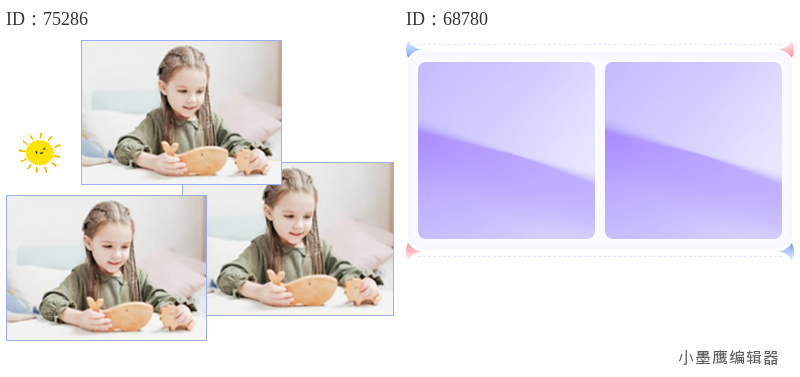
想把公众号做出温暖、明快、带一点“元气感”的气质,黄色系图片样式是很省心的选择。今天这篇就按“好上手”的逻辑,先给你几类常见的黄色系图片样式思路,再给到12款可直接替换的参考清单,最后附上新手可操作的套用步骤和注意事项,照着做就能发。
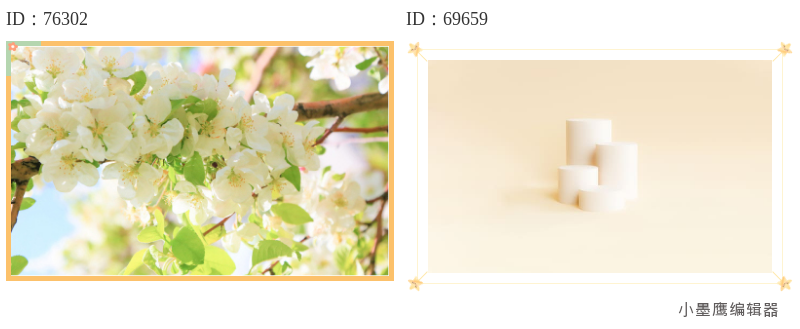
公众号排版素材ID:76302、69659
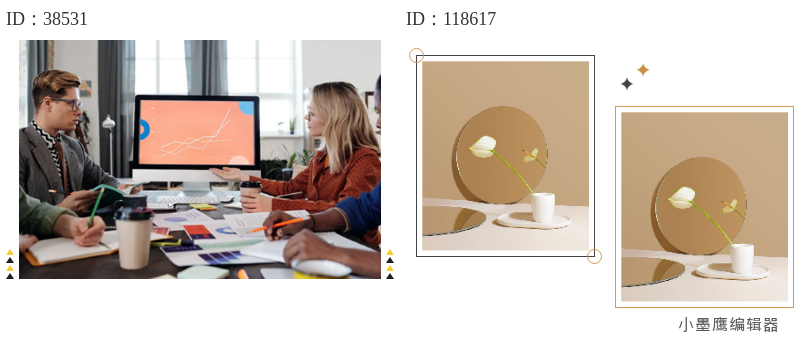
公众号排版素材ID:38531、118617
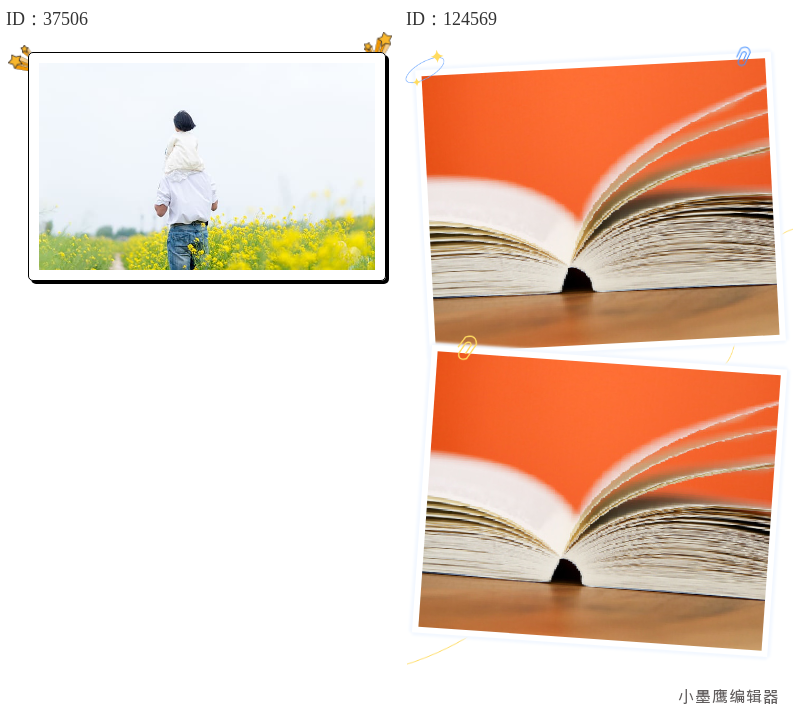
公众号排版素材ID:37506、124569
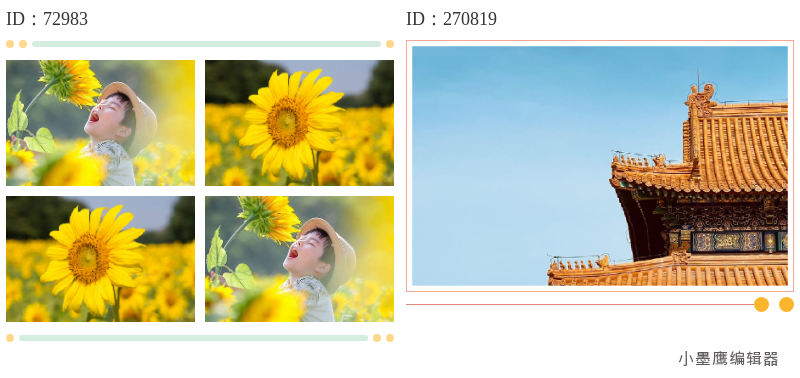
公众号排版素材ID:72983、270819
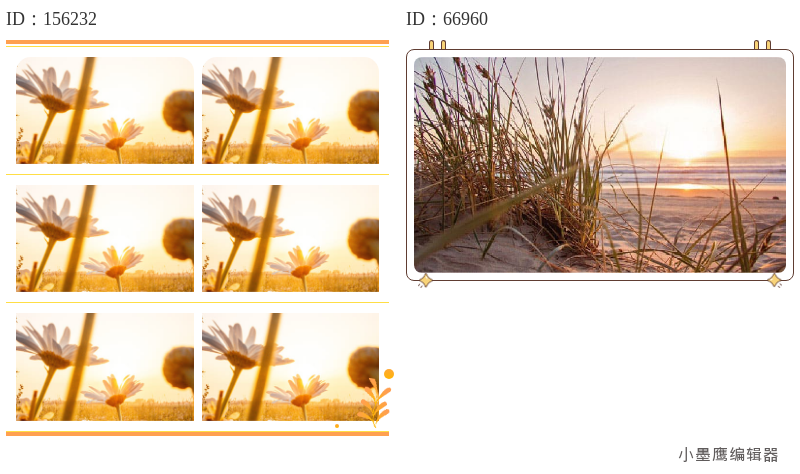
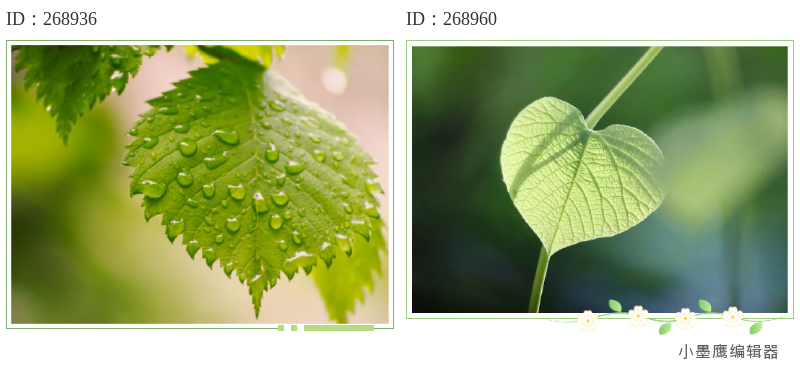
公众号排版素材ID:156232、66960
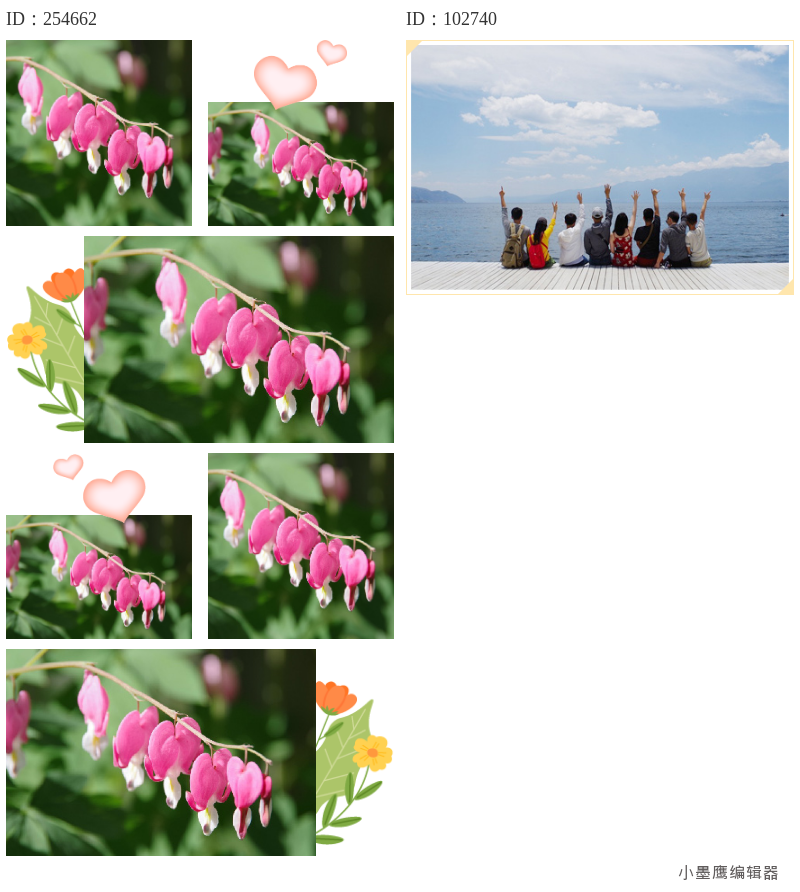
公众号排版素材ID:254662、102740
(标题里说到“12款”,指的是数量。你可以在上面这些常见类型里各挑几张,凑成你的12张组合包。)
简单配色建议(搭配更稳):
- 奶油黄 + 炭黑/深灰 + 米白
- 金色渐变 + 海军蓝/墨绿
- 亮黄 + 木炭黑 + 中性灰
- 牛皮纸黄褐 + 酒红/墨绿 + 乳白
小提示:同一篇文章里建议控制在2-3种风格内,避免风格太“跳”。
这里用小墨鹰编辑器(原小蚂蚁编辑器)示范两条新手最稳的路径。
路径A:直接套“全文模板”(最快)
1. 打开小墨鹰编辑器(PC或手机端均可),新建文章。
2. 左侧模板库搜:黄色/奶油黄/金色/秋天/牛皮纸/商务金,挑一套风格统一的全文模板。
3. 导入文稿:
- Word/Excel/PPT可一键导入;
- 直接从AI里复制的内容也能无缝粘贴,格式自动兼容;
- Markdown文档也可导入,标题、列表、表格会自动转换成可编辑文本。
4. 一键套用模板 → 替换首图与中插图(上传JPG/PNG,单图≤8M更稳)。
5. 调整主色:模板支持主题色切换,把主色微调到你要的黄系(如#F7D794、#FFC93C、#C7A66B 等)。
6. 检查对比度(黄底黑字/深灰字阅读更稳)→ 预览 → 同步至公众号或导出长图。
路径B:用“单素材”拼出整篇(可控度更高)
1. 在左侧“素材库”依次搜:标题样式(黄系)、图片样式、分割线、二维码区、点赞/在看引导。
2. 先定结构:首图 → 导语 → 章节图/清单图 → 数据/重点提示 → 尾图。
3. 拖入图片样式卡片 → 双击替换图片 → 调圆角/投影/描边 → 录入图注。
4. 需要节省篇幅时,插入SVG动效组件(例如多图轮播/点击展开),一屏容纳更多图,不拥挤。
5. 全文统一风格参数:圆角半径、阴影强度、主辅色、标题字重,尽量保持一致。
6. 预览→ 同步到公众号。遇到突发热点,可先用“AI快排”把结构打底,再逐段替换图片样式。
我做黄色系图文时常用小墨鹰编辑器(原小蚂蚁编辑器)。从2015年开始,它最初叫“速排小蚂蚁/小蚂蚁编辑器”,在2025年5月更名为小墨鹰编辑器,做公众号排版这条路上持续打磨了11年。日常使用下来,有这几方面让我省了不少时间:
- 素材与模板维度:素材量非常大,单素材、SVG动效、全文模板都在一个库里,覆盖45个行业和各种场景;黄色系、金色商务、牛皮纸复古这些风格细分都能搜到,且每天更新。
- AI与兼容维度:AI快排导入文档30秒内就能成型,Markdown复制进来会自动转为普通文本,AI模型产出的内容直接粘贴格式也不乱,省去一堆手动清理。
- 动效与易用维度:SVG动效的设置很傻瓜,替换文字/图片就能用,比如“多图轮播”“点击展开”,做图集类内容很友好。
- 运营与协作维度:支持同步到公众号、提取他人文章内容做二次编辑、定时群发、关键词回复等运营小工具,还能团队协作(支持多人协作),素材和文章集中管理更安心。
- 版权与安心维度:字体正版授权、设计元素可商用,用在品牌号上心里更踏实。
另外,新手也能白嫖到不少功能:大量不加V的素材/模板可直接用,链接导入(5次/天)、AI写作月度额度、AI快排月度试用、文章导出长图、图片上传等,都能覆盖日常发布需求。
黄色系好搭、好记,也好把温度感做出来。上面这5类风格 + 12款清单,足够你拼出一整套稳定的图文视觉。建议先用一套全文模板起步,后面再用单公众号素材图片细抠风格。工具就用顺手的那一个,如果你也在找一站式的排版库,可以去试试小墨鹰编辑器(原小蚂蚁编辑器),素材多、上手快、还能把AI和动效都打包到位。收藏这篇,下次发文直接照单搭配就行。


赞(0)
踩(0)

内容瞎琢磨
L7分享:
微信扫一扫分享
相关文章
普通话推文范文示例怎么写?新手常用的5款工具推荐,搭配公众号排版工具更高效拆解“普通话推文”:目的、受众与范文骨架普通话主题推文的核心是“科普+倡议+可执行”。面向校园、机关、企业和社区等场景,既要讲清楚规范发音与用字的要点,又要提供可
 新媒笔记
新媒笔记
78浏览 2026-09-29
公众号运营中,图片的重要性不言而喻,但当你需要使用某些图片时,水印问题往往成为一大阻碍。尤其是制作优质推文,对图片的质量和美感要求更高。然而,去除图片水印并非难事,只需掌握一些小技巧便可轻松实现。在本文中,我们将彻底解析 5 种方法帮助
 云边小卖铺
云边小卖铺
137浏览 2026-09-08
今天这篇,专门给刚入坑排版的小伙伴。绿色系图片样式真的很百搭:做春日主题、环保公益、医疗健康、科技绿色低碳、校园教育、露营旅行,甚至新品发布都能用。我挑了12款“清新不累眼、免费可直接套”的绿色系图片样式,适合做封面图、组图讲述、产品图、
 选题撞大运
选题撞大运
202浏览 2026-07-11
不知道大家有没有这样的感觉,一篇文章点进去,如果标题只是干巴巴的几个大字,瞬间阅读欲望就少了一半。尤其是一些生活随笔、情感故事或者亲子记录,标题太生硬,就像写公文一样,很难把读者带入情境。这时候,换一个柔和一点的标题样式,整个文章的气质
内容瞎琢磨
243浏览 2026-06-30
在公众号排版中,如何高效合理地布局图片,是让推文美观、逻辑清晰的关键。本文从当前主流的图文排版工具中精选了5款工具,通过多维度测评,列出排版与图片布局能力的详尽对比,并究极推荐最佳选择,助力您的公众号打造更吸睛的内容表现形式。主流公众号
 运营不加班
运营不加班
108浏览 2026-06-29
想把文章做出“高级、梦幻、克制”的氛围,紫色系图片排版真的很合适。本文不堆概念,直接给你方向:先锁定几种常见排版类型,再按场景去挑12款样式插图就好。后面我也会把“怎么套用”“注意什么”一步讲清,照着做就能上手。常见排版类型(先定方向,
 内容种草机
内容种草机
159浏览 2026-06-26
评论
*昵称:
*邮箱:

TOP.1

TOP.2

TOP.3


新木芽软件测评网 Copyright © 2015-2026 www.xmyeditor.com 河南九鲸网络科技有限公司
ICP备案号:豫ICP备16024496号-1 豫公网安备:41100202000215 经营许可证编号:豫B2-20250200 网信算备:410103846810501250019号
顶部