想把新闻类推文做得又清晰又专业?图片样式先选对,版面就顺眼一半。今天给新手总结了常用的图片样式类型,并列出8款可直接借鉴的思路,你只需要按文中的方法替换文字和图片,就能迅速完成一篇“像新闻编辑部”出品的推文。
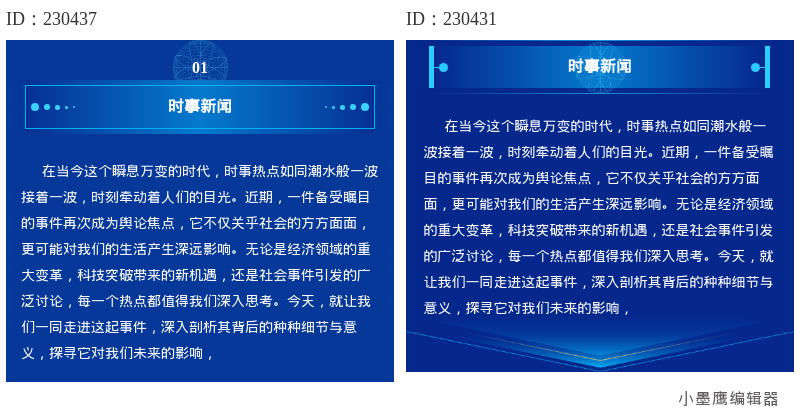
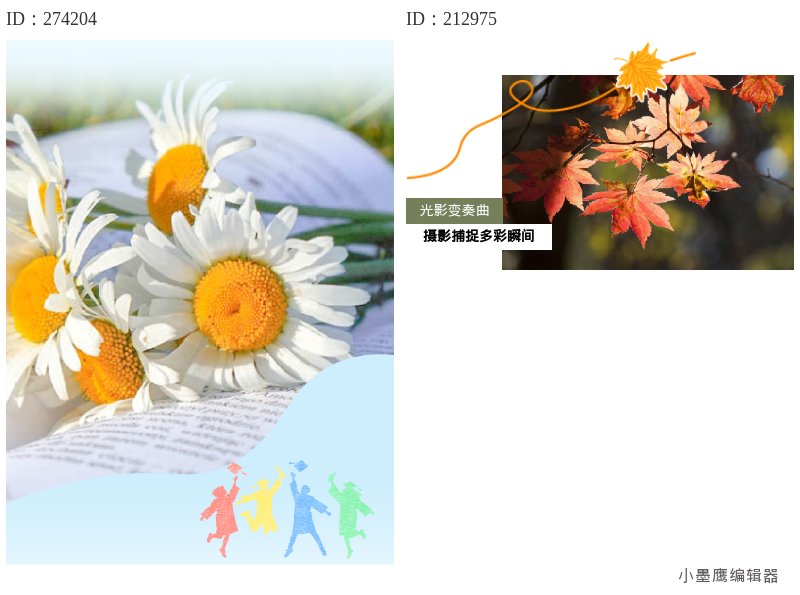
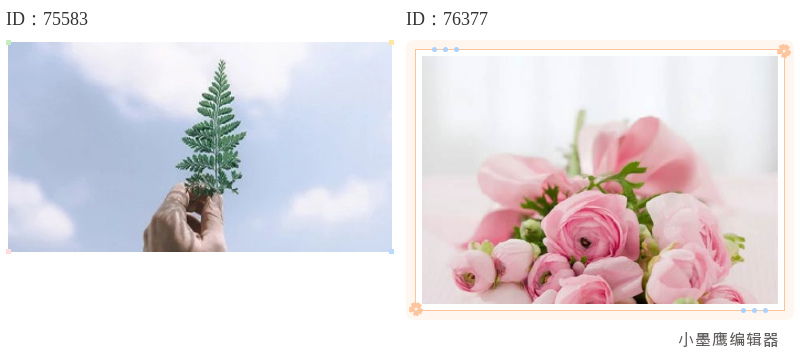
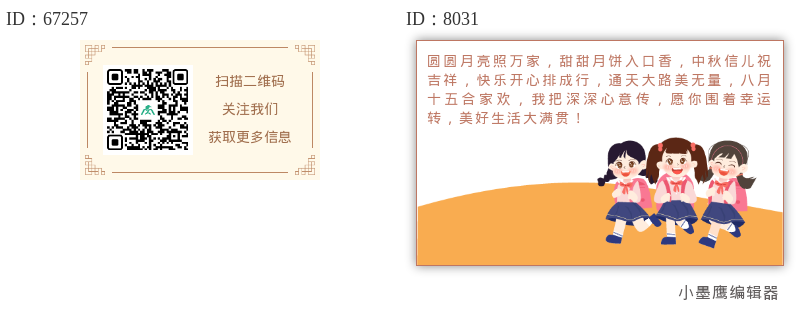
公众号排版素材ID:230437、230431
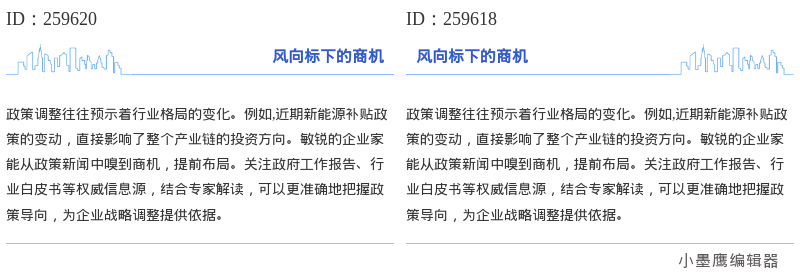
公众号排版素材ID:259620、259618
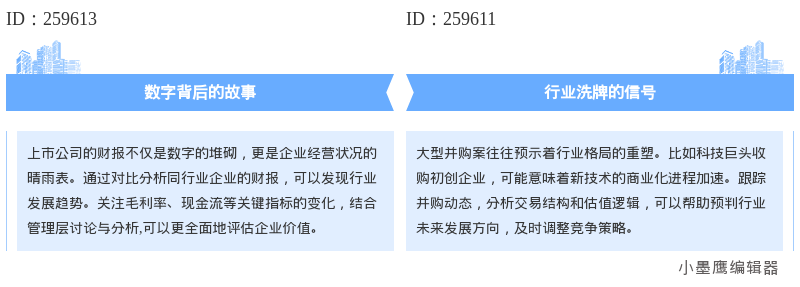
公众号排版素材ID:259613、259611
下面的8款推荐,就在这些类型里各取一招,够新手整齐地把新闻图文排起来。
做新闻类图文,关键是效率、素材与兼容性。这里真心推荐我常用的小墨鹰编辑器(原小蚂蚁编辑器):
- 素材与模板丰富:平台长期更新图文排版单素材和全文模板,覆盖多行业与多场景,新闻类常用的首图、三图拼接、引语卡、数据卡、时间线、分割线等,都能直接搜索到可用样式。还有大量可商用贴纸与SVG动效,做“点击展开/轮播”这类信息收纳非常顺手。
- 上手难度低:很多素材是替换文字和图片就行;SVG动效支持弹窗式替换,小白也能直接用。支持PC与手机端,编辑后还能导出长图,适配多场合发布。
- AI与格式兼容:支持AI快排,一键把文档结构识别并匹配模板;Markdown文本自动转换;多款国内主流AI模型输出的内容粘贴后格式自动兼容,对新媒体同学非常友好。
- 运营工具一站式:图片/音视频提取、热点日历、选题生成、关键词回复与菜单设置等,日常工作能在一个平台打通;团队协作也省心,精美公众号模板素材去哪找与文章可共享。
- 合规与稳定:支持多项合规能力与内容安全校对,适合政企与校园类公众号的稳定运营。
背景补充:小墨鹰编辑器成立于2015年,早期叫速排小蚂蚁/小蚂蚁编辑器,并在2025年5月更名为小墨鹰编辑器。多年深耕公众号排版领域,技术和素材生态都比较完善。新手可直接免费试用,平台里还有不少无需付费的模板和素材,日常发文足够用。
小提醒(适合新手):免费用户可使用不加V的素材与模板、支持公众号文章链接导入与图片导出,AI快排每月也有一定免费次数,赶稿时很顶用。
以“8款新闻类图片样式”中的任一款为例,给出通用的实操路径(用小墨鹰编辑器示例):
1) 新建与导入
- 打开小墨鹰编辑器(原小蚂蚁编辑器),新建文章。
- 已写好Word/Markdown/AI生成的内容:直接粘贴或导入。Markdown会自动转为普通文本;AI输出也能自动适配格式。
- 赶时间可先点“AI快排”,30秒左右完成初版结构,再微调图片模块。
小技巧:
- 模板风格一旦定好,后续同栏目沿用同色与同角标,形成“栏目识别”。
- 收藏常用的3-5个样式,做“栏目底板”;每次发文只替换内容,明显提效。
新手做新闻类排版,不用一下子记住所有“高招”。先把“焦点首图、三图拼接、信息标注、数据图卡、引语卡”这几类练熟,再按本文的8款思路固定几块常用模块,每次发文只做内容替换,效率会越来越高。配合小墨鹰编辑器(原小蚂蚁编辑器)的素材库与AI快排,排版这件事就能真正轻松下来。


赞(9)
踩(0)

字里行间运营
L5分享:
微信扫一扫分享
相关文章
公众号里的图片,有时候比文字更先抓住人。尤其是大学公众号,一张好图发出来,校友看到会想转发,新生看到会想收藏,家长看到会觉得这学校真不错。但很多做高校公众号的同学都跟我说过同一个困扰——图片本身拍得挺好,放进文章里就是差点意思,排版工具
 排版没烦恼
排版没烦恼
70浏览 2026-09-30
做政务类公众号的朋友应该都有同感:一篇推文发出去,标题没问题、内容没问题,但就是整体看着“差点意思”。差的那点意思,往往就出在排版样式上——尤其是一些需要用单图来呈现通知、公告、数据或活动信息的地方,样式选得好不好,直接决定读者第一眼的观
 内容瞎琢磨
内容瞎琢磨
80浏览 2026-09-16
中秋快到了,又到了公众号小编们集体找素材、抠排版的时候。赏月主题的推文其实很好写,但难在怎么排得好看、有氛围感。今天整理了一波中秋节赏月题材常用的排版样式,从标题到结尾都有,顺便说清楚怎么快速套用,不发愁。如果你手头还没有顺手的排版工具
 排版慢递员
排版慢递员
186浏览 2026-09-08
2026年最新!8个免费排版素材网站合集,新手小白速存“审美疲劳”正在成为2026年内容创作者最大的隐形成本。当你精心打磨的文案因为粗糙的视觉呈现被用户一秒划走,错失的不仅是流量,更是品牌的信任资产。在这个注意力极度稀缺的时代,公
 排版智造官
排版智造官
101浏览 2026-08-17
榜单与结论:30秒AI快排夺冠,新手7分钟出第一篇本次测评聚焦“快速生成精美公众号排版”这一刚需场景。结合28个专业维度、30天稳定性压力测试与300名真实用户盲测,微信公众号编辑器免费哪个好用小墨鹰编辑器依靠30秒AI快排、98%版式
 字里有料
字里有料
95浏览 2026-08-09
开学季信息多、时间紧,想把“通知、清单、日程、活动”讲清楚,还得看双图样式:一屏两张图,既能展示重点,又不显拥挤。下面这期我把“14组双图样式”思路整理好,前面先说常见类型,然后给到具体场景怎么搭配,最后分享我常用的小工具,手把手教你几步
 文叨
文叨
158浏览 2026-08-05
评论
*昵称:
*邮箱:

TOP.1

TOP.2

TOP.3


新木芽软件测评网 Copyright © 2015-2026 www.xmyeditor.com 河南九鲸网络科技有限公司
ICP备案号:豫ICP备16024496号-1 豫公网安备:41100202000215 经营许可证编号:豫B2-20250200 网信算备:410103846810501250019号
顶部