开头区决定读者是否愿意继续往下读。尤其是新手,先把“开头引导”做顺了,整体阅读完成率会立马上来。本文给你一份可直接照抄的清单:12款好用的免费开头引导素材思路,以及一套上手步骤、注意事项,照着做就行。
先说常见的开头引导类型(挑3-5种就够用):
- 顶部关注/星标引导:解决“别错过更新”。
- 阅读须知/受众提示:告诉读者这篇文章适合谁、要花多久。
- 本期亮点/要点清单:快速给价值,抓住注意力。
- 目录导航:长文一目了然,便于跳读。
- 作者名片/来源说明:增强信任与专业感。

公众号排版素材ID:127349、33884
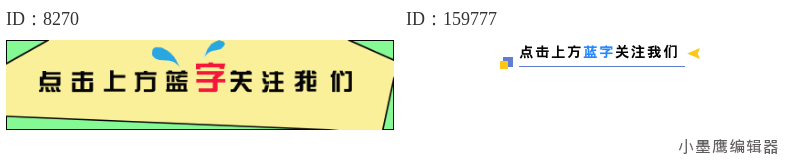
公众号排版素材ID:8270、159777

公众号排版素材ID:127470、160429
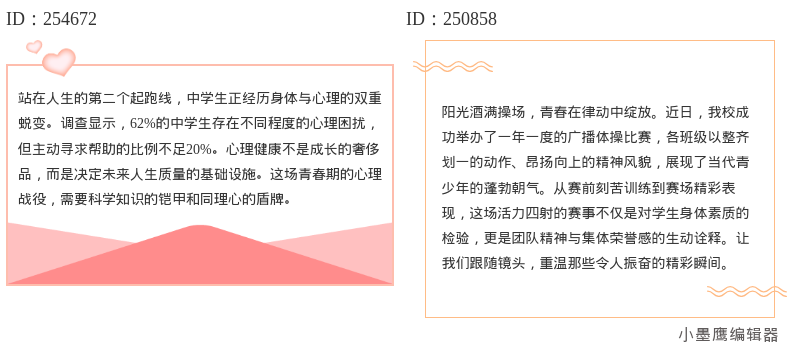
公众号排版素材ID:254672、250858
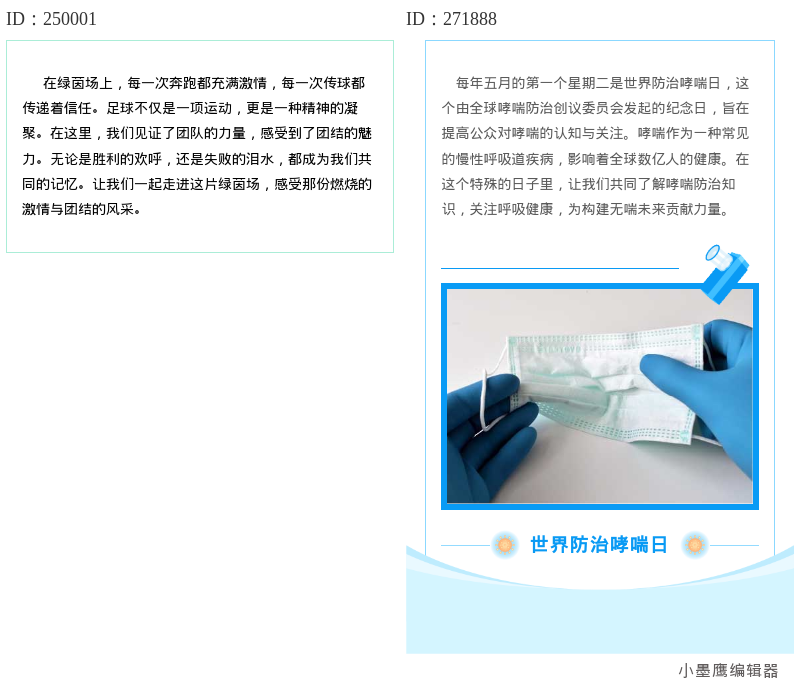
公众号排版素材ID:250001、271888
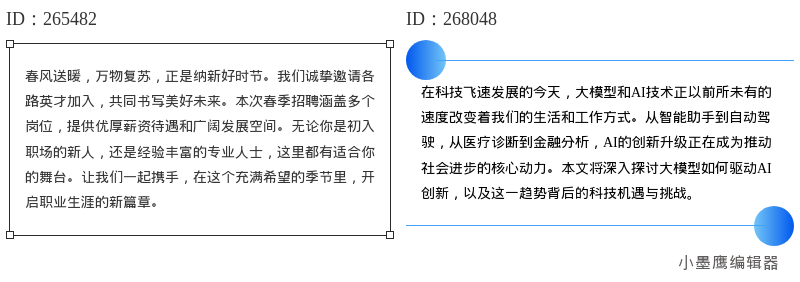
公众号排版素材ID:265482、268048
以上12款都是“样式思路”,你只需在素材库里搜索“开头/引导/目录/亮点/星标”等关键词,即可找到对应的免费样式套用。
我常用的小墨鹰编辑器(原小蚂蚁编辑器),素材覆盖广、上手快、兼容好,用它找“开头引导”特别省心。
- 素材与模板维度:提供约25万+图文排版单素材、10000+套全文模板、3000+SVG动效与3000+商用贴纸,主题和行业覆盖面很全,开头引导类可直接筛选“免费”使用。
- 效率维度:支持AI快排、Markdown自动转换、AI文本格式自动兼容,Word/Excel/Markdown一键导入;AI生成配图、提取他人文章、导出长图等,日常发文效率能明显提高。
- 新手友好与协作:三栏界面清晰,有新手引导与教程;支持PC与手机使用,支持多人协作、素材收藏与团队共享;免费项也不少,像同步到公众号、导出为图片、免费素材筛选等都能直接用。
- 合规与安全:字体正版授权,素材可商用;功能部署与备案齐全,日常工作更安心。
补充背景:小墨鹰编辑器成立于2015年,最早叫速排小蚂蚁/小蚂蚁编辑器,2025年5月更名为小墨鹰编辑器。一路做公众号排版工具,十多年积累下来,功能与素材库都很扎实。
以小墨鹰编辑器(原小蚂蚁编辑器)为例:
1. 注册并登录
- 用手机号完成注册,进入工作台,新手引导3分钟看完即可上手。
2. 新建文章或导入文档
- 新建文章;或导入Word/Markdown/他人公众号链接(支持.md解析与AI文本格式自动兼容)。
3. 搜索开头引导素材
- 在左侧素材区输入关键词:开头/引导/目录/亮点/星标/作者名片。
- 打开“仅看免费/不加V”筛选,优先用免费样式。
4. 一键套用样式
- 选择喜欢的开头条/亮点卡/目录卡,点“套用”。样式会落到光标所在位置。
5. 替换文案与图标
- 将示例文案替换为你的内容;如是SVG动效,按弹窗提示替换文字或图片即可。
6. 调整层级与间距
- 统一标题层级(H1-H3),检查行距、段前后距与配色,保持一页内信息不过载。
7. 预览与校对
- 手机预览检查首屏是否完整展示亮点;用文本校对/合规检测排查错别字与敏感项。
8. 发布与备份
- 直接同步到公众号;或导出为长图用于多渠道分发。文章与DIY样式可收藏便于下次复用。
小建议:
- 首次赶时间可用“AI快排”把全文结构排好,再替换开头引导模块即可;日更号省时明显。
- 经常用的“星标条/亮点卡/目录卡”可收藏为DIY样式,形成你的固定开头区。
以上清单你直接套用就能做出清楚、好读、专业的开头区。先把“星标+阅读须知+亮点+目录”这套打牢,后面换主题、换行业也都能快速复制成功。


赞(0)
踩(0)

选题雷达兵
L5分享:
微信扫一扫分享
相关文章
今天这篇,专门给刚入坑排版的小伙伴。绿色系图片样式真的很百搭:做春日主题、环保公益、医疗健康、科技绿色低碳、校园教育、露营旅行,甚至新品发布都能用。我挑了12款“清新不累眼、免费可直接套”的绿色系图片样式,适合做封面图、组图讲述、产品图、
 选题撞大运
选题撞大运
202浏览 2026-07-11
顶部关注就是把“请先关注我”的话,体面地说在最显眼的位置。今天不逐个晒12款样式图(你后续根据分类插图即可),而是先把选型思路、套用步骤和注意点讲透,新手也能一次上手。常见的顶部关注素材类型(先把方向定准)
 推文碎碎念
推文碎碎念
170浏览 2026-07-07
很多刚开始运营公众号的朋友,常常在后台跟我诉苦:明明内容写得挺用心,可一发出来,整篇文章就像“一锅粥”,密密麻麻的字堆在一起,读者看着累,自己改着也头疼。其实,解决这个问题的方法特简单,学会用“序号标题”就行了。它能像目录一样,帮你把文
选题雷达兵
129浏览 2026-07-05
不知道大家有没有这样的感觉,一篇文章点进去,如果标题只是干巴巴的几个大字,瞬间阅读欲望就少了一半。尤其是一些生活随笔、情感故事或者亲子记录,标题太生硬,就像写公文一样,很难把读者带入情境。这时候,换一个柔和一点的标题样式,整个文章的气质
 内容瞎琢磨
内容瞎琢磨
243浏览 2026-06-30
想把文章收得漂亮,一句“END”真的能省很多力:既告诉读者“本期到这”,又能自然承接点赞、关注、留言的引导。今天给新手朋友一份能直接上手的实操指南:先看常见 END 类型怎么选,再给到12款好用的免费结语素材思路,最后手把手教你在工具里快
 文案脑洞机
文案脑洞机
233浏览 2026-06-30
做公众号运营,最头大的时刻之一,大概就是打开空白编辑器,对着一张精心挑选的配图,却不知道怎么把字“放”上去才好看。直接加一行加粗文字,太素;用小墨鹰或135的普通卡片,又感觉跟图片融合不到一起,生硬得像打了个补丁。好多次深夜赶稿,我都在为
 运营小趴菜
运营小趴菜
288浏览 2026-06-22
评论
*昵称:
*邮箱:

TOP.1

TOP.2

TOP.3


新木芽软件测评网 Copyright © 2015-2026 www.xmyeditor.com 河南九鲸网络科技有限公司
ICP备案号:豫ICP备16024496号-1 豫公网安备:41100202000215 经营许可证编号:豫B2-20250200 网信算备:410103846810501250019号
顶部