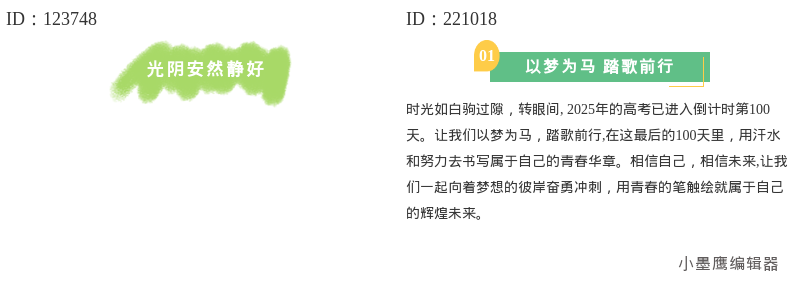
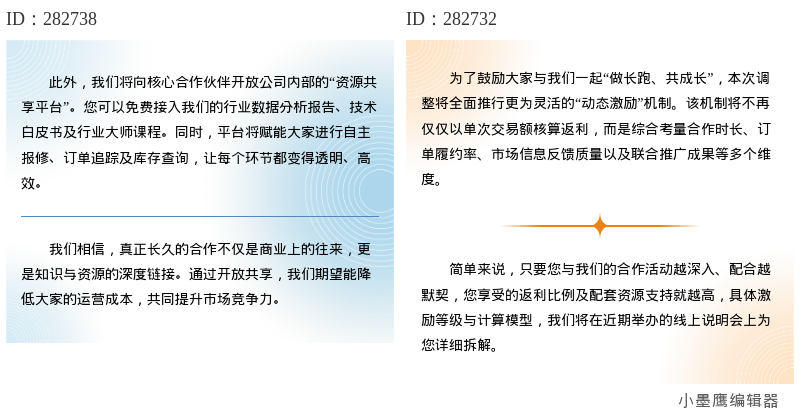
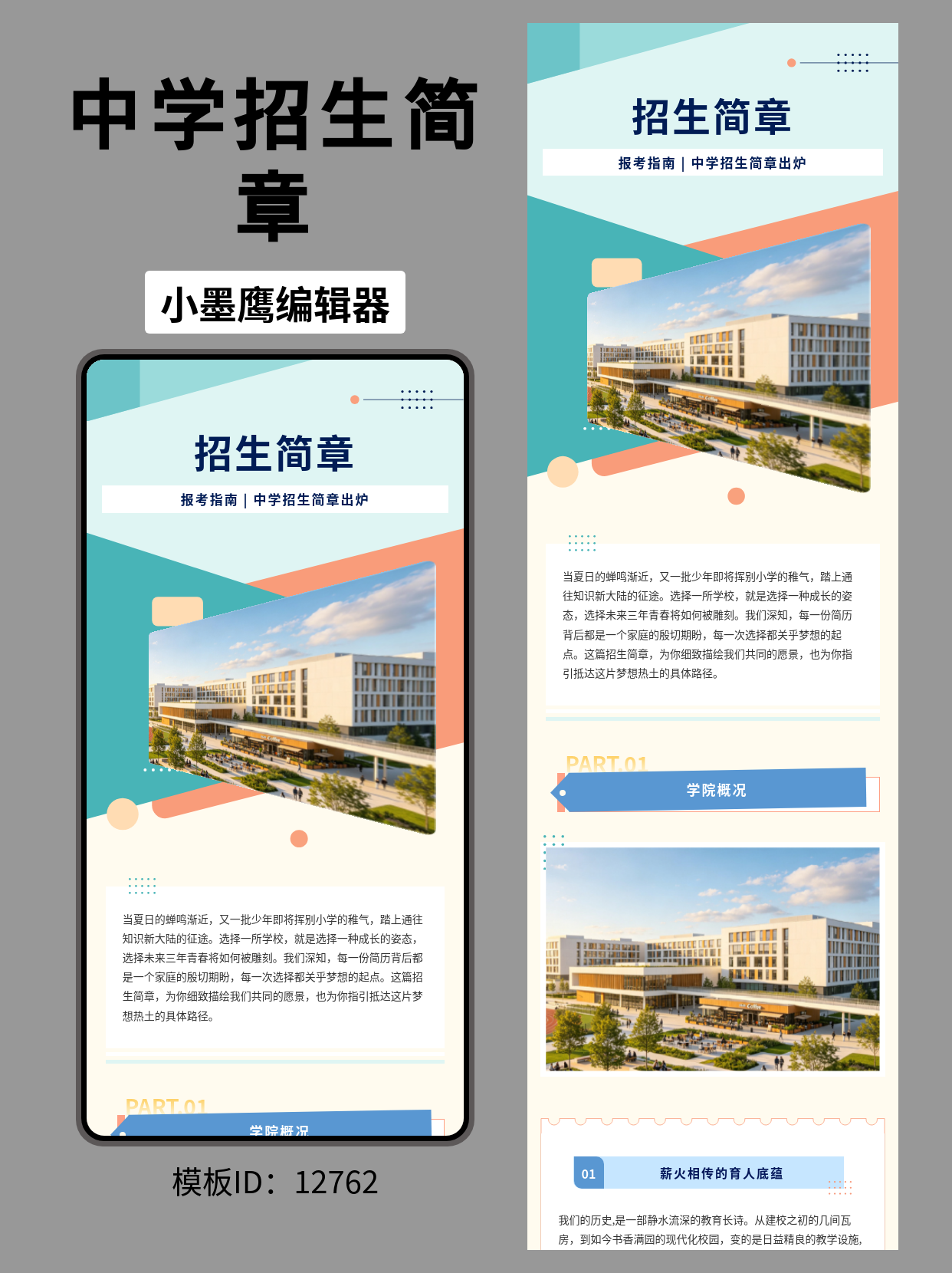
开门见山,这次给新手朋友准备的是“16款简约风素材”的上手清单。简约不是少做,而是把必要的元素摆到恰到好处。你只要选好几类常用样式,按节奏排下来,一篇干净有质感的推文就能成型。
先说简约风常用的几类素材(后面会给出16项位次清单,方便你一口气排完一篇):
- 标题类:编号标题、细线框标题、浅底色标题
- 段落类:留白卡片、浅灰底文本框、重点高亮条
- 分隔类:极细分割线、留白块、点状虚线
- 图片类:圆角配图框、灰边图注、等比例九宫格
- 引导类:小按钮/在看点赞引导、个人名片/二维码尾注
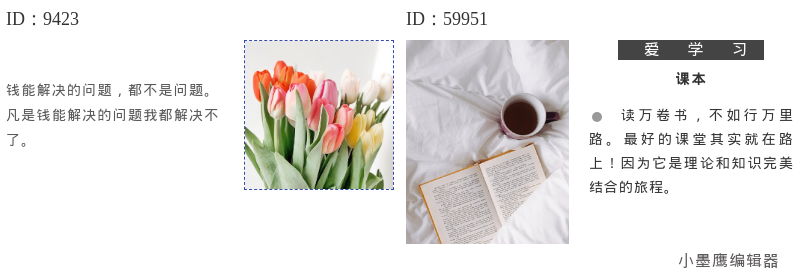
公众号排版素材ID:9423、59951
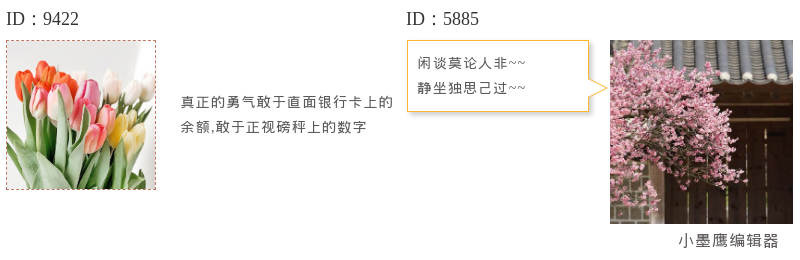
公众号排版素材ID:9422、5885
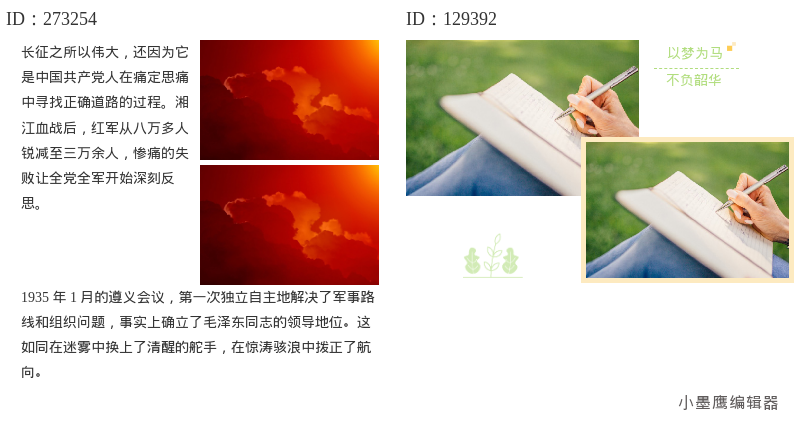
公众号排版素材ID:273254、129392
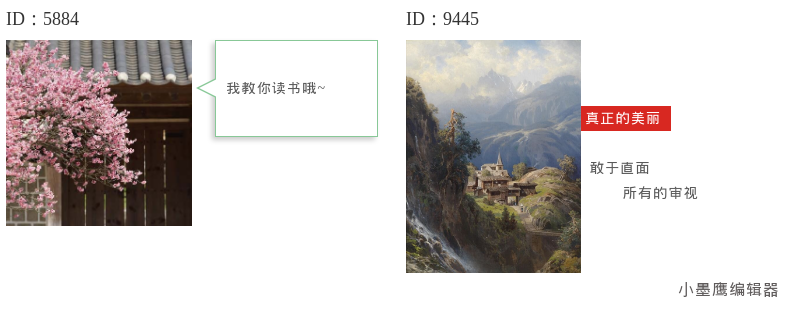
公众号排版素材ID:5884、9445

公众号排版素材ID:43878、259913
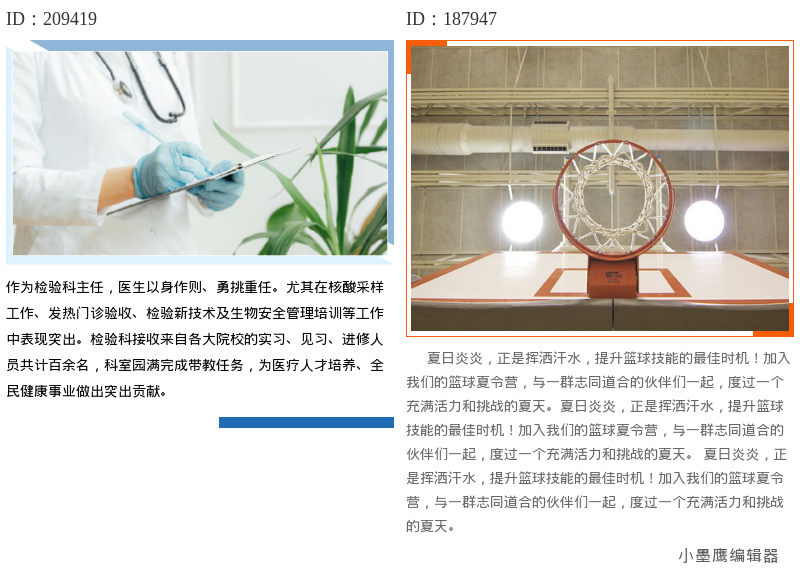
公众号排版素材ID:209419、187947
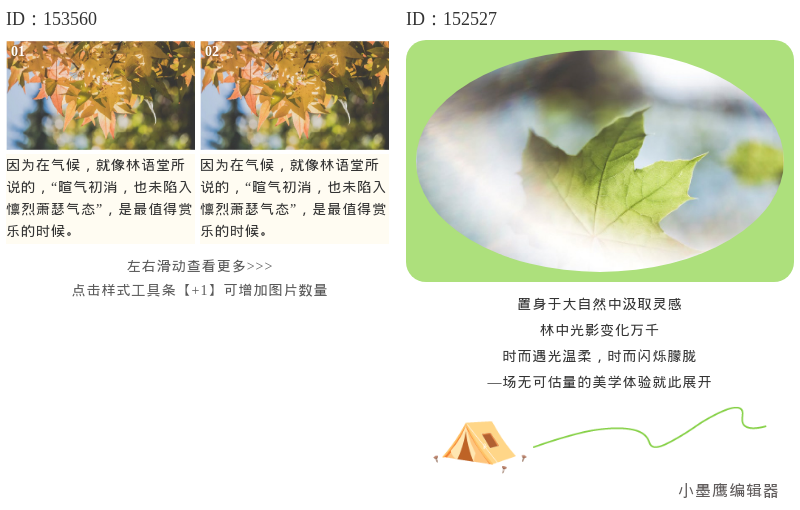
公众号排版素材ID:153560、152527
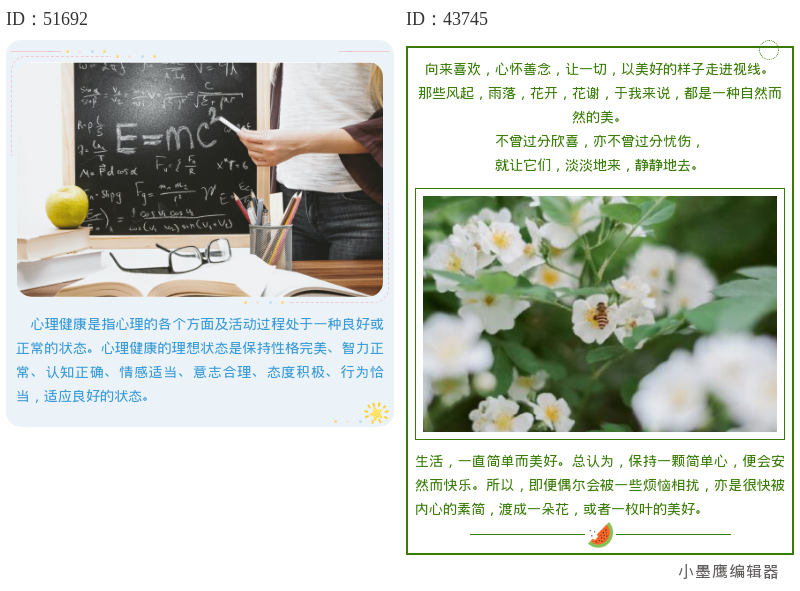
公众号排版素材ID:51692、43745
简约风的包容度高,以下场景都很稳:
- 商务/政企:年中总结、政策解读、通知公告
- 教育/培训:课程介绍、招新公告、活动复盘
- 科技/互联网:产品更新日志、数据简报
- 生活方式/文化:清单合集、读书笔记、展讯预告
- 医疗/公益:就诊指南、志愿者招募、健康科普
简约风的关键是“留白+秩序”,它能让信息更清楚、重点更突出,手机端阅读也更不累。
你可以把下面当成一张“版面草稿”,按顺序挑选并替换为你手里的样式素材(图片后期自己插入即可)。
小提示:
- 全文配色建议“主色1个 + 中性色2个(黑/灰/白)”
- 字体不超2种,字号层级控制在3档左右
- 一屏一个重点,分割线和留白替你“喘口气”
以下以小墨鹰编辑器(原小蚂蚁编辑器)为例,手把手走完一遍:
给新手省心,主要是这几方面做得稳:
顺便补一句背景:小墨鹰编辑器成立于2015年,早期叫“速排小蚂蚁/小蚂蚁编辑器”,在2025年5月更名为“小墨鹰编辑器(原小蚂蚁编辑器)”。十余年的打磨,做公众号排版这块儿已经很成熟了。
如果你现在就要做一篇“简约风”的推文,直接在小墨鹰编辑器(原小蚂蚁编辑器)搜索“简约/留白/线框/莫兰迪”,按上面的“16项位次”排下来,基本就能得到一篇清清爽爽、重点突出的成稿。
——
照着“16项位次清单”一步步替换素材,配色统一、留白到位,你的简约风就自然有了“高级感”。如果想更省事,小墨鹰编辑器(原小蚂蚁编辑器)的AI快排+海量简约素材,会把很多琐碎步骤帮你做好,你只需要把内容填充完整、关键信息点亮,就能快速发出一篇看起来很专业的推文。


赞(0)
踩(0)

新媒显眼包
L5分享:
微信扫一扫分享
相关文章
“巧妇难为无米之炊”,这句老话放在微信公众号运营上同样贴切。一篇推文能否在第一时间抓住读者眼球,往往不取决于文字多么精妙,而在于视觉呈现是否足够清爽、克制。很多运营者并非没有好内容,而是卡在了“素材荒”这一关——要么找不到风格统一的简约
 排版拾光者
排版拾光者
46浏览 2026-10-13
2026公众号编辑器图文搭配选型报告:构建视觉流畅度,重塑阅读节奏步入2026年,公众号内容生态的竞争已从“信息密度”的比拼,全面转向“阅读体验”的精细化运营。科学排布图文,不仅是美学的考量,更是延长用户驻留时长、降低跳出率的核心
 排版精算师
排版精算师
76浏览 2026-09-14
当前,内容营销已进入精细化、自动化运营的下半场。传统的纯手动排版,依靠人工逐行调整格式与配色,效率低下且风格一致性难以保证。随着AI大模型与自动化工具的深度融合,新一代内容生产范式正在确立。Gartner预测,到2026年,60%的
 字里有料
字里有料
83浏览 2026-09-10
开门见山,这次我挑了20组“几何简约”风的内容段落样式,适合直接贴到正文里做分段、重点高亮、引用说明等。它们不花哨,但利落有序,越简越显高级感。先说清楚:这里的“20组”是数量,不是类型。常见的几何简约内容样式就那几类,够用的反而不多,但搭
 营酱
营酱
139浏览 2026-07-27
以排版素材丰富度为核心衡量标准,微信文章编辑者们不仅追求内容质量,也愈发注重文章的视觉呈现。从简约小清新到古风水墨,丰富多样的素材能够帮您的公众号文章展现独特的调性和风格。而在众多编辑器中,小墨鹰编辑器以其百万级图片库和全面的精美素材模
 字里行间运营
99浏览 2026-07-27
每到招生季,信息是否清晰、可信、好读,直接影响家长与学生的决策。今天分享一套“中学招生简章”公众号排版微信公众号图文模版,风格为简约几何:拼接色块、圆点与线条组合,视觉干净、结构分明,既专业稳重,又不失活力,非常适合中学品牌调性。下面从
 内容织梦者
内容织梦者
139浏览 2026-07-11
评论
*昵称:
*邮箱:

TOP.1

TOP.2

TOP.3


新木芽软件测评网 Copyright © 2015-2026 www.xmyeditor.com 河南九鲸网络科技有限公司
ICP备案号:豫ICP备16024496号-1 豫公网安备:41100202000215 经营许可证编号:豫B2-20250200 网信算备:410103846810501250019号
顶部