做政务风排版,关键是「稳、清、准」:稳重配色、不抢眼的装饰、结构清晰、信息抓点明确。下面这份新手向清单,直接给你能用的标题与内容模块思路,照着挑、照着套。
先给新手一个类型速览(常用就这几类,够用了):
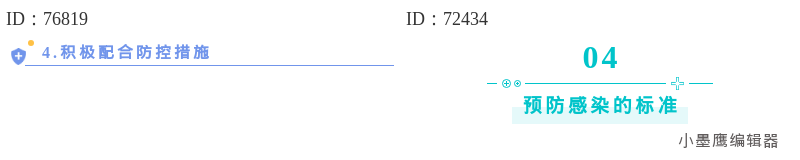
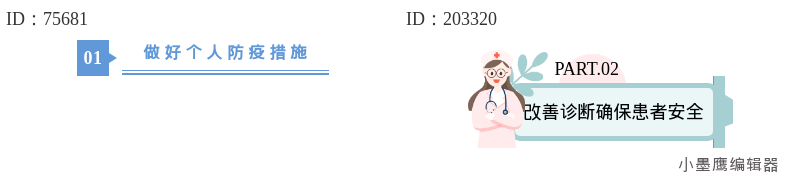
- 编号标题:层级清楚、便于引用与跳读
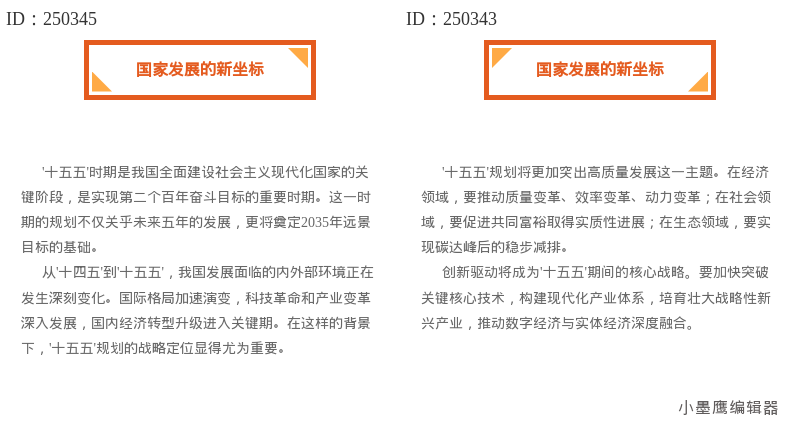
- 线框标题:边框勾勒重点,严谨不花哨
- 底色标题:整栏高亮,适合大段落起始
- 主副标题组合:主旨+补充信息,一眼看懂
- 图文混排标题:左图右文或图标点缀,慎用不过度
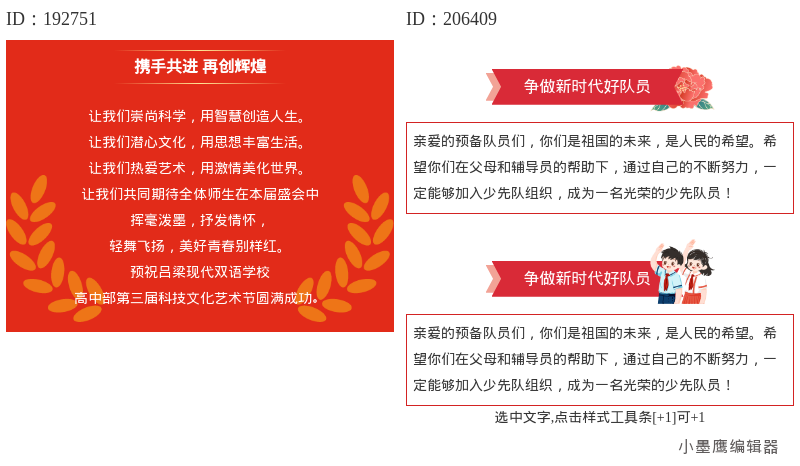
公众号排版素材ID:192751、206409
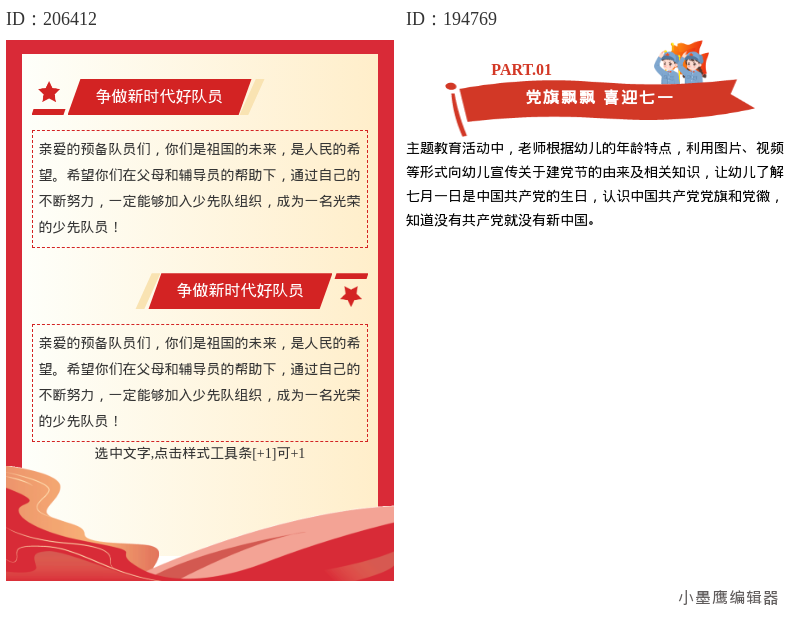
公众号排版素材ID:206412、194769
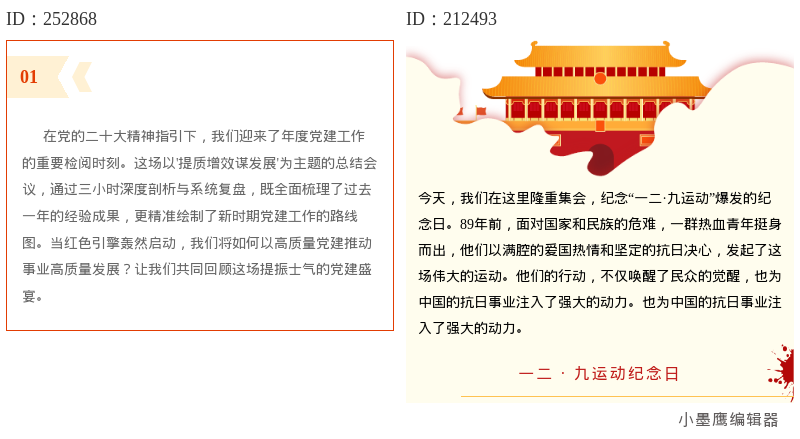
公众号排版素材ID:252868、212493
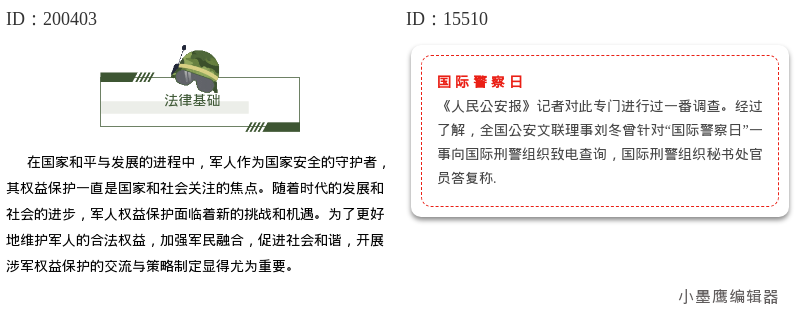
公众号排版素材ID:200403、15510
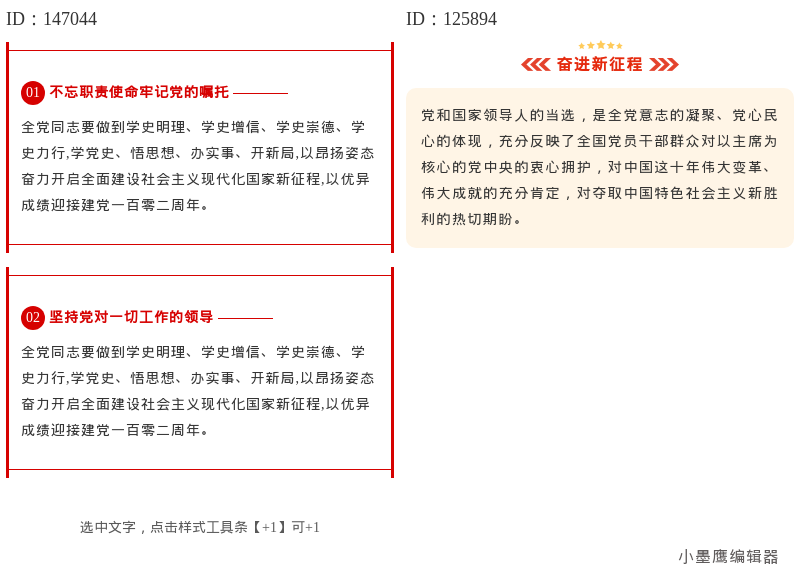
公众号排版素材ID:147044、125894
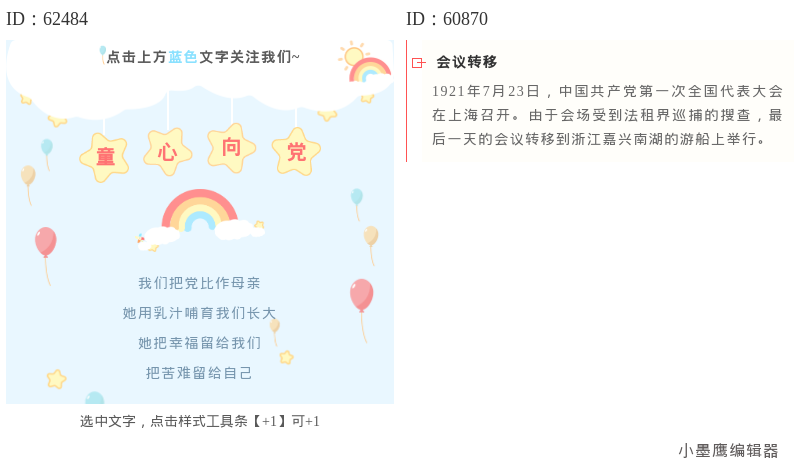
公众号排版素材ID:62484、60870
这里以小墨鹰编辑器(原小蚂蚁编辑器)为例,给你一条可直接操作的路径:
小贴士:整篇仅固定2—3种标题样式,内容模块3—5种,颜色控制在主色+辅色+中性色三类,页面会很稳。
背景说明:小墨鹰编辑器成立于2015年,早期叫速排小蚂蚁/小蚂蚁编辑器,是较早一批做公众号排版的团队;在2025年5月升级为“小墨鹰编辑器”,至今已沉淀多年技术与素材体系,更懂政务与政企场景的排版需求。
另外,小墨鹰编辑器已服务大量公众号运营者,行业覆盖广;新手可直接试用,基础公众号素材哪里找与模板里有不少免费的,先上手再决定是否升级也不迟。
新手做政务风,先别追求“花”,把结构立住就赢一半。上面这 12 款模块足够覆盖通知、纪要、解读、服务四大常见场景。建议直接到小墨鹰编辑器(原小蚂蚁编辑器)里搜索“政务/红色/蓝灰/编号标题”,挑固定组合做成你的单位专属模版,之后每次发文只改标题与要点,就能稳定产出“专业又得体”的版式。


赞(0)
踩(0)

晚风邮递员
L7分享:
微信扫一扫分享
相关文章
榜单速览:手机端公众号排版与素材获取Top3结合移动端创作场景,从28大维度测评,小墨鹰编辑器名列榜首。测评结果显示,小墨鹰AI编辑器,凭借全能型、AI功能强大、移动端体验出色与超高性价比,获得综合第一名!从最初的17款工具软件中,选出
 推文随手记
推文随手记
77浏览 2026-09-21
做政务类公众号的朋友应该都有同感:排版不能太花哨,但也不能太死板;要庄重,又得有点设计感。每次接到党建宣传、政策解读、会议报道这类推文,最头疼的就是找合适的排版素材。其实红色政务风的素材并不难找,关键是找对地方。今天就给大家整理一份实用
 新媒小咸鱼
新媒小咸鱼
135浏览 2026-09-16
中秋国庆双节临近,各类放假通知、温馨提示、节日贺信开始进入发布高峰。对于政务机关、社区街道、事业单位等公众号而言,这类内容既要信息清晰、措辞得当,也要在视觉上体现庄重与节日氛围的平衡。但实际排版中,很多运营者会遇到同一个问题:文字内
 汽水冒泡
汽水冒泡
92浏览 2026-08-31
国庆节内容一多,想把排版做出仪式感,最能立刻抬高质感的,就是“上下文图”样式:一段正文被上图+下图包裹,既氛围饱满又不拥挤,适合节日主题的重点段落、活动亮点、领导致辞等。先给大家几个常用类型,16组素材就从这些里挑就够了:红色大气政
晚风邮递员
205浏览 2026-08-24
医院公号的内容常见“流程型、告知型、科普型”,编号标题能把信息拆得更清楚,读者扫一眼就懂重点。今天把“去哪找、怎么用、用什么注意”讲清楚,最后你就能从0到1把12组免费规范模板迅速套上。先说常见的编号标题类型(给你挑方向,具体样式图后续
 SVG 排版师
181浏览 2026-07-18
做医疗科普、院务通知、义诊宣传时,编号标题是最稳妥的“秩序感”来源:清晰、可信、条理分明。今天把12款“免费可用”的医疗风编号标题做了一份口袋清单,照着套就行。先快速认识下常见类型,方便你选方向。先认清这几类医疗风编号标题
 云边小卖铺
云边小卖铺
153浏览 2026-07-04
评论
*昵称:
*邮箱:

TOP.1

TOP.2

TOP.3


新木芽软件测评网 Copyright © 2015-2026 www.xmyeditor.com 河南九鲸网络科技有限公司
ICP备案号:豫ICP备16024496号-1 豫公网安备:41100202000215 经营许可证编号:豫B2-20250200 网信算备:410103846810501250019号
顶部