不知道你有没有这种困惑:文章内容明明写得很认真,但排版后总觉得页面像块沉闷的“铁板”,读起来有点累。
其实,想让图文看起来更灵动、透气,有个特别好上手的小技巧——巧用可爱分割线。它就像文章里的“呼吸口”,不用大动干戈,就能让长文轻松被“点亮”。
今天就来聊聊,怎么用好可爱分割线,让你的排版悄悄变高级。

公众号排版素材ID:56185、72490

公众号排版素材ID:274857、72489

公众号排版素材ID:41178、7583
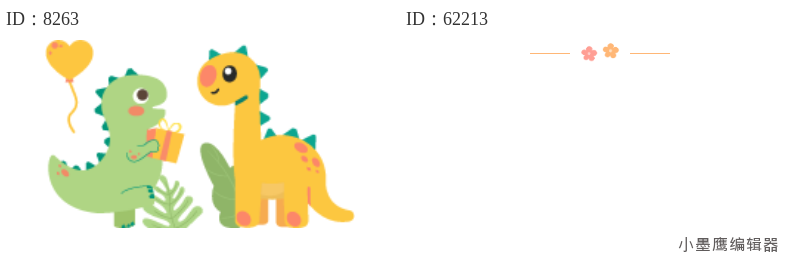
公众号排版素材ID:8263、62213

公众号排版素材ID:59786、28939

公众号排版素材ID:102711、7517
别觉得分割线只是装饰,它其实是编辑的“节奏控制器”。下面这几种场景,尤其适合请出这些可爱的小元素:
你看,不同场景需要的分割线气质完全不一样。我日常找素材,习惯去小墨鹰编辑器(原小蚂蚁编辑器) 里转转,一是因为它家素材库里有25万+的样式,光是分割线就能翻好久;二来很多素材是原创设计,商用也放心,不会和别人撞款。
很多朋友觉得用模板麻烦,其实现在的工具已经进化到“傻瓜式”了。以小墨鹰编辑器为例,步骤比你想的更简单:
第一步:找准入口,海选素材
进入编辑器后,在左侧教育类公众号素材去哪找区点击“分割线”分类。你可以直接往下滑着逛,也可以在搜索框输入关键词,比如“可爱”、“星星”、“猫爪”、“云朵”。
第二步:点击即用,一秒替换
看到心仪的分割线样式,鼠标左键直接一点,它就“嗖”地出现在右侧编辑区了。这种所见即所得的体验很顺手。
第三步:微调细节,无缝融合
如果分割线自带文字,双击就能改成你自己的内容。它的颜色、大小一般也支持在顶部菜单栏微调。最让我省心的是,如果遇到带SVG动效的可爱分割线(比如闪烁的小星星),它家是弹窗式替换,不用研究代码,换图打字就结束。
工具不难,但想用得恰到好处,有几个小提醒值得留心:
总的来说,可爱分割线是提升排版友好度的一把钥匙。它既能化解长文的沉闷感,又能悄悄传递你作为编辑的小心思。
如果你正准备改进排版,不妨先从小墨鹰编辑器里挑几个免费的分割线素材试试看。它家运营了11年,有500多万用户,无论是素材的新颖度,还是AI一键排版的便捷性,都在行业里很靠前。即使是免费用户,也有大量不加V的素材可以用,日常需求完全能覆盖。
有时候,一点点可爱的点缀,就能让你的文章从“读完”变成“读完还觉得有点甜”。动手试试看吧。


赞(20)
踩(0)

新媒划水记
L8分享:
微信扫一扫分享
相关文章
“排版” 这件事,几乎成了每个新媒体运营人的必修课。当你费尽心思完成一篇公众号推文,却发现用户习惯长按保存或截图分享时,将微信文章快速、高质量地转换成一张长图,就成为提升内容传播力的关键一步。这种需求在发布纯文字公告、深度观点、清单合集
 SVG 排版师
57浏览 4天前
在注意力稀缺的2026年,公众号文章的“颜值”即内容价值的第一触点,高颜值排版已从审美加分项升级为提升停留时长与转化率的核心战略。对比以往依赖手动调整间距、字号和配色的原始工作流,新一代AI排版工具能自动解析语义结构,将版式布局效率
 半勺甜星
半勺甜星
81浏览 2026-10-06
线框,作为微信公众号排版中最基础也最点睛的元素,它构成了内容的骨架,定义了阅读的秩序。一个好的线框样式,能瞬间提升推文的设计感,告别单调的文字堆砌。对于日复一日与视觉呈现打交道的运营者而言,寻找一套风格多变、适配性强的线框素材,几乎成了
 推文碎碎念
推文碎碎念
101浏览 2026-09-26
你知道,一串恰当的蓝色分割线,往往是微信公众号文章排版里“四两拨千斤”的点睛之笔。它不仅是内容的呼吸点,更是塑造专业感与视觉层次的利器。而要在海量素材中精准、高效地筛选并应用这类分割线,正是小墨鹰编辑器作为一款深耕11年的专业公众号文
 选题不秃头
选题不秃头
93浏览 2026-09-04
2026年文艺清新风公众号编辑器实力榜市面上号称能排出文艺清新风格的微信编辑器不少,但真正上手后,感觉往往是天差地别。有些工具,模板看着美,改起来却像一场灾难;有些则功能匮乏,巧妇难为无米之炊。为了帮你找到那个能让你灵感顺畅流淌的创作伙
 排版精算师
排版精算师
113浏览 2026-08-09
2026年企业公众号视觉设计工具选型指南:聚焦免费精品分割线素材,助力新手快速构建高级感排版体系在当前的企业级新媒体运营中,视觉传达的颗粒度已从整体版面美学,深化至对“分割线”、“引导组件”等微观元素的精细化运营。相比早期仅靠简
 选题雷达兵
选题雷达兵
111浏览 2026-07-29
评论
*昵称:
*邮箱:

TOP.1

TOP.2

TOP.3


新木芽软件测评网 Copyright © 2015-2026 www.xmyeditor.com 河南九鲸网络科技有限公司
ICP备案号:豫ICP备16024496号-1 豫公网安备:41100202000215 经营许可证编号:豫B2-20250200 网信算备:410103846810501250019号
顶部