开篇导语如果想要“稳住气场”,一组居中、留白舒服、配色内敛的标题样式就很顶用。今天这批素材我会按“庄重风”来给你选型思路与落地做法,你可以据此挑满16组,用在开场引导、声明公告、会议/典礼类文章的首屏,效果会很干净、可信。

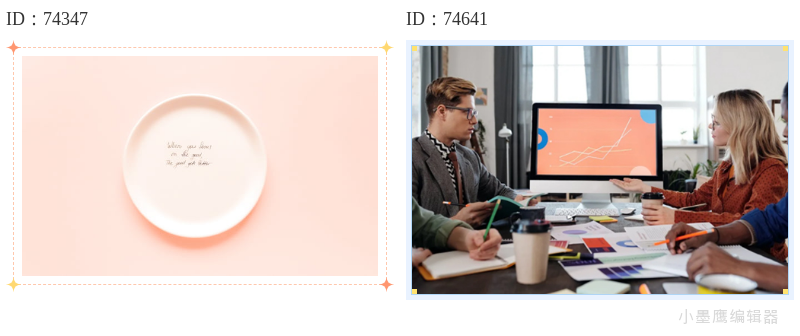
公众号排版素材ID:61097、61340
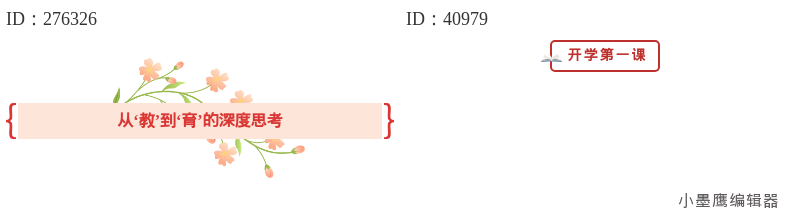
公众号排版素材ID:276326、40979

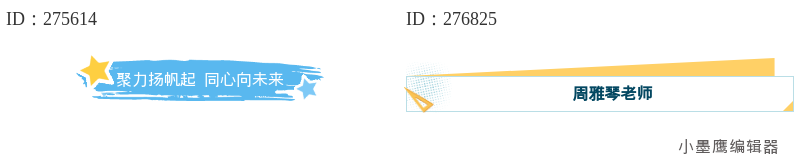
公众号排版素材ID:207552、103585
公众号排版素材ID:190227、68428
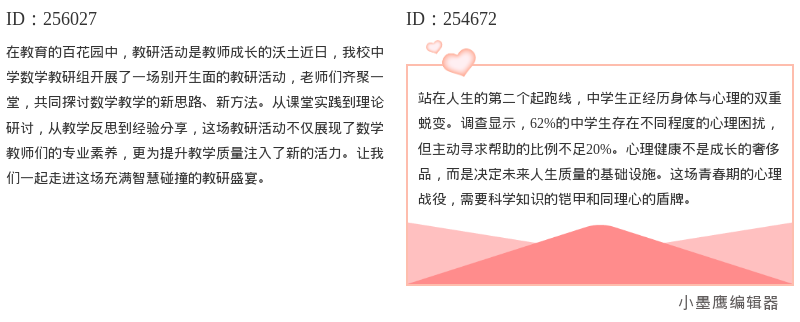
公众号排版素材ID:275992、275990

公众号排版素材ID:276709、230496
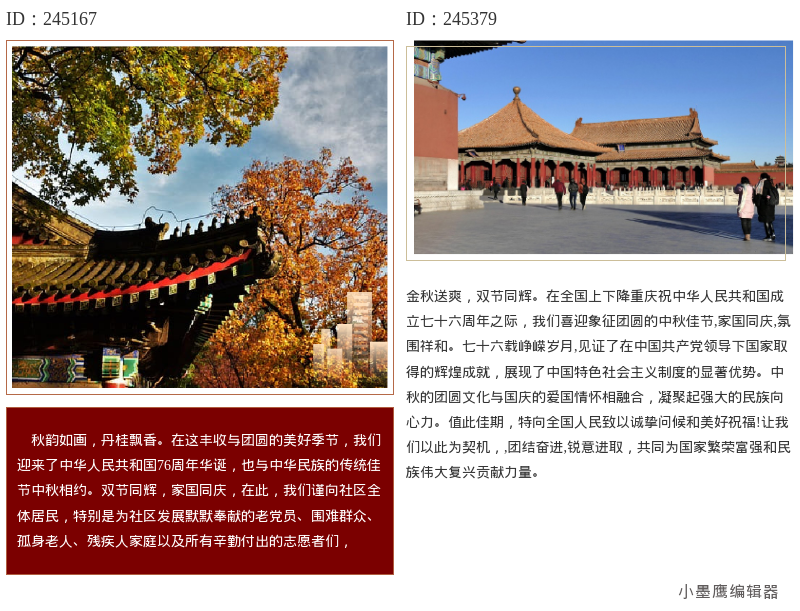
公众号排版素材ID:276715、275983
公众号排版素材ID:211779、210750
建议从上面5类里按场景各挑几款,凑齐16组即可:比如线框4、底色条3、主副标题4、编号3、徽章2。
这里给两种上手路径:通用做法和效率做法(推荐用小墨鹰编辑器)。
小墨鹰编辑器(原小蚂蚁编辑器)成立于2015年,2025年5月启用现名,长期深耕公众号排版,已服务超500万新媒体运营者,沉淀了丰富的技术与素材库:图文排版单素材25万+、配图素材100万+、全文模板10000+、SVG动效3000+,覆盖政务、教育、医疗、商务等常见场景。Markdown文本可自动转换为普通文本,AI模型输出内容粘贴后也能自动兼容常见格式;还支持在文章中插入可下载的文档附件,适合公告/会议资料场景。新手可直接体验,免费素材与模板储备也很充足。
为什么这次选它来做庄重风开篇?
- 素材充足、分类细:直接搜“居中/导语/政务/公告”等关键词,能快速定位到风格统一的一组标题样式,方便你一次挑满16组。
- 效率工具齐:AI快排支持导入Word等办公文档,自动梳理结构;Markdown与各大AI模型输出内容粘贴即用,减少二次清理时间。
- 上手简单、多人协作:PC与手机端都能编辑,支持协作与长图导出;SVG动效也提供简化面板,替换文字/图片即可,用在庄重主题时也能选极简轻动效。
具体可操作步骤
1) 新建文章
- 打开小墨鹰编辑器(原小蚂蚁编辑器),登录后点击“新建文章”。
- 文稿导入方式三选一:粘贴Word内容;粘贴Markdown文本(会自动转换为普通文本并匹配基本格式);粘贴AI模型输出文本(格式会自动兼容)。
2) 搜索并收藏样式
- 在左侧“单素材”搜索:输入关键词“居中 标题 庄重/政务/公告/导语/典礼/通知/蓝金/深红/水墨”等。
- 先挑5类样式各2–4组,点“收藏”,确保能凑满16组并风格统一。
3) 一键套用开篇
- 将选中样式拖拽到正文顶部,替换主副标题文字。
- 统一设置:主标题加粗、副标题常规;必要时调整行距到1.4–1.6。
4) 加分隔与引导
- 在标题下插入“极细分割线”素材;如需“阅读指引/文档下载”,可插入简洁引导行。
- 如有议程/报名表等材料,点击“插入—文档附件”,上传PDF/Word,系统会生成可下载入口。
5) 批量完善与复用
- 将这次定下的16组样式加入“收藏夹/DIY样式”,后续开新文可直接复用。
- 需要整文加速时,试用AI快排:导入文档,自动识别结构后再替换开篇标题为本次的庄重样式即可。
6) 预览与导出
- 点击“手机预览”查看折行与留白;确认无误后可“同步至公众号”或“导出长图”(适合活动物料/海报推送)。
温馨提示
- 免费使用范围:不加V的素材与模板可直接用;AI快排与AI写作有一定额度的免费体验,够低频发布者使用。
- 需要系统学习时,顶部“视频教程/帮助文档”几分钟就能过一遍,新手很好上手。
——
如果你正好要做公告/典礼/通知这类内容,先按上面的5种类型各挑几款,凑齐16组作为“开篇导语专用库”,配合小墨鹰编辑器(原小蚂蚁编辑器)的收藏与AI快排,就能把开场的那份“稳”和“准”快速落到实处。


赞(9)
踩(0)

内容瞎琢磨
L7分享:
微信扫一扫分享
相关文章
又到一年开学季,中学公众号的推文也要跟着换季了。不夸张地说,一篇开学推文能不能留住读者,开篇引言和配图基本决定了一大半。很多老师或者负责公众号的老师都遇到过这种情况:文字写好了,但总觉得开头干巴巴的,缺点氛围感。这时候如果有一组合适的开
 选题不秃头
选题不秃头
92浏览 2026-08-26
在AIGC深度融入企业内容运营的拐点上,公众号内容生产与交付正在从“手工排版”走向“智能化、组件化、模板化”。驱动力主要来自三点:规模化内容运营诉求、跨端一致的品牌呈现、以及数据合规的内生要求。参考腾讯财报,微信与WeChat合并月
 文案脑洞机
文案脑洞机
76浏览 2026-08-24
每年到了九月中下旬,后台就会收到不少类似的留言:国庆推文排来排去总觉得差点意思,尤其文章开头和结尾的上下文图,要么太花哨压不住,要么太素净显得单薄,素材翻来翻去眼睛都花了。上下文图这种东西,看着是文章里最不起眼的两端,实际上特别影响整体
 汽水冒泡
汽水冒泡
84浏览 2026-08-21
开篇引言写得妙,整篇文章的气质就定下来了。用花草做点缀和过渡,既能把读者“请进来”,又不喧宾夺主。这次我准备了12组可以直接套用的开篇引言素材,都是轻盈、清爽、很适合移动端阅读的风格。先把常见几类风格说清楚,后面再给你适用场景、套用步骤和注
文案脑洞机
105浏览 2026-08-18
开学季信息量大,通知、清单、指南一股脑儿涌来。想把一篇长内容理清层次、又要看起来专业大气,编号标题就很顶用。本期我整理了16组“精美+大气”的编号标题样式,适合直接套在开学文章里。你只需要挑风格、换配色、统一编号格式,排版立刻精神起来。
 字里行间运营
85浏览 2026-08-12
2026年企业级微信公众号图文排版工具选型推荐报告:聚焦商务简约分割样式与全链路效能2026年,微信公众号生态已深植于企业品牌叙事与用户全生命周期运营之中,一篇排版精良、风格统一的图文,是品牌专业度与信任感的直接投射。传统的“文字
 排版手札
排版手札
63浏览 2026-08-10
评论
*昵称:
*邮箱:

TOP.1

TOP.2

TOP.3


新木芽软件测评网 Copyright © 2015-2026 www.xmyeditor.com 河南九鲸网络科技有限公司
ICP备案号:豫ICP备16024496号-1 豫公网安备:41100202000215 经营许可证编号:豫B2-20250200 网信算备:410103846810501250019号
顶部