过去给公众号做排版时,经常会遇到一个让人头疼的小细节:一张好好的方形头像或者配图,往文章里一放,总觉得和文艺清新、柔和圆润的整体风格有点“冲”,棱角过于分明,少了点统一感。
这时候,圆形裁切框就成了一个特别好用的小工具。它能把所有图片,包括编辑资料里的方形头像,一键变成圆润的圆形,让文章整体视觉瞬间变得柔和又统一。
今天就来和大家聊聊这个实用小技巧,并分享 12 个不同风格的公众号圆形裁切框 素材,让你的公众号里所有头像都能保持统一风格,看着就舒服。
这个小工具虽小,但用处真的挺多,尤其在以下几个场景里简直是“救场神器”:
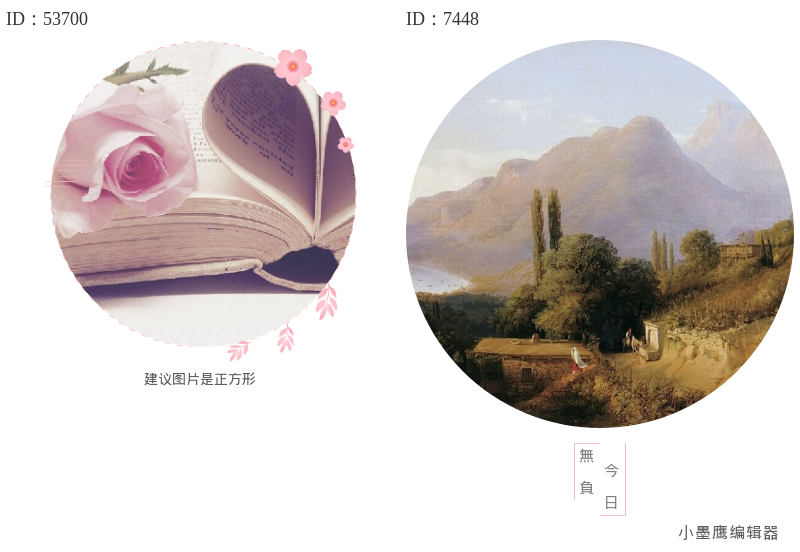
公众号排版素材ID:53700、7448
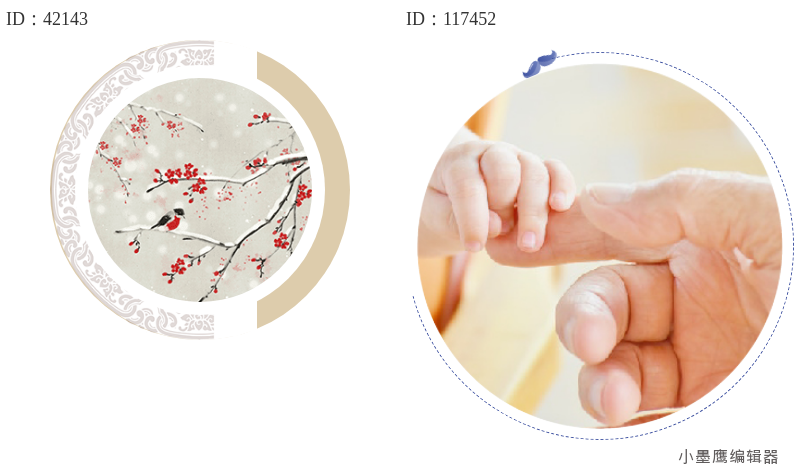
公众号排版素材ID:42143、117452
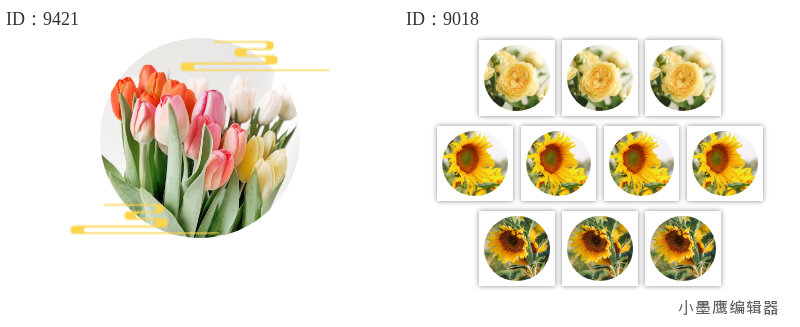
公众号排版素材ID:9421、9018
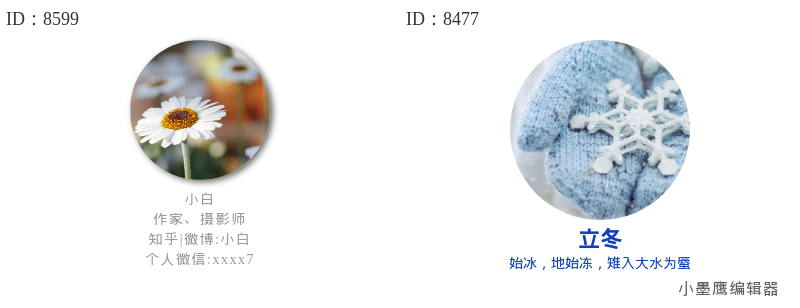
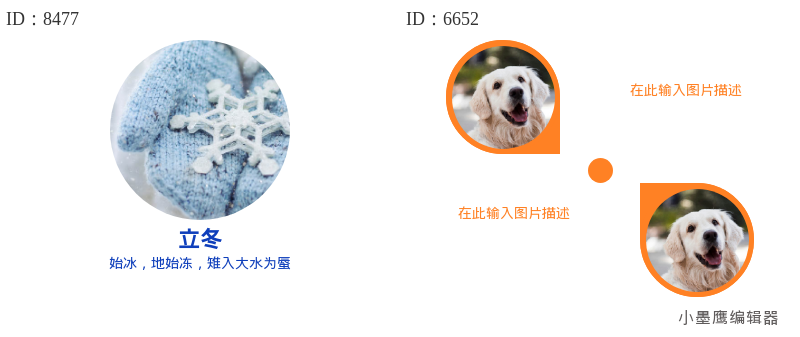
公众号排版素材ID:8599、8477
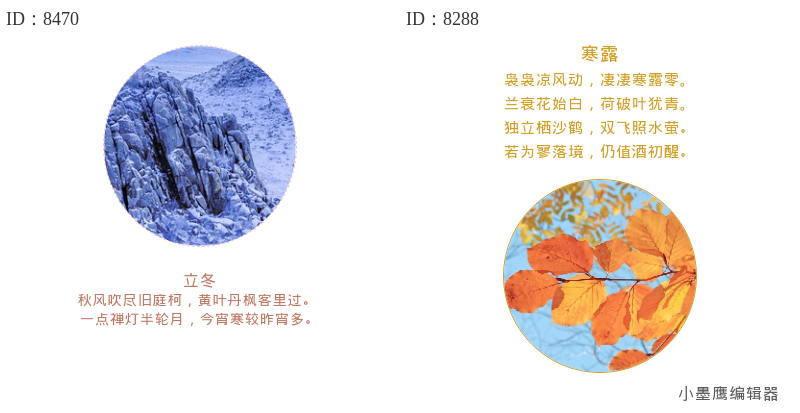
公众号排版素材ID:8470、8288
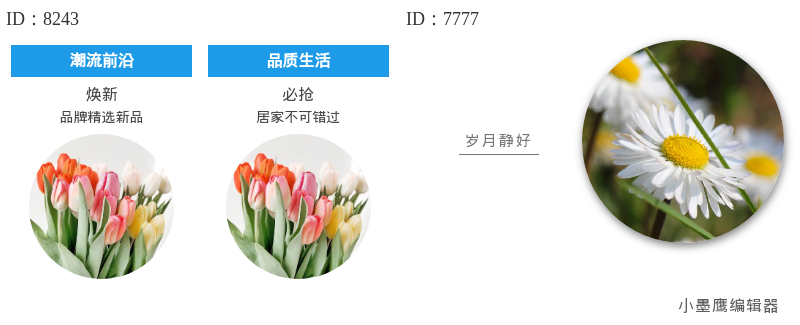
公众号排版素材ID:8243、7777
我们在选择素材时,不一定非要一模一样的12个,可以根据文章的基调,挑选一个系列中喜欢的风格来用。通常常见的圆形裁切框有这几种:
很多朋友可能会担心操作复杂,其实在编辑器里操作起来就简单的三步,几乎零门槛,我这篇文章使用的素材就来自小墨鹰编辑器。
假设你已经在小墨鹰编辑器(原小蚂蚁编辑器) 里打开了文章草稿,只需要:
需要注意的是:上传图片前,尽量确保你的原图是正方形的,或者主体在画面正中央。这样自动“塞”进圆形框后呈现出来的效果是最好的。如果原图是细长条,系统自动裁切时可能会把一些重要部分切掉。
聊到找素材,其实新手面对海量选择时最容易抓瞎。我之前也用过很多编辑器,有的界面复杂,找个东西要找半天。后来切换到小墨鹰编辑器(原小蚂蚁编辑器) 就一直用下来了,它在这方面确实做得不错,分享几个我感受比较深的地方:
在这个注重阅读体验的时代,细节里的精致感越来越重要。用好这些不起眼的小素材,或许就能让你的下一篇推文看起来更舒服、更“圆润”一点。希望今天分享的这12个圆形裁切框的思路和用法,能给你带来一些帮助。


赞(1)
踩(0)

文案跳跳虎
L6分享:
微信扫一扫分享
相关文章
干新媒体这行的都懂,公众号封面图这事儿,看着小,真要抠起来能逼疯人。找图半小时、修图一小时,最后发出来发现跟隔壁账号“撞脸”,或者跟自己上一期风格完全对不上——视觉不统一,粉丝点进来都以为走错门了。不过现在真不用这么折腾了。公众号
 银河私藏家
银河私藏家
57浏览 2026-10-15
2026男生微信头像图鉴,极简文艺到科技风全都有头像,是我们在数字世界的另一张脸。在2026年的今天,它早已超越了简单的身份标识,成为一种个人审美、生活态度甚至职业身份的浓缩表达。当你在小小的方寸之间寻找那个最佳诠释,用以匹配微信等社交
 晚风邮递员
晚风邮递员
83浏览 2026-09-25
今天把12个圆形图片样式整理给你们,用途很杂,头像、分组导航、数据徽章、功能引导都能上。你按文里的思路挑几种,用到文章对应位置就行,后续把样式图插进去即可。这12个样式,常用就这几类头像/作者卡片:放作者头像、团队
 排版野生菌
排版野生菌
170浏览 2026-07-27
做公众号运营的朋友应该都有同感——配图才是文章的门面。尤其是个人头像、人物特写、页面装饰这些小元素,要是全用方方正正的图片,整篇文章看起来就太平淡了,跟白开水似的没记忆点。但换成圆形、圆角图片就完全不一样了!线条柔和,设计感瞬间拉满,读
 文叨
文叨
364浏览 2026-07-18
这期给你准备了12个现代风几何分割样式,主打三角形、菱形、圆形。先把常见类型分个类,你按需挑,后面发文时把对应样式图塞进来就行。常见类型速览(挑这几类就够用)三角切割线:单向斜切、对称V形、叠层三
 内容瞎琢磨
内容瞎琢磨
151浏览 2026-06-28
好的,以下是基于您提供的标题和资料撰写的资讯稿件。随着2026年6月23日全国各地高考成绩陆续放榜,一场围绕信息发布效率与品牌形象的“大考”,也正式摆在了各大中学、教育培训机构及相关教育部门的面前。如何在第一时间,以准确、清晰、美观
 排版手札
排版手札
123浏览 2026-06-27
评论
*昵称:
*邮箱:

TOP.1

TOP.2

TOP.3


新木芽软件测评网 Copyright © 2015-2026 www.xmyeditor.com 河南九鲸网络科技有限公司
ICP备案号:豫ICP备16024496号-1 豫公网安备:41100202000215 经营许可证编号:豫B2-20250200 网信算备:410103846810501250019号
顶部