做公众号最头疼的就是图文太死板,读者看两眼就划走?其实加个视频就能让文章活起来!今天手把手教你用小墨鹰编辑器搞定视频插入,还能给视频穿“新衣服”,全程不用写代码,新手5分钟就能学会~
我用的这款小墨鹰编辑器,从2014年就开始做公众号排版了(以前叫小蚂蚁编辑器),到现在已经11年,服务过500多万运营人。它家有个特别爽的功能——AI快排,直接把文字丢进去就能自动排版,还能兼容豆包、DeepSeek这些AI模型生成的内容,格式不会乱。关键是免费功能占了70%,平时一周发两三篇推文的,基本不用花钱~
官网在这:https://www.xmyeditor.com
打开小墨鹰编辑器的图文编辑页面,把光标点到你想放视频的位置。比如两段文字中间、文章开头引流、或者结尾做总结,都行。
点击顶部功能区的“插入” → “插入视频”,会弹出一个输入框。

打开腾讯视频官网或APP,找到你要用的视频:
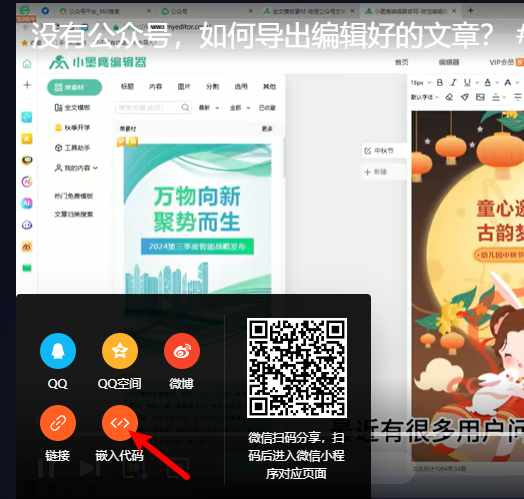
⚠️ 目前只支持腾讯视频链接,其他平台的还不行哦~
切回小墨鹰编辑器,把复制的链接贴到输入框,系统会自动识别并提取视频,不用你手动调尺寸。

光秃秃的视频太单调?小墨鹰编辑器左侧素材栏有“视频边框”专区,各种风格随便挑:
点一下就能套用,右侧实时预览效果,不满意随时换,比P图还简单!

检查视频播放正常、边框效果满意,点击“确定”,视频就稳稳嵌入文章里了~

做完视频插入,顺便说说它家其他让我省时间的功能:
| 功能 | 有多爽 |
|---|---|
| Markdown自动转换 | 复制Markdown文本直接变排版,不用手动删符号 |
| AI生成配图 | 封面图、正文插画一句话生成,不用到处找图 |
| SVG动效 | 3000+动画素材,点一下替换文字图片就能用 |
| 团队协作 | 最多100人共享素材,公司账号不用来回登 |
而且会员才不到10块钱一个月,AI功能、SVG动效、全部模板都包含在内,不像其他编辑器买了会员还要单独买AI权限…
最后提醒:视频插入目前只认腾讯视频链接,提前准备好素材就行。现在就去免费的公众号素材小墨鹰编辑器试试,让你的公众号图文从“文字堆”变成“视觉大片”吧!


赞(6)
踩(0)

文案脑洞机
L5分享:
微信扫一扫分享
相关文章
随着短视频消费习惯的深化,视频已成为微信公众号内容战略的核心资产。当前,单一的视频插入功能已无法满足企业级运营需求,市场正步入一个“富媒体排版一体化”与“AI全流程提效”叠加的新技术周期。与早期依赖第三方链接或简单上传的旧模式相比,
 排版小马达
排版小马达
32浏览 2天前
新手必看:微信图文编辑器怎么用,SVG动画一键搞定图文排版,往往是新手踏入公众号运营的第一道门槛。你可能在本地文档里攒好了稿子,但一粘贴到微信后台就格式错乱,或者看到别人的文章动感十足,自己却不知如何下手。其实,专业的事交给专业的工具
 文案跳跳虎
文案跳跳虎
54浏览 4天前
你是不是还在为公众号里插入的视频总是“光秃秃”一块,跟整篇文章的精致排版格格不入而头疼?有时候看别人的推文,视频周围总有一圈好看的边框、阴影甚至动态装饰,瞬间感觉高级了不少,但自己却不知道从何下手。其实想把视频变好看,真的不需要你会设计
 新媒显眼包
新媒显眼包
65浏览 2026-10-08
在公众号内容竞争日益激烈的当下,微信公众号排版的质量与效率,直接决定了读者的停留时长与内容传播力。然而,面对市面上琳琅满目的编辑器,新手往往陷入选择困难。为此,我们耗时21天,邀请3名专业排版设计师与50名零基础新手组成测评团,从32款
 云边小卖铺
云边小卖铺
82浏览 2026-09-16
“互动”这个词,是衡量公众号文章内容价值的关键标尺。一篇精心编排的推文,如果只是单向输出,就失去了与读者建立深层连接的宝贵机会。投票功能,正是激活沉默粉丝、高效收集用户反馈、甚至进行趣味测试的利器。但很多运营者一想到要在文章里实现互动,
 新媒小透明
新媒小透明
90浏览 2026-09-14
看别人的公众号文章,总觉得画面整齐划一,内容层次分明,尤其是那些恰到好处的边框,像是给文字穿上了精致的衣服。再看看自己的,总觉得哪里差点意思,土土的,乱乱的。你是不是也以为,做到那样需要会设计、会敲代码?其实,真不是。作为一个踩过无数
 推文碎碎念
推文碎碎念
96浏览 2026-09-06
评论
*昵称:
*邮箱:

TOP.1

TOP.2

TOP.3


新木芽软件测评网 Copyright © 2015-2026 www.xmyeditor.com 河南九鲸网络科技有限公司
ICP备案号:豫ICP备16024496号-1 豫公网安备:41100202000215 经营许可证编号:豫B2-20250200 网信算备:410103846810501250019号
顶部