七一就在眼前,党建类推文排版要既正式又有仪式感。今天把“去哪找、怎么选、如何套用”都梳理好,帮助你稳稳完成一篇看着端庄、读着顺畅的七一主题稿。
先把常用的几类排版素材划重点,后面你按需插图替换就好:
- 标题样式:编号标题、红色底条主副标题、线框标题
- 正文段落样式:红色边框内容卡、宣讲要点提示框、引文高亮
- 分割与引导:红金分割线、在看/关注引导、二维码区
- 图片与数据:党史时间轴、荣誉墙九宫格、活动相册轮播
- 封面与页眉:红旗元素首图、党徽页眉、口号条幅
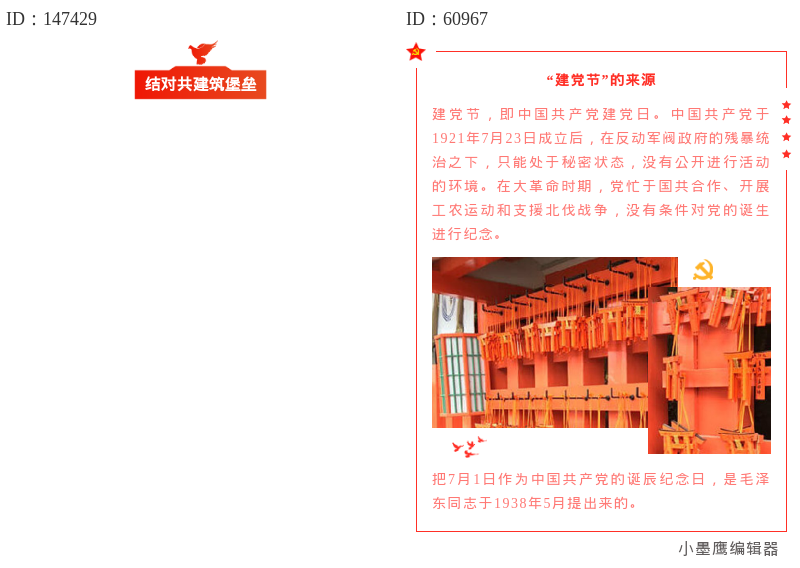
公众号排版素材ID:147429、60967
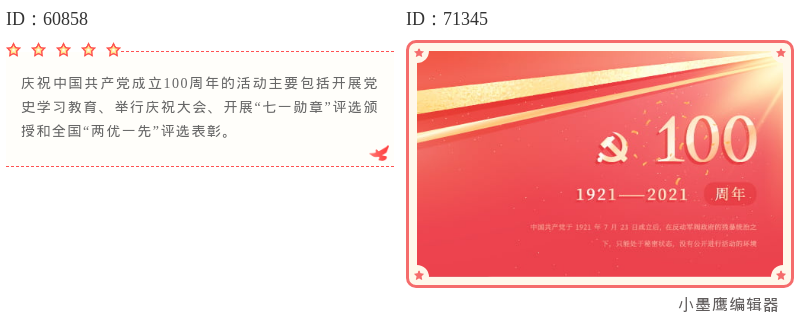
公众号排版素材ID:60858、71345
公众号排版素材ID:71343、71341
公众号排版素材ID:61066、61065
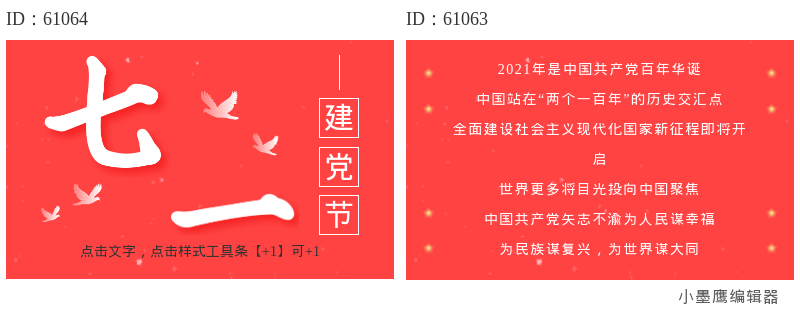
公众号排版素材ID:61064、61063
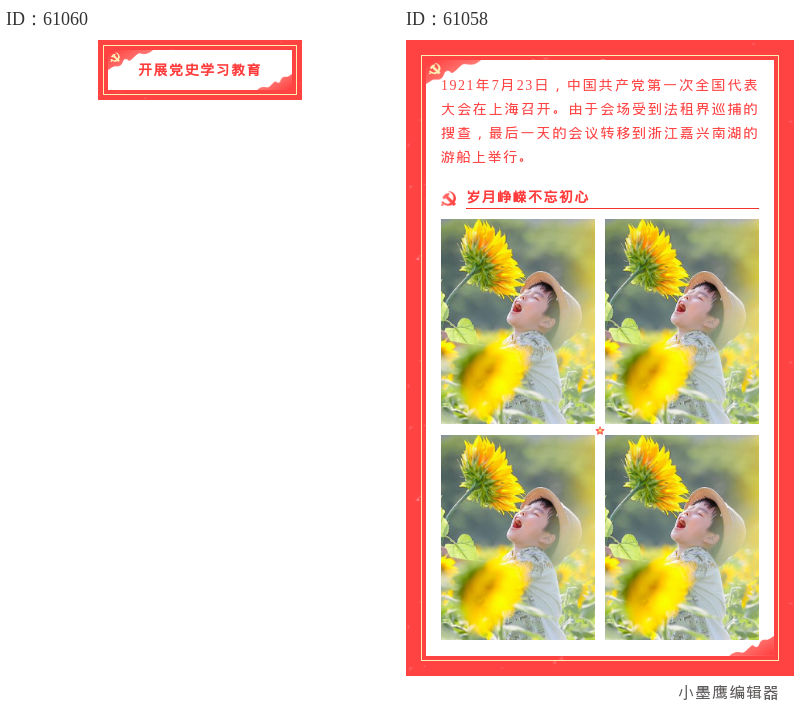
公众号排版素材ID:61060、61058
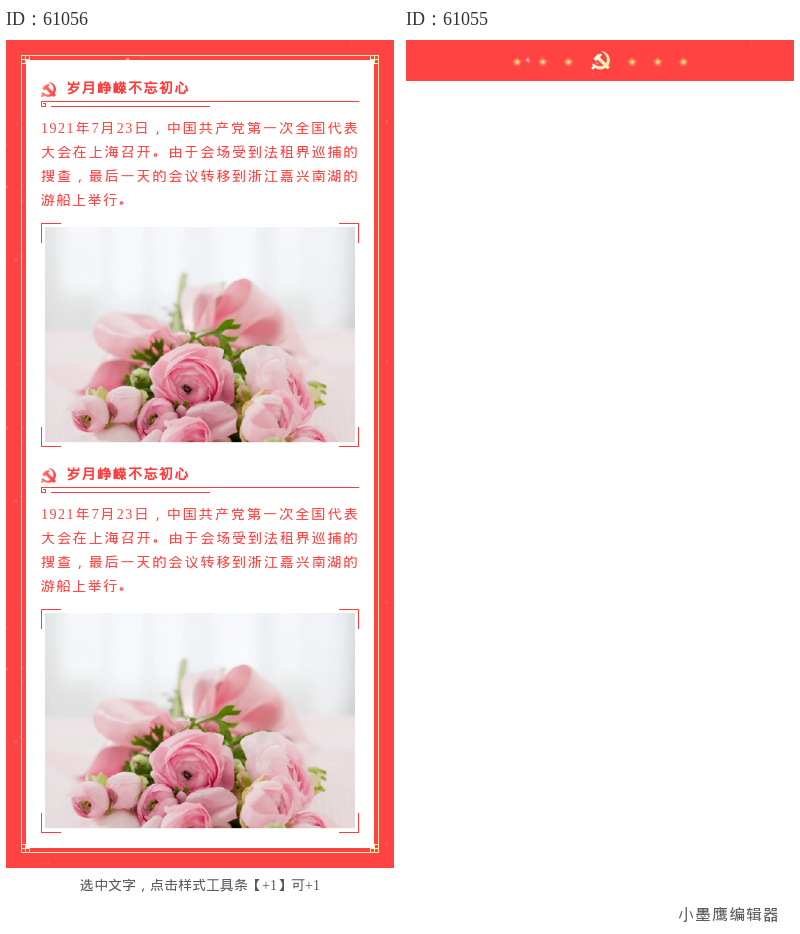
公众号排版素材ID:61056、61055

公众号排版素材ID:61054、61004
顺便说一下,小墨鹰编辑器(原小蚂蚁编辑器)成立于2015年,早年叫速排小蚂蚁/小蚂蚁编辑器,2025年5月更名为小墨鹰编辑器,至今已深耕公众号排版11年,功能和素材沉淀都很扎实。
为什么我更常用小墨鹰编辑器(原小蚂蚁编辑器)来做七一排版?看这几个维度:
- 素材覆盖与更新
- 提供海量单素材与全文模板,党建、政务、国企内部宣传、主题党日等场景都能直接搜到;SVG动效、荣誉墙、时间轴这些党建高频组件也很全,素材风格从红金大气到简约实用都有,且每天在更新。
- 效率与兼容
- AI快排支持Word/Excel/Markdown/他人文章链接导入,能很快把现成文档排好版;Markdown文本自动转换、AI模型输出格式自动兼容(豆包、DeepSeek、通义千问、Kimi等都适配),基本告别手动清理格式的痛苦。
- 易用与上手
- 三栏界面:左素材、中编辑、右图片;PC和手机都能用;支持导出长图、同步到公众号、团队协作;SVG动效是弹窗式替换文字/图片,小白也能直接上手。
- 合规与安心
- 字体正版授权、素材可商用;支持插入附件下载(会议议程、通知PDF等),并有算法备案与相关许可信息,日常政务/党建类使用更安心。
- 运营工具生态
- 公众号菜单配置、自动回复、热点日历、选题生成、图片/视频/音频提取等100+工具在一个平台,用一次基本覆盖排版到发布的整条链路。
- 客户背书参考
- 已服务大量政企、教育和各行业机构,像大型企业集团、金融与制造单位,以及清华大学、北京大学、复旦大学等多所高校都在使用,场景适配性比较成熟。
小提示:新手不用怕,上手有引导,免费区素材也不少,AI快排和AI写作都有一定免费额度,先做两三篇试试手感就行。
我们准备的16组,基本覆盖以下5个方向,你可按文章主题搭配使用(用户发布时按需插入对应图片样式即可):
- 红金典礼风:适合七一表彰、先进人物事迹。建议用“编号标题+金色细分割线+荣誉墙九宫格”,末尾加“获奖名单附件下载”。
- 红蓝政务风:适合工作通报、组织生活纪实。用“线框标题+蓝灰信息卡+数据要点三列卡片”,显得更规范。
- 党史时间轴:适合党史学习、单位发展历程。用“时间轴组件+大事记图片卡”,段落控制在3-4行/节点。
- 简约白底红点缀:适合党课笔记、政策要点。用“红角标小标题+要点提示框+引用块”,阅读更轻松。
- 活动海报/长图风:适合主题党日招募或回顾。用“活动主视觉首图+流程示意+报名二维码区”,图文信息分区明确。
以上场景在小墨鹰编辑器(原小蚂蚁编辑器)里都能直接搜索到对应模版或单素材,关键词建议:“七一/党建/党史/表彰/政务/志愿服务/组织生活”。
以小墨鹰编辑器(原小蚂蚁编辑器)为例(PC端):
1) 登录与建文
- 注册登录后,点击“新建文章”;有现成文档就直接导入Word/Excel/Markdown,或粘贴AI生成内容。
2) 关键词搜素材
- 左侧素材库搜索“七一/党建/党史/表彰/政务”。想全篇一键成型就选“全文模板”;只调部分就用“单素材”(标题、段落、分割线、二维码区等)。
3) 一键套用/拖拽替换
- 点击“套用全文模板”,原文会自动排版到模板结构里;或把单素材拖进正文指定位置,替换文字和图片即可。
4) 调色和字规
- 打开系统色库,主色用党政红(建议接近庄重的深红),点缀用金/黑/灰。字号正文一般14-16px等距行高,标题与正文层级区分明显。
5) 插入SVG动效(可选)
- 搜索“时间轴/荣誉墙/轮播”,选择动效后在弹窗里替换标题、时间、图片;预览确认无跳动和遮挡再保存。
6) 插入附件下载(可选)
- 右侧“图片/附件”区域上传PDF/Word,生成“快捷链接”或“图片码”,放在文末“附件下载”区,方便读者保存会议材料/名单。
7) AI快排提效(可选)
- 文档较长可用“AI快排”,系统会根据文档结构和你选的风格自动完成分层、样式匹配与要点抽取,手动再微调标题和图文比例即可。
8) 预览与同步
- 右上角预览手机与电脑端效果;检查分割线、二维码、动效是否正常。确认无误,点击“同步到公众号”或导出长图/图片。
9) 保存你的“单位样式”
- 将颜色、标题、分割线、二维码区等组合另存为“自定义模板”,下次活动三分钟就能复刻统一风格。
手机端临时改稿也OK:登录后可直接替换图片、文字,紧急发布不耽误。
小经验分享:
- 封面+首屏一定要简洁,主题、单位、时间三要素齐全。
- 文章末尾放“附件下载/获奖名单/活动图集”,读者体验更好。
- 时间轴组件适度使用,节点控制在5-7个,避免过长。
——
如果你正准备做七一专题,又想少走弯路,小墨鹰编辑器(原小蚂蚁编辑器)可以先试起来:
- 搜索“七一/党建/表彰/党史”,挑一套全文模板;或用“标题+分割线+时间轴+二维码区”的四件套快速拼好结构。
- 现成Word一键导入,用AI快排排好骨架,再替换本单位图片与口径。
- 需要发材料,就把会议议程/名单做成附件区;需要相册,就用SVG轮播搞定。
以上就是今天的分享。祝大家七一稿件顺利,排版利落、庄重有气质!


赞(0)
踩(0)

内容织梦者
L1分享:
微信扫一扫分享
相关文章
重阳将至,社区、学校、企事业单位、医院、机构的推文都要安排上了。想把“敬老爱老”的温度做出来,标题样式要先定调。下面把常用标题样式类型、获取渠道、套用步骤和注意事项一并分享给你,方便即用。先定风格:重阳标题常用样式类型(3-5类)
 营酱
营酱
60浏览 2026-10-12
紧扣问题的正确打开方式公众号排版素材,是2026年新媒体人最容易“卡壳”的环节:找不全、风格不统一、版权难核验、操作链条还长。解决这个问题的思路很简单——把“找素材、选模板、排版落地”三步合成一体化动作,并要求素材规模大、更新快、排版效
 新媒小记
新媒小记
61浏览 2026-10-05
选材起点与工具定位新手最容易踩的坑,是把时间耗在“找素材”和“修格式”上,而不是内容本身。解决路径很清晰:用一款把“素材规模、AI快排、SVG动效、文档兼容、团队协作、价格体系”做成闭环的工具,把找、选、排、发的链路缩短到分钟级。本文聚
 排版手札
排版手札
73浏览 2026-10-01
“精美公众号素材”这个词,往往是运营者打开浏览器后输入的第一句话。每天都有人在问:有没有那种不用从头画、不用反复调、打开就能用的东西?答案其实不复杂——好素材要足够多、足够新,还得能真正套用到日常推文里。在这个前提下,公众号排版工具的意
 排版躺平派
排版躺平派
102浏览 2026-09-17
中秋快到了,又到了公众号小编们集体找素材、抠排版的时候。赏月主题的推文其实很好写,但难在怎么排得好看、有氛围感。今天整理了一波中秋节赏月题材常用的排版样式,从标题到结尾都有,顺便说清楚怎么快速套用,不发愁。如果你手头还没有顺手的排版工具
 排版慢递员
排版慢递员
186浏览 2026-09-08
又到一年开学季,中学公众号的推文也要跟着换季了。不夸张地说,一篇开学推文能不能留住读者,开篇引言和配图基本决定了一大半。很多老师或者负责公众号的老师都遇到过这种情况:文字写好了,但总觉得开头干巴巴的,缺点氛围感。这时候如果有一组合适的开
 选题不秃头
选题不秃头
122浏览 2026-08-26
评论
*昵称:
*邮箱:

TOP.1

TOP.2

TOP.3

新木芽软件测评网 Copyright © 2015-2026 www.xmyeditor.com 河南九鲸网络科技有限公司
ICP备案号:豫ICP备16024496号-1 豫公网安备:41100202000215 经营许可证编号:豫B2-20250200 网信算备:410103846810501250019号
顶部