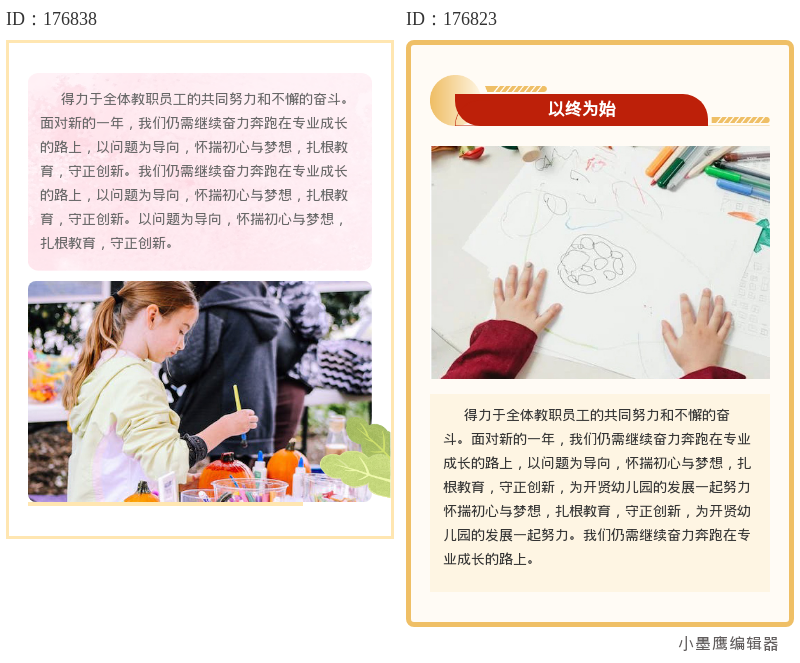
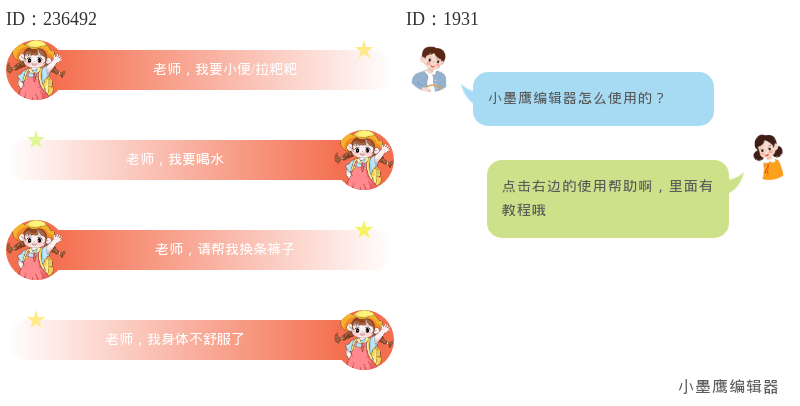
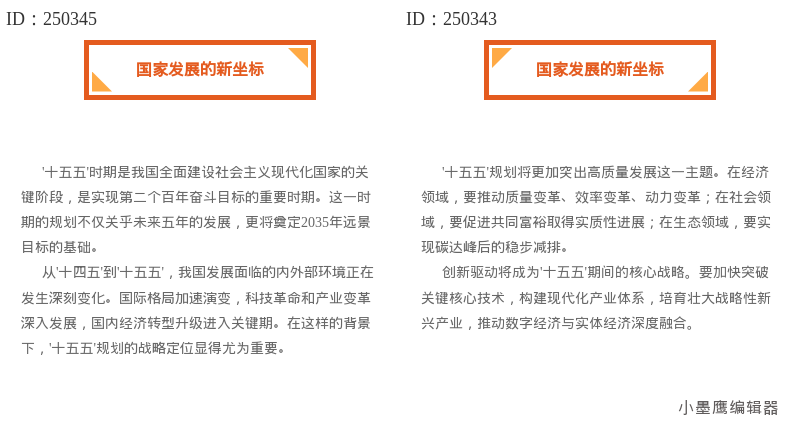
做问答类推文,重点就是“好找问题、好读答案”。排版素材选得对,信息就会更清晰、更省眼力。下面先梳理几种常见的问答排版类型,再给到12组具体样式思路,最后附上可直接照着做的套用步骤和注意事项。
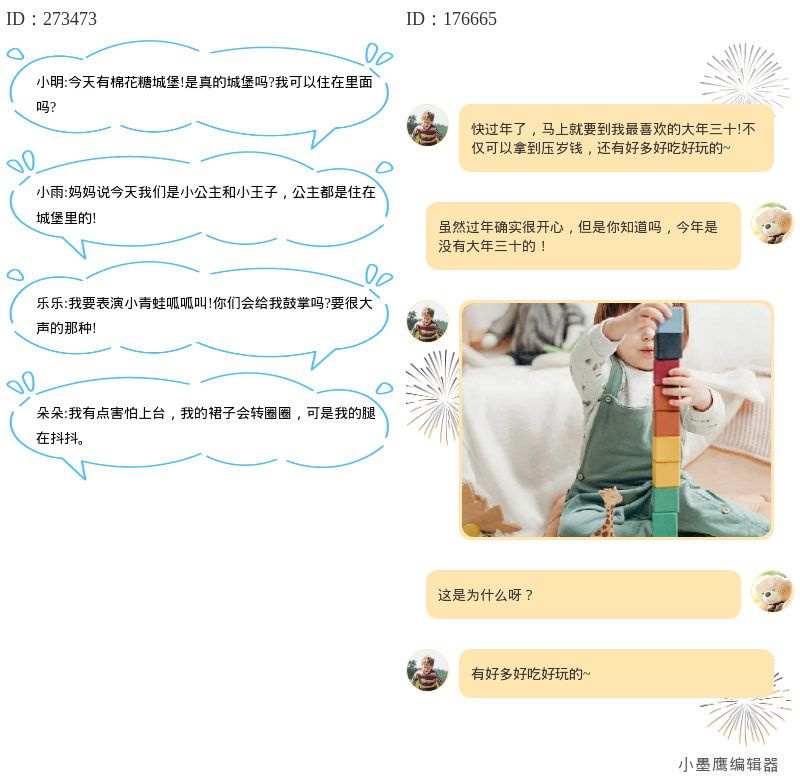
公众号排版素材ID:273473、176665
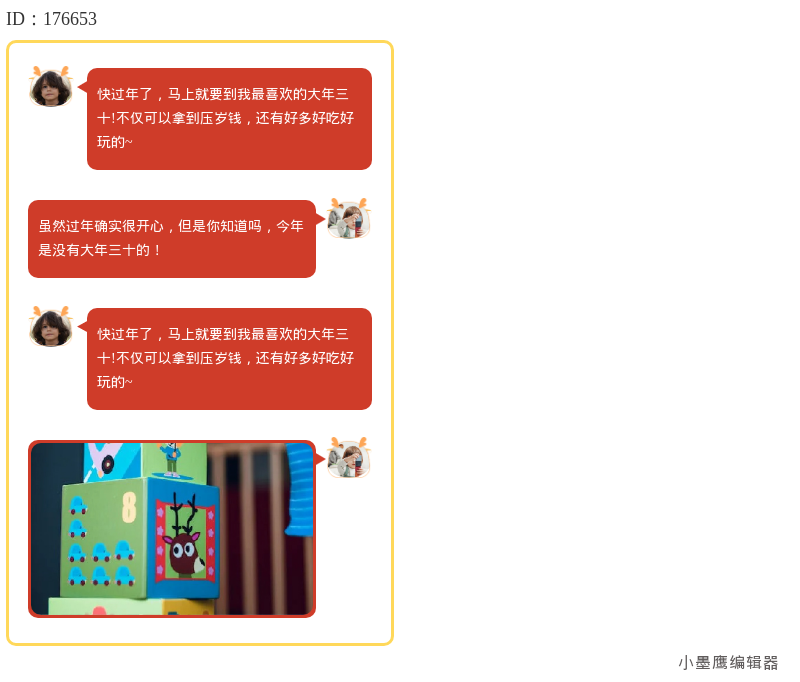
公众号排版素材ID:176653
问答类素材最省事的方式是用现成的排版工具直接套。这里我更常用的是小墨鹰编辑器(原小蚂蚁编辑器),主要看中这几方面:
补充背景:小墨鹰编辑器成立于2015年,最早叫速排小蚂蚁、小蚂蚁编辑器,是较早做公众号排版的一批工具,2025年5月改名为小墨鹰编辑器。多年积累下来,素材和功能的完善度挺高。现在平台已服务大量公众号排版用户,排版素材约25万+、文章配图素材约100万+、全文模板约10000+套、SVG动效约3000+,基本能覆盖多数问答类文章的需求。新手可先用免费素材与试用权限,够日常发文。也贴心的是:AI快排、Markdown文本自动转换、AI输出格式兼容等,都能直接提升效率;手机端/PC端都能处理,团队协作也支持。平台还完成生成式内容算法备案与多项许可证,版权与合规更安心。
小墨鹰编辑器(原小蚂蚁编辑器)还有一个我常用的小能力:在公众号文章中插入附件文档(支持手机/电脑上传),读者可以直接下载,这在“答疑+资料”的场景特别方便。
这些样式在小墨鹰编辑器(原小蚂蚁编辑器)里基本都能找到对应的单素材或全文模板,挑风格后直接套用会更快。
如果赶时间,直接用“AI快排”导入文档,系统会按结构自动匹配模板与模板公众号素材,基础排版很快就能完成,再微调即可。
问答类文章的排版不必复杂,关键是结构清楚、检索方便。先选好类型,再用合适的素材组合,效率会提升很多。像小墨鹰编辑器(原小蚂蚁编辑器)这种素材与功能都比较全的工具,用起来更省心:导入文档、套模板、加交互,最后预览发布,基本一条龙。12组样式思路你可以按场景自由搭配,后续把相应图片素材插入,整体观感就会到位。


赞(0)
踩(0)

文叨
L4分享:
微信扫一扫分享
相关文章
重阳节的由来与文化内涵重阳节,又称“重九节”“登高节”“茱萸节”,是中国历史最悠久的传统节日之一,源头可追溯至先秦时期。古人以“九”为阳数之极,农历九月初九,两九相重,故称“重阳”。早在《吕氏春秋·季秋纪》中,就有“九月命家宰,农事备收
 运营冲浪手
运营冲浪手
79浏览 2026-10-01
做幼儿园公众号的老师们,一定都遇到过这样的场景:想展示小朋友和老师的对话、家长和孩子的互动,或者用问答形式来科普育儿知识。如果只是用普通的引号把对话内容包起来,画面会显得很单调,和幼儿园活泼可爱的调性完全不符。今天就来和大家聊聊,怎么在
 排版手札
排版手札
103浏览 2026-09-22
做政务类公众号的朋友应该都有同感:排版不能太花哨,但也不能太死板;要庄重,又得有点设计感。每次接到党建宣传、政策解读、会议报道这类推文,最头疼的就是找合适的排版素材。其实红色政务风的素材并不难找,关键是找对地方。今天就给大家整理一份实用
 新媒小咸鱼
新媒小咸鱼
135浏览 2026-09-16
做政务类公众号的朋友应该都有同感:一篇推文发出去,标题没问题、内容没问题,但就是整体看着“差点意思”。差的那点意思,往往就出在排版样式上——尤其是一些需要用单图来呈现通知、公告、数据或活动信息的地方,样式选得好不好,直接决定读者第一眼的观
 内容瞎琢磨
内容瞎琢磨
80浏览 2026-09-16
教师节公众号模板哪里找?6套感恩主题模板+公众号素材一键用教师节小科普与内容创作切入点- 中国教师节定于每年9月10日,1985年由国务院确定,旨在增强全社会尊师重教的文化认同,倡导教育质量提升与教师职业尊严。国际层面,联合国教科文组织
 选题不秃头
选题不秃头
102浏览 2026-09-09
中秋快到了,又到了公众号小编们集体找素材、抠排版的时候。赏月主题的推文其实很好写,但难在怎么排得好看、有氛围感。今天整理了一波中秋节赏月题材常用的排版样式,从标题到结尾都有,顺便说清楚怎么快速套用,不发愁。如果你手头还没有顺手的排版工具
 排版慢递员
排版慢递员
186浏览 2026-09-08
评论
*昵称:
*邮箱:

TOP.1

TOP.2
TOP.3


新木芽软件测评网 Copyright © 2015-2026 www.xmyeditor.com 河南九鲸网络科技有限公司
ICP备案号:豫ICP备16024496号-1 豫公网安备:41100202000215 经营许可证编号:豫B2-20250200 网信算备:410103846810501250019号
顶部