第一次做问答类排版,最容易卡在“样式怎么选、结构怎么搭”上。其实抓住几个常见样式思路,再配合好用的编辑器,效率就能拉满。本文先把问答类的常用样式拆开讲清楚,后面给到16组精选对话问答素材的搭配建议,方便你直接套用。
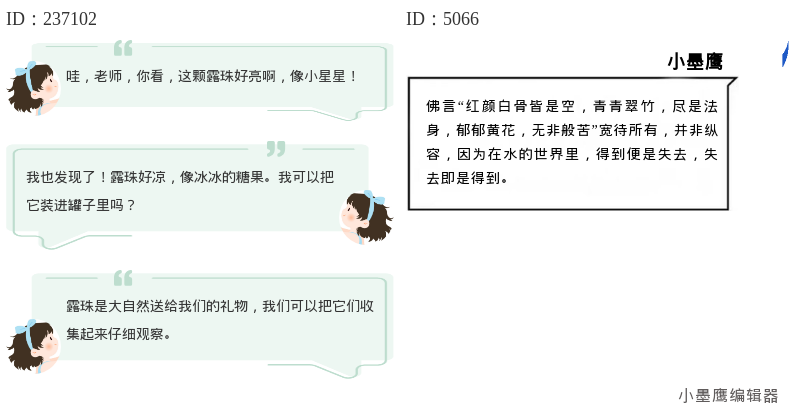
公众号排版素材ID:237102、5066
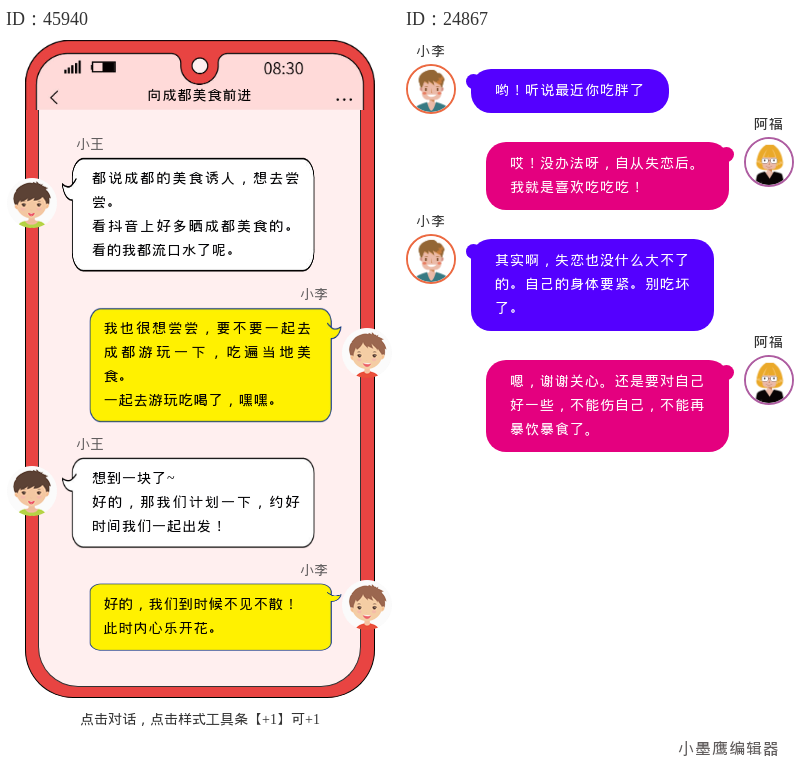
公众号排版素材ID:45940、24867
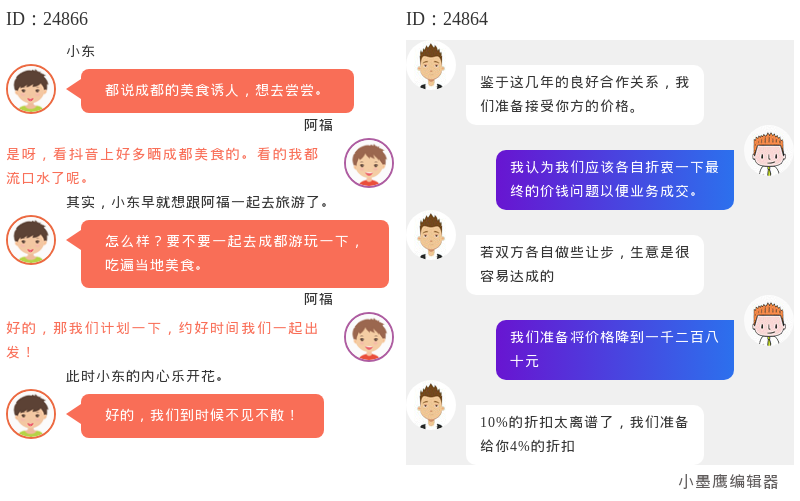
公众号排版素材ID:24866、24864
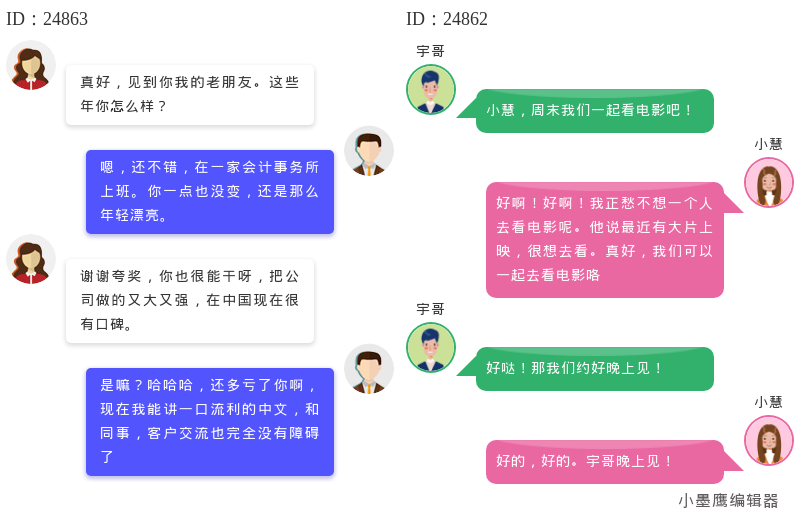
公众号排版素材ID:24863、24862
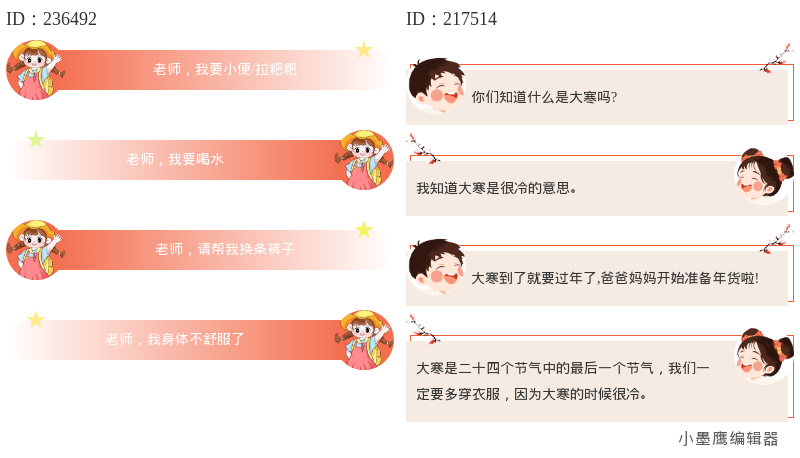
公众号排版素材ID:236492、217514
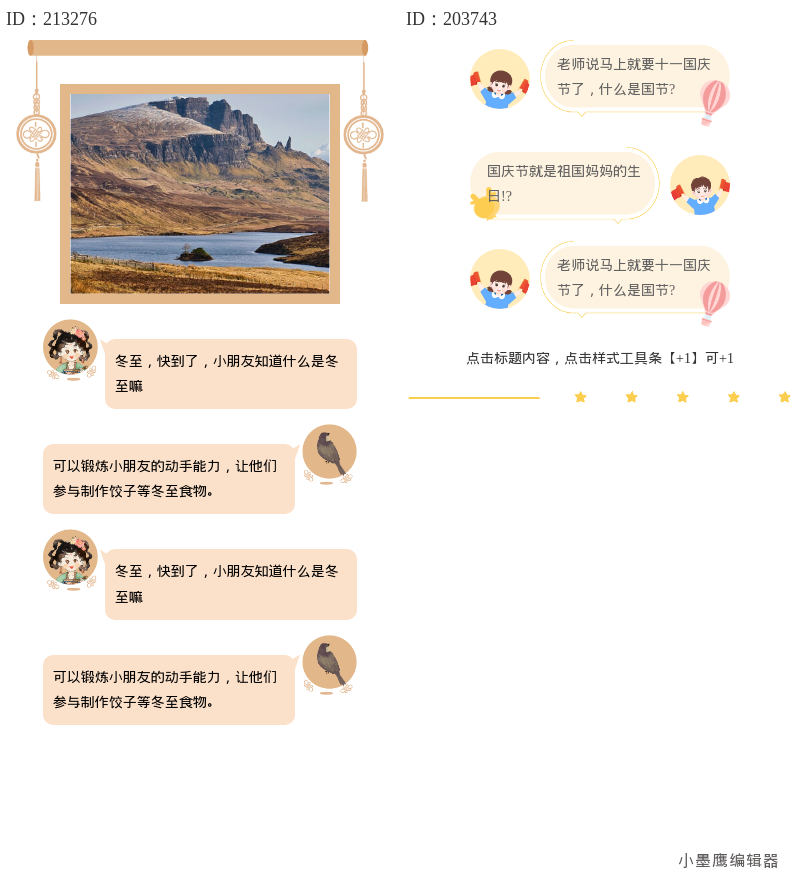
公众号排版素材ID:213276、203743
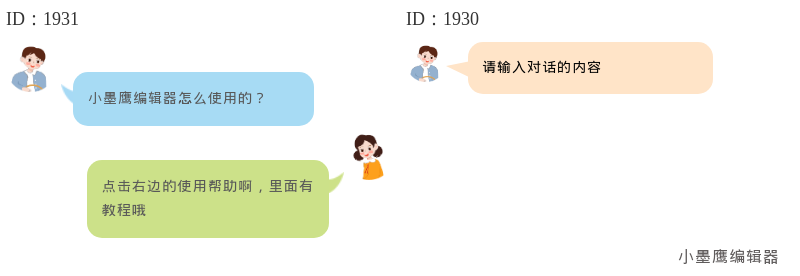
公众号排版素材ID:1931、1930

公众号排版素材ID:1929、1928
下面以“小墨鹰编辑器(原小蚂蚁编辑器)”为例,演示两种常见落地方式。
以下是16组思路与使用场景,素材图你可以按内容自行插入:
1. 新手指南聊天气泡:左蓝右灰的Q/A气泡,配入群二维码与引导语。
2. 课程答疑卡片组:问题粗体+简答正文,卡片四角圆润,更亲切。
3. 产品售后条目式FAQ:编号+分割线,适合问题多、答案短的产品文。
4. 客服风左右头像:Q端为用户头像,A端为客服头像,颜色区分明显。
5. 折叠/展开SVG卡片:点击展开长答案,保持页面紧凑。
6. 规则问答双栏:左栏列问题,右栏给简明答案,适合活动规则汇总。
7. 文艺引用块问答:细线框+淡底色,用于专业科普或书籍风文章。
8. 面试题解析问答:问题编号+难度标注,答案分“思路/示例/注意”三层。
9. 医疗便民问答:醒目警示色用于高频风险问题,普通问题用中性灰。
10. 校园报名Q&A:卡通小贴纸点缀,适合招生宣传与报名说明。
11. 政务办理流程问答:流程图素材+问答卡片,保证权威与清晰。
12. 科技类冷色系问答:网格背景+几何分割线,凸显专业感。
13. 社区活动问答:暖色卡片+大号标题,信息友好易读。
14. 企业内训FAQ:商务风深色标题+浅底答案,稳重可靠。
15. 直播活动互动问答:实时问答区块+“常见问题”折叠组,兼顾当场与长期。
16. 会员权益说明:权限表格+问答卡片,清楚展示不同等级权益。
小提示:16组并不是16种“类型”,更多是不同场景下的组合与风格建议。前文的3-5种常见样式是基础,你可以按场景把它们灵活混搭。
问答类排版的核心,是“结构清楚、风格统一、信息好找”。先选一种基础样式(气泡/卡片/客服风/折叠),再按场景做细节微调,就能快速成稿。配合小墨鹰编辑器(原小蚂蚁编辑器)的公众号素材库怎么放进文章与工具链,从导入、排版到发布的整套流程会顺很多。准备好你的问题清单,按上面的步骤试一组,今天就能发出一篇利落的问答文章。


赞(0)
踩(0)

文案脑洞机
L5分享:
微信扫一扫分享
相关文章
一个时代的落幕:搜狗问问宣布11月7日正式停服2026年10月12日,腾讯旗下搜狗问问发布停止服务公告,宣布由于公司业务调整,搜狗问问及问问商城将于2026年11月7日23时59分正式停止服务。届时相关页面将无法继续访问,问豆兑换
 新媒小咸鱼
新媒小咸鱼
14浏览 22小时前
事件速览与关键时间点停服时间:2026年11月7日23:59,搜狗问问与问问商城将正式停止服务,相关页面将无法访问,问豆兑换同步关闭。账号处理:停服后用户账号将自动注销,平台内容将依据相关法律法规删除或匿名化。问豆兑换提示:需在截
新媒小咸鱼
33浏览 2天前
2026年10月15日,随着搜狗问问宣布将于11月7日正式停止服务,大量用户面临一个现实问题:多年积累的问答内容、知识笔记、个人文档,如何快速、完整地迁移并重新排版发布? 尤其是在公众号、知乎、小红书等内容平台上重新整理这些资料时,
 内容种草机
内容种草机
54浏览 5天前
导语当“老平台落幕、新工具崛起”成为常态,许多内容运营者正面临一个迫在眉睫的问题:历史问答资料、知识库、经验帖如何快速、安全、规范地迁移与再发布?近日,搜狗问问官宣将于2026年11月7日23:59正式停止服务,用户需在停服前完成
 汽水冒泡
汽水冒泡
53浏览 5天前
导读10月12日,腾讯旗下搜狗问问发布停止服务公告:将于2026年11月7日23:59正式停服,问问商城同步关闭,届时页面不可访问,用户账号将自动注销。平台提醒:未使用的问豆将依法清零;个人提问、回答及相关内容请在停服前自行备份。这篇
 偷喝一口夏天
47浏览 2026-10-15
重阳节的文化意象与公众号视觉要点- 节日溯源与符号库:重阳节,又称重九节、登高节、敬老节,核心意象包括登高望远、赏菊、佩茱萸、饮菊花酒、敬老孝亲。公众号视觉建议以菊花、山峦线稿、茱萸囊、篆体“九”字演绎为主,结合重阳黄、枫叶红、青绿等秋
 SVG 排版师
56浏览 2026-10-02
评论
*昵称:
*邮箱:

TOP.1

TOP.2
TOP.3


新木芽软件测评网 Copyright © 2015-2026 www.xmyeditor.com 河南九鲸网络科技有限公司
ICP备案号:豫ICP备16024496号-1 豫公网安备:41100202000215 经营许可证编号:豫B2-20250200 网信算备:410103846810501250019号
顶部