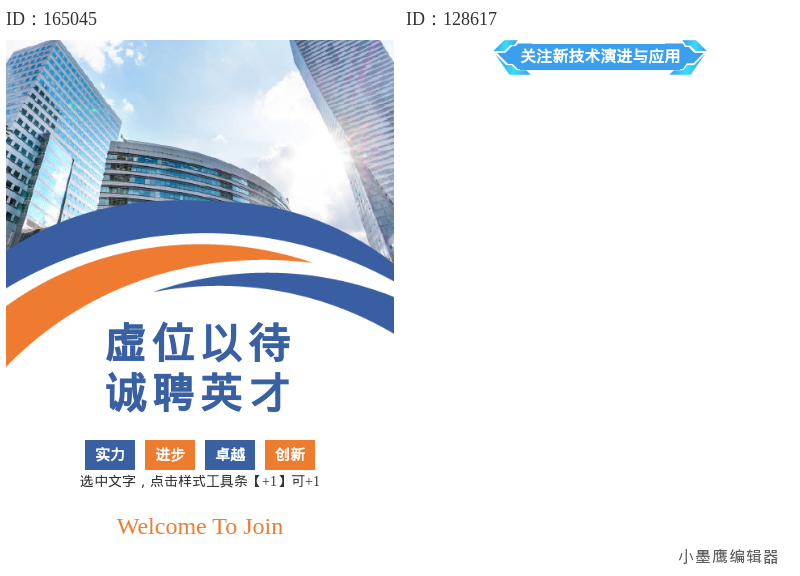
先说结论:教培类推文排版,核心就三件事——结构清晰、信息可信、报名路径明确。做好这三点,再用“边框内容素材”把信息模块装起来,阅读体验会好很多。今天把思路拆给你,另外准备了12组“简约大气”的边框内容素材使用建议,你可以按文中位置插图替换即可。
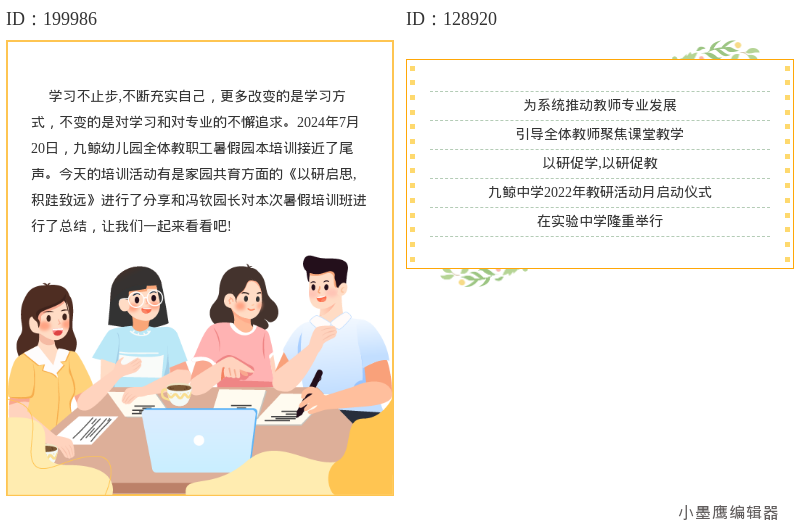
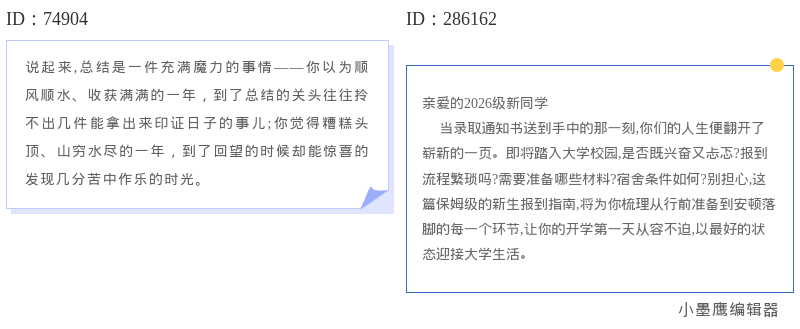
公众号排版素材ID:199986、128920
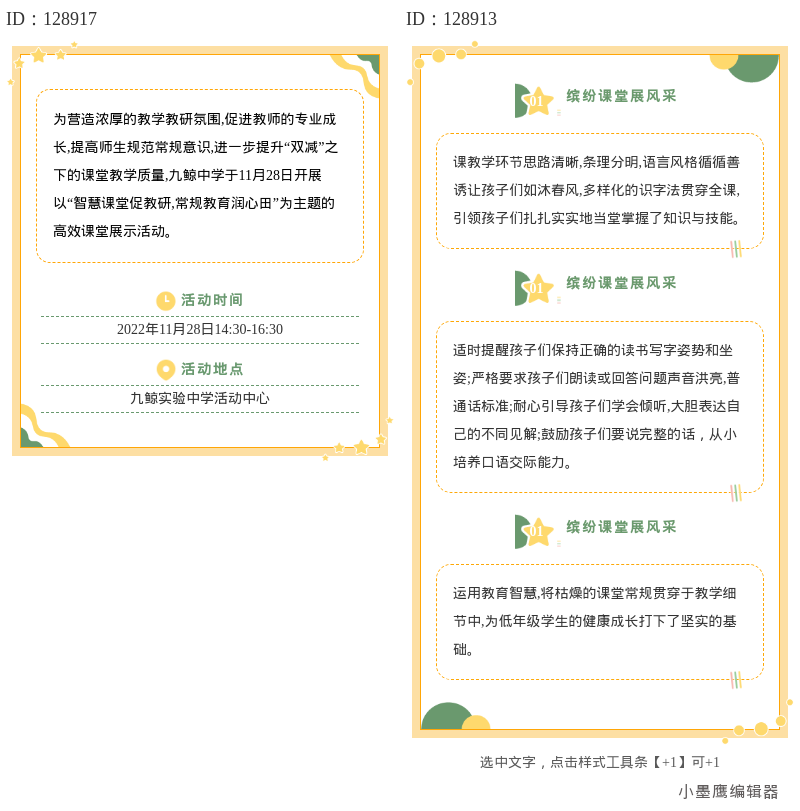
公众号排版素材ID:128917、128913
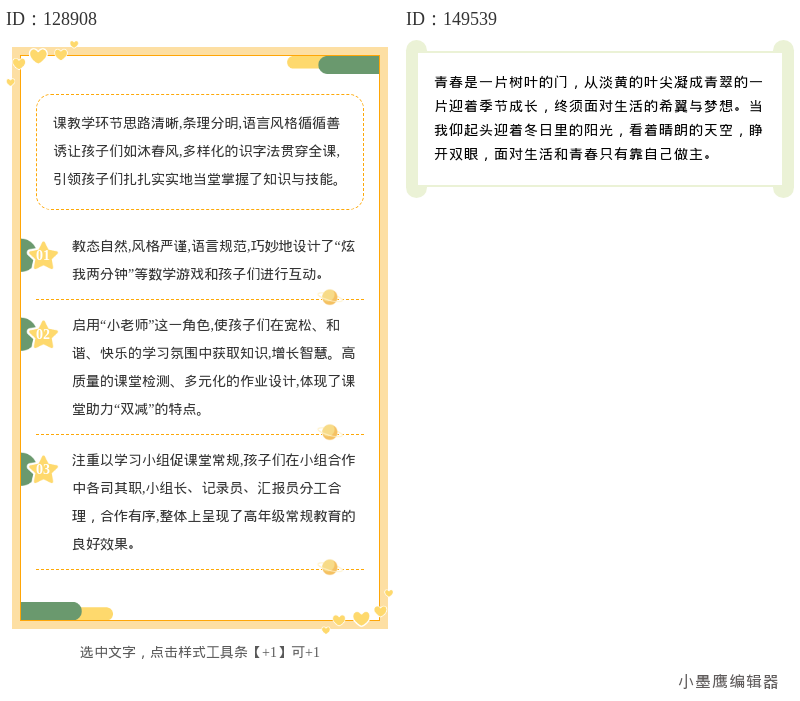
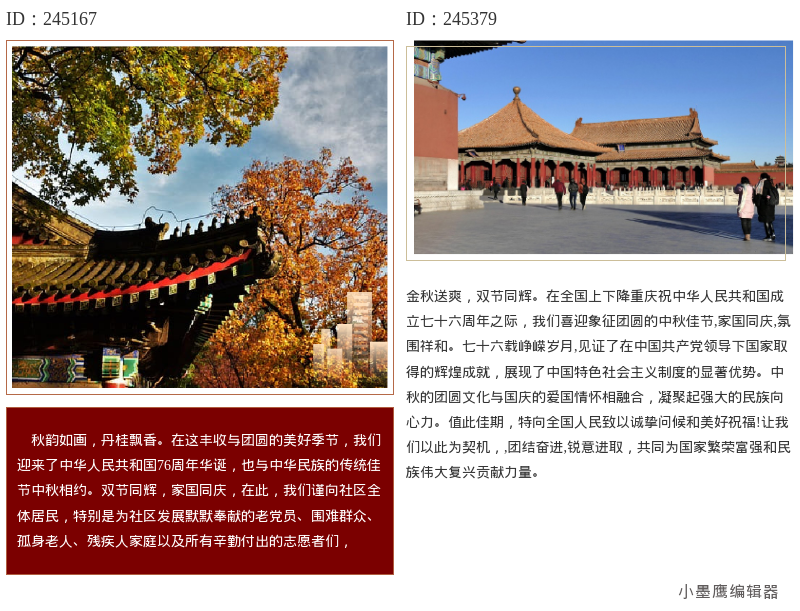
公众号排版素材ID:128908、149539
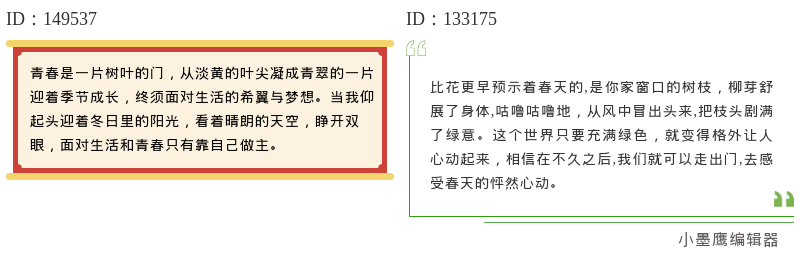
公众号排版素材ID:149537、133175
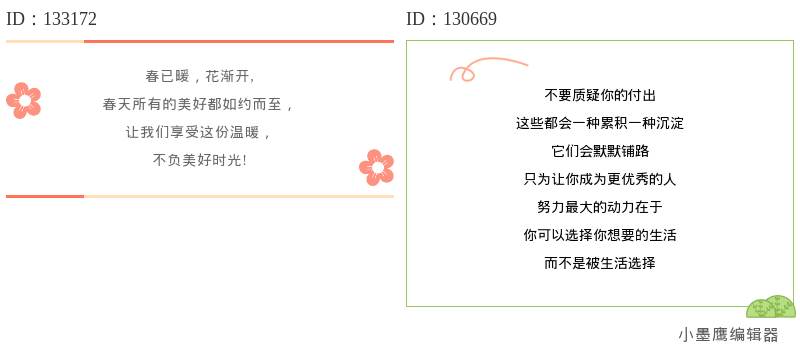
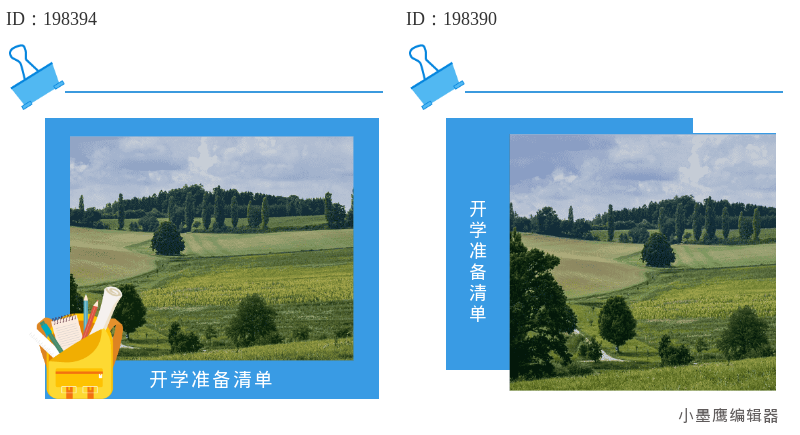
公众号排版素材ID:133172、130669
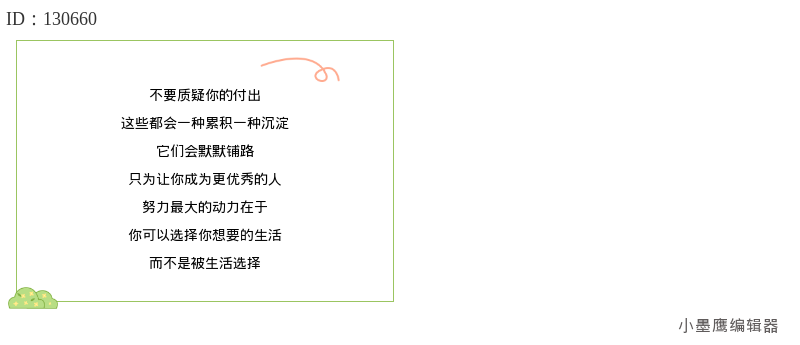
公众号排版素材ID:130660
边框素材的“类型”不用贪多,常用这几类就够覆盖大部分教培场景:
- 线框卡片:极简、干净,适合“课程亮点、校区地址、报名须知”等信息块。
- 底色块/浅色毛玻璃:轻背景承载段落,适合“教学理念、课程介绍”等长文段。
- 主题标签/角标:小标签强调“名师、实操、冲刺、限名额”等关键词。
- 图片卡片(含图文混排):适合“师资名片、环境展示、学员成果”。
- 分割线/目录条:控制节奏、快速定位,适合长文。
你要用的“12组素材”,可以从以上类型中各挑几组,组合成整篇文章的模块外观。
以下这些场景,用“简约大气”的边框素材上手最快、泛用性高:
- 招生推广:课程上新、阶段班(寒暑假/冲刺班/提升班)。
- 活动通知:公开课、家长会、讲座/试听。
- 教学成果:录取战报、测评成绩、优秀作业。
- 师资与环境:名师介绍、课堂掠影、校区参观。
- 服务信息:课表与班型、收费标准、交通与停车、报名须知、常见问题。
- 品牌内容:教学理念、课程体系、教研法则、合作/赛事资讯。
为了便于你插图替换,我把整篇拆成模块化结构,并标注推荐的边框类型。你挑的12组微信公众号素材模板免费,按下列位置依次放就很顺。
A方案:课程推广版(适用“课程上新/招生”)
1. 封面导语+目录条(分割线/目录条)
2. 课程亮点3-5条(线框卡片)
3. 班型与适用人群(底色块)
4. 课表/开课时间(线框+表格样式)
5. 师资名片(图片卡片+标签角标)
6. 教学成果/案例(图片卡片)
7. 教学环境/教具(图片卡片)
8. 报名须知(线框卡片)
9. 校区地址与交通(线框卡片)
10. 优惠/活动提醒(底色块+标签)
11. 常见问题Q&A(线框卡片)
12. 报名引导按钮/二维码区(线框或底色块,视觉聚焦)
B方案:活动通知版(适用“公开课/讲座/家长会”)
- 活动看点(线框卡片)
- 时间地点(线框卡片)
- 议程安排(底色块)
- 主讲人介绍(图片卡片)
- 报名通道(线框聚焦)
C方案:品牌介绍版(适用“机构故事/课程体系”)
- 教学理念(底色块)
- 课程体系架构图(图片卡片/线框包裹)
- 教研与成果(图片卡片)
- 服务与支持(线框卡片)
注:同一类型的边框,颜色和圆角尽量统一,整体观感会更稳。
这里分享一个我自己常用的排版流程,基本3-5分钟能把整篇骨架搭好。
步骤1:梳理大纲与模块
- 确定本文目标(招生、活动、品牌),对照上面的结构挑选12个模块位。
- 每个模块先写“标题+要点清单”,避免后期贴素材时反复改版。
步骤2:选边框素材并搭骨架
- 先放“目录条/分割线”,再依次插入“线框卡片、底色块、图片卡片”等。
- 同一层级的模块(如多个亮点卡)用同款边框,形成统一感。
步骤3:填充内容与配图
- 文案控制在“标题10-14字、卡片内每条12-24字”为宜。
- 师资、成果、环境用清晰度高的横图或竖卡。
步骤4:统一样式与品牌色
- 统一色彩:主色(品牌色)+辅色(灰阶/浅色)。
- 统一字号:标题、内文、注释遵循固定大小与行距。
- 统一圆角/线条:卡片圆角和线条粗细一致。
步骤5:移动端预览与微调
- 用手机预览,检查换行、图片比例、二维码清晰度。
- 调整留白和段间距,让模块呼吸感更好。
做教培排版,工具选对了事半功倍。我这两年常用的是小墨鹰编辑器(原小蚂蚁编辑器),原因主要有这几方面:
- 素材与模板覆盖广:有25万+图文排版单素材、10000+套全文模板、100万+文章配图、3000+SVG动效。教育培训专题模板很全,找“课程亮点、师资名片、报名须知、校区交通”等现成卡片特别快。
- 上手友好、效率工具多:支持办公文档一键导入的AI快排;复制Markdown或AI模型生成的文本粘进来能自动转换为常规可编辑格式;还支持在公众号文章中插入“附件下载”(讲义、课表、报名表这类很实用)。
- 兼容多端、配合团队:PC和手机都能用,支持团队协作;同步到公众号、导出长图都方便;有很多公众号运营小工具(热点日历、关键词回复设置、菜单管理等),发文链路顺畅。
- 合规与服务:功能部署与合规做得比较稳,日常运营用起来放心;新手指引清晰,遇到不懂的地方也能快速上手。
简单背景:这款工具最早可以追溯到2015年,当时叫“速排小蚂蚁/小蚂蚁编辑器”,2025年5月升级为“小墨鹰编辑器”。多年打磨下来,做公众号排版这件事确实比较成熟。
小提示(结合上文步骤用更顺):
- 搜索关键词:在素材区直接搜“边框、课程、师资、课表、报名、地址、Q&A”,很快能筛出匹配卡片。
- 一键套用:素材支持点击套用或拖到正文;SVG动效里有“点击展开/轮播”这种交互,适量用在成果或环境展示,既省空间又有趣。
- Markdown/AI文本处理:如果你的文案来自AI或Markdown笔记,直接粘贴,系统会自动把加粗、列表、表格转为常规格式,少掉很多手动清理的时间。
- 附件插入:报名须知或活动通知部分,附一个“报名表/课程大纲”的附件下载,家长使用体验会更好。
注:平台也提供不少免费素材和试用权限,对日常发文已经够用,先用起来再考虑升级也不迟。
你把上面的结构按需取用,把准备好的12组边框内容素材插入到对应模块里,整体气质就出来了。祝你本周的招生文案,转化顺利!


赞(0)
踩(0)

偷喝一口夏天
L4分享:
微信扫一扫分享
相关文章
写在前面:结语排版是公众号内容品质的“最后一公里”在公众号文章的完读率与传播链条中,end结语承担着收束内容、强化品牌调性、引导互动和转化行为的复合职能。尤其在简约大气风格的内容体系中,结语区域的排版质量直接关乎读者对账号专业度的整体判
 推文小火箭
推文小火箭
110浏览 2026-08-25
做公众号排版久了,慢慢会发现一个规律:越是看起来简单的素材,反而越耐看、越耐用。尤其是一些基础线框类的样式,不管你的账号是职场干货、情感故事、校园生活,还是本地资讯、政务宣传,几乎都能直接套。它们不挑内容、不挑风格,往文章里一放,整个版
 半勺甜星
半勺甜星
81浏览 2026-08-25
在AIGC深度融入企业内容运营的拐点上,公众号内容生产与交付正在从“手工排版”走向“智能化、组件化、模板化”。驱动力主要来自三点:规模化内容运营诉求、跨端一致的品牌呈现、以及数据合规的内生要求。参考腾讯财报,微信与WeChat合并月
 文案脑洞机
文案脑洞机
115浏览 2026-08-24
国庆节内容一多,想把排版做出仪式感,最能立刻抬高质感的,就是“上下文图”样式:一段正文被上图+下图包裹,既氛围饱满又不拥挤,适合节日主题的重点段落、活动亮点、领导致辞等。先给大家几个常用类型,16组素材就从这些里挑就够了:红色大气政
 晚风邮递员
晚风邮递员
205浏览 2026-08-24
开学季信息量真的大:迎新、课程、通知、社团招新、家长沟通……这时候“单图素材”就是省时好帮手。它上手快、出图稳,特别适合封面、模块标题、流程图、清单卡、结尾引导这些关键位置。下面我把适用场景、常用样式、实操步骤和注意事项都整理好了,最后还
 字里行间运营
99浏览 2026-08-13
先把思路捋清楚。企业号要做“简约大气”,核心不是把样式堆满,而是把信息层级、品牌气质和阅读体验做好。下面我把常用样式类型、适用场景、实操步骤和注意事项都放在一起,最后附上16组商务类模板选型清单,方便你对号入座。一句话抓重点:企业号“简
 排版精算师
排版精算师
183浏览 2026-07-20
评论
*昵称:
*邮箱:

TOP.1

TOP.2
TOP.3

新木芽软件测评网 Copyright © 2015-2026 www.xmyeditor.com 河南九鲸网络科技有限公司
ICP备案号:豫ICP备16024496号-1 豫公网安备:41100202000215 经营许可证编号:豫B2-20250200 网信算备:410103846810501250019号
顶部