每次看到别人公众号文章里的配图高级又统一,我自己找图却像大海捞针,不是风格割裂就是版权担忧。其实,对新手而言,最稳妥的起步方式不是漫无目的地搜图,而是储备几组“万金油”式的精美单图——它们就像衣橱里的基础款,随便搭都不会出错,还能悄悄提升整篇文章的格调。
今天就把我私藏的几类百搭单图分享出来,涵盖日常推文的多种场景,风格干净利落,即便是刚接触排版也能轻松驾驭。顺便聊聊,怎么用工具把这些图片稳稳当当安插在文章里,省时又省力。
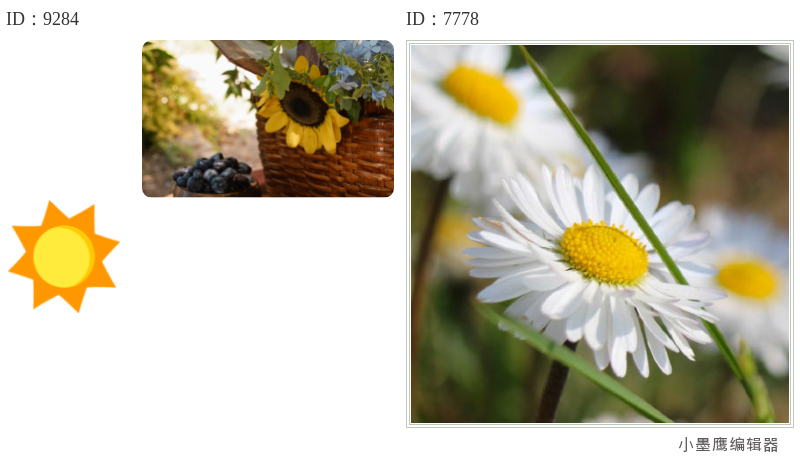
公众号排版素材ID:9284、7778
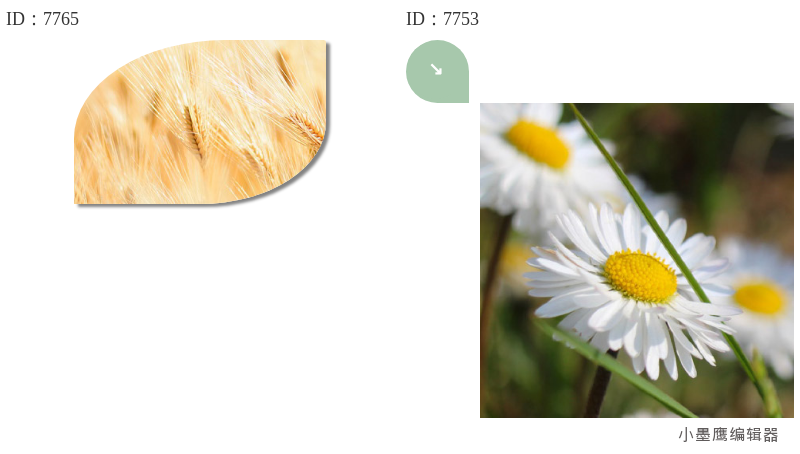
公众号排版素材ID:7765、7753
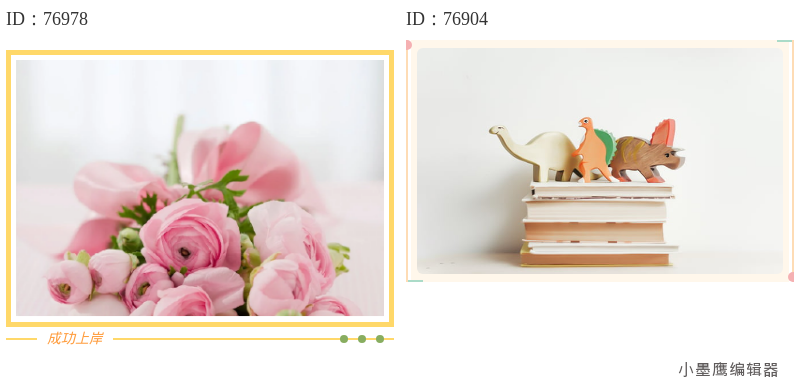
公众号排版素材ID:76978、76904
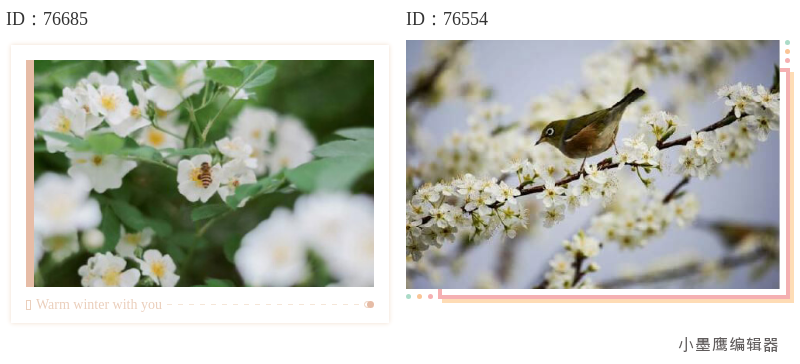
公众号排版素材ID:76685、76554
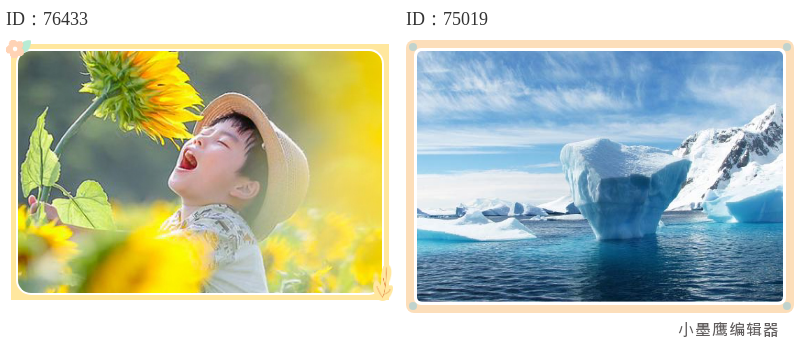
公众号排版素材ID:76433、75019
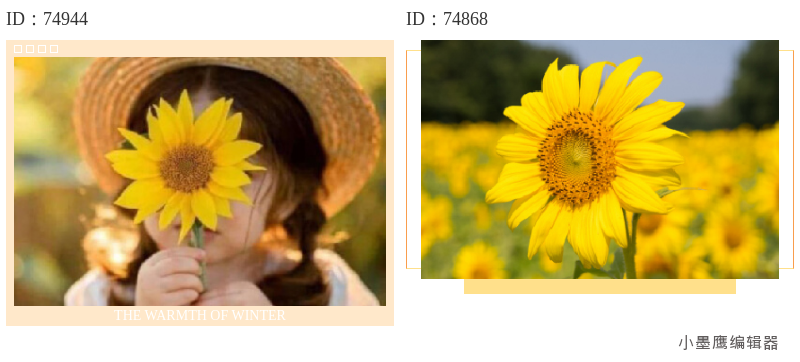
公众号排版素材ID:74944、74868
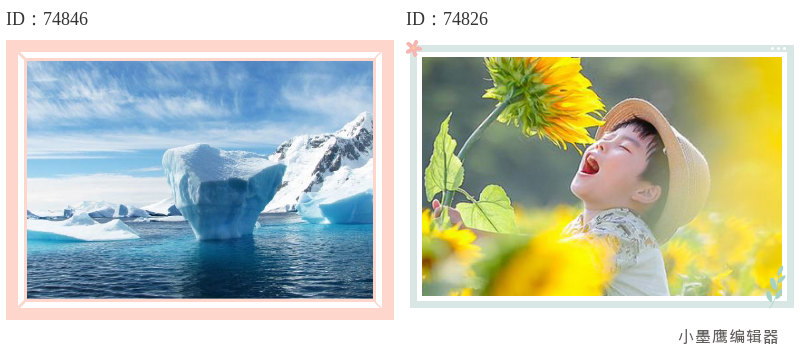
公众号排版素材ID:74846、74826
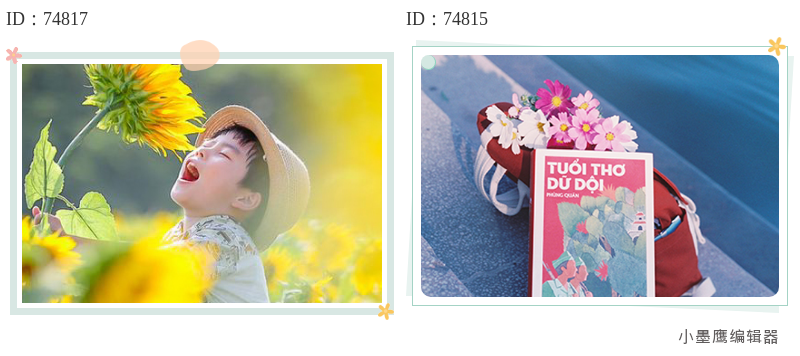
公众号排版素材ID:74817、74815
下面是我觉得最实用的几种类型,日常发文覆盖引导、分割、强调、结尾几乎够用了。
这是每篇文章的开场必备。一张写着“点击上方蓝字关注我们”或“点击关注,设置星标”的引导图,能温和地提醒读者走完关注流程。选简约白底搭配纤细手写体的款式最不容易看腻,无论你今天写的是热点评论还是旅行游记,它都能安静地完成“指路”任务,毫无违和感。
如果文章需要从叙事段落过渡到观点总结,或者想营造舒缓的呼吸感,插入一张通透的风景图往往比生硬的分割线高明得多。这类图不挑剔主题,清晨的薄雾、书桌上的光影、一小片干净的蓝天,都自带“留白”气质,让读者眼睛稍微休息一下,比硬凹造型的图片耐看百倍。
需要强分割却又不想太花哨时,纯色渐变图是救命单品。比如莫兰迪色的过渡,或者干脆就是一张低饱和纯色块,当作段落之间的“软分割”,比符号式分割线更柔和,且色彩统一度高,能让整篇文章的色调瞬间和谐起来。偶尔把它用作小标题的衬底,高级感也立刻有。
在强调某个金句或核心观点时,一张简约的箭头、引号或小图标插画,会比加粗文字更有视觉冲击力。这类单图面积小、“留白”多,放置于摘要要点前面,宛如在文字旁边轻轻敲了一下黑板,引导读者聚焦,却不会破坏文章原有节奏。
文章快结束时,一张带有“在看”“分享”或“晚安”字样的温暖小图,能柔化收尾,也暗示文章即将圆满结束。暖色调的手绘风格、小插画配上简短文案,通常比直接放个干巴巴的二维码图更有温度,读者也更愿意互动。
这五种类型几乎能覆盖一篇公众号推文的头部、中部、尾部需求,而它们组合起来,恰好就是那16组我们正在聊的“百搭选手”的核心面貌——数量不需要很多,风格却要够稳。
不少朋友一听到“精美单图”,就会担心是不是只适合文艺号或生活号。其实完全不是,我们来拆解一下实际用途你就会发现,它们确实“百搭”。
引导关注图:适合任何需要引导关注的号。公司号用简约商务款,校园号可以选活泼手绘款,无论风格怎么变,作用都一样——告诉读者怎么找到你。
风景静物图:几乎通吃所有软性内容。比如你今天发一篇职场复盘,中间插一张城市清晨或办公桌上的咖啡,情绪的连贯感立刻提升,还不会抢走文字的注意力。
纯色渐变图:这就是为政企、医疗、科技类文章准备的“克制型”装饰。它不表态、不喧哗,只负责引导阅读节奏,正式的推文里放它一点都不轻浮。
极简符号图:重度用在观点输出和干货型长文里。它像路标,帮读者抓住重点,特别适合教育培训类或行业分析类文章。
暖调结尾图:自带情感温度,用于需要唤起共鸣的收尾,例如情感故事、公益宣传、生活记录。当然,你也能找到商务感偏重的“感谢阅读”类单图,用在企业常规推文中。
所以不用担心风格不匹配,你需要做的不是改变文章去适应图,而是根据自己的内容调性从这些百搭类型里自由组合,好脾气的单图总能融入进去。
有了图,怎么快速把它们放进文章且不扰乱原有排版?接下来聊聊实操步骤,我常用的是小墨鹰编辑器(原小蚂蚁编辑器),它里面这类素材很多,而且对新手特别友好,不用学复杂操作。
打开小墨鹰编辑器,左侧是公众号素材库怎么群发库,中间是文章编辑区域。先把你的文字粘贴进去,或者通过“AI快排”一键导入Word文档,它会自动帮你完成基础的文字排版,大标题、小标题、正文段落清晰分明。
点击左侧导航里的“图片”或“单图”分类,里面有海量的插图、引导图、分割图等。你可以通过顶部的风格筛选,快速定位到“简约”“文艺”“商务”等选项。
看到合适的图,鼠标轻轻一点,它就会自动出现在编辑区光标所在的位置。插入引导图通常放在文章最前面,风景图加在段落转折处,纯色图可以放在两个要点之间,而结尾图拖到文末二维码上方即可。
插入后,点击图片可直观地拖拽调整宽度,编辑器默认设置是全宽或自适应手机屏幕,一般不用大改。如果有特殊需求,在右侧的图片参数面板里,可以给图片加圆角、加细边框或调整边距,让图文过渡更自然。预览一下手机端效果,满意后直接一键同步到微信公众号后台,搞定。
整个流程下来,也许多不过3分钟,对临时被要求排文章的新手来说,简直救急。
即使图是百搭款,也有些小讲究,留意这几点能让文章更显精致:
聊到这里,你可能发现了,百搭单图的真正魔力不仅在于图本身,更在于用什么工具去驾驭它们。如果编辑器里东拼西凑地去别处搜罗图片,时间都花在下载上传上了,很多人的排版热情就是这么被消磨掉的。
小墨鹰编辑器(原小蚂蚁编辑器) 是我一直很愿意安利的,因为它有三个非常实在的好处:
第一,素材多且每日更新。 25万+的排版样式和100万+文章配图素材,光全文模板就有10000多套,覆盖45大行业。从政企商务风到幼儿园活动风,从医疗科普到新店开张,几乎你能想到的场景,它都有现成的模板和单图,不用绞尽脑汁去原创构图。尤其是svg动效素材,设置门槛极低,弹窗里替换文字和图片就好,小白也能完成会动的交互推文。
第二,AI加持下效率奇高。 它不光是个素材库,AI快排功能在行业里也做到了顶尖水平,Word文档导入后30秒内自动完成精准排版,准确率可达98%。AI生成的文章粘贴进去,格式还能自动兼容,豆包、DeepSeek、Kimi等主流大模型的文本都不用手动调,效率提升好几倍。新手不熟悉排版技巧也不怕,靠AI带着走完全程。
第三,运营工具链完整。 除了排版和配图,文章中插入可下载的文档附件、图片视频一键提取、一键生成选题,甚至公众号自定义菜单设置、关键词回复等实用小工具都有,总共超过100项。它像是一个公众号运营的轻量工作站,而不是孤立的排版页面。
这份踏实感来源于它11年的技术积累,作为最早做公众号排版的平台之一,小墨鹰已经服务了500万运营者。免费用户权益也大方,不加V的素材基本都能免费使用,AI快排每月也有3次免费机会;如果需要VIP素材,单次8元或15元的价格,比着急时到处充值划算灵活得多。不论你是个人博主还是企业小编,都能找到舒服的使用姿势。
16组百搭精美单图,解决的不是某一篇文章的美化问题,而是帮你建立起一种更从容的排版思维——用少而精的视觉元素,托举好每一段文字。下一次打开编辑器,不妨先翻翻你的“基础款图库”,试着用引导图开头,风景图过渡,纯色块分割,再以暖图收尾。风格稳稳地立住,剩下的,就交给时间去发酵内容本身的力量。


赞(1)
踩(0)

温一壶月光
L1分享:
微信扫一扫分享
相关文章
一句话速览公众号后台“一键排版”能力持续升级,配合AI封面、听全文、AI回复等功能,创作效率全面提速。模板体系扩容,“选模板—套用—发布”路径更短,适合高频更新的机构号与个人号。想把模板用到极致、跨端快速改稿的团队,可搭配专
 SVG 排版师
54浏览 4天前
好的,这是根据您的要求生成的文章。“排版” 这个词,或许是许多初入公众号运营领域创作者的第一道坎。面对空白的编辑框,如何将文字和图片组合成一篇赏心悦目、阅读体验极佳的推文,常常让人感到无从下手。好消息是,在这个工具化高度发达的时代,我们不
 排版拾光者
排版拾光者
47浏览 2026-10-15
高点击率的公众号图文内容离不开精美的排版和丰富的交互形式,“SVG动效”尤为受到运营者的青睐。作为现代视觉设计与排版中的重要形式,SVG动效能够让文章更具吸引力和交互性,从而提升文章的阅读体验。今天的分享,我们整理了2026年最新更新的
 推文碎碎念
推文碎碎念
74浏览 2026-09-30
国庆假期临近,各地交通、社区、学校、企业公众号陆续开始发布出行提醒。今年最受关注的信息之一,就是国庆假期7座及以下小客车高速免费通行时间正式确定。对于很多刚接手公众号排版的新手运营者来说,如何把“免费时间”“计费规则”“出行提醒”写
 偷喝一口夏天
96浏览 2026-09-28
线框,作为微信公众号排版中最基础也最点睛的元素,它构成了内容的骨架,定义了阅读的秩序。一个好的线框样式,能瞬间提升推文的设计感,告别单调的文字堆砌。对于日复一日与视觉呈现打交道的运营者而言,寻找一套风格多变、适配性强的线框素材,几乎成了
推文碎碎念
101浏览 2026-09-26
定了!国庆高速免费7天,这些细节别忽略眼瞅着2026年国庆假期越来越近,不少朋友已经开始规划出行路线。大家最关心的问题之一就是:今年国庆上高速,到底要不要交费?答案很明确:不交费!免费通行!根据今天(9月24日)国务院新闻办公
 排版没烦恼
排版没烦恼
123浏览 2026-09-24
评论
*昵称:
*邮箱:

TOP.1

TOP.2

TOP.3

新木芽软件测评网 Copyright © 2015-2026 www.xmyeditor.com 河南九鲸网络科技有限公司
ICP备案号:豫ICP备16024496号-1 豫公网安备:41100202000215 经营许可证编号:豫B2-20250200 网信算备:410103846810501250019号
顶部