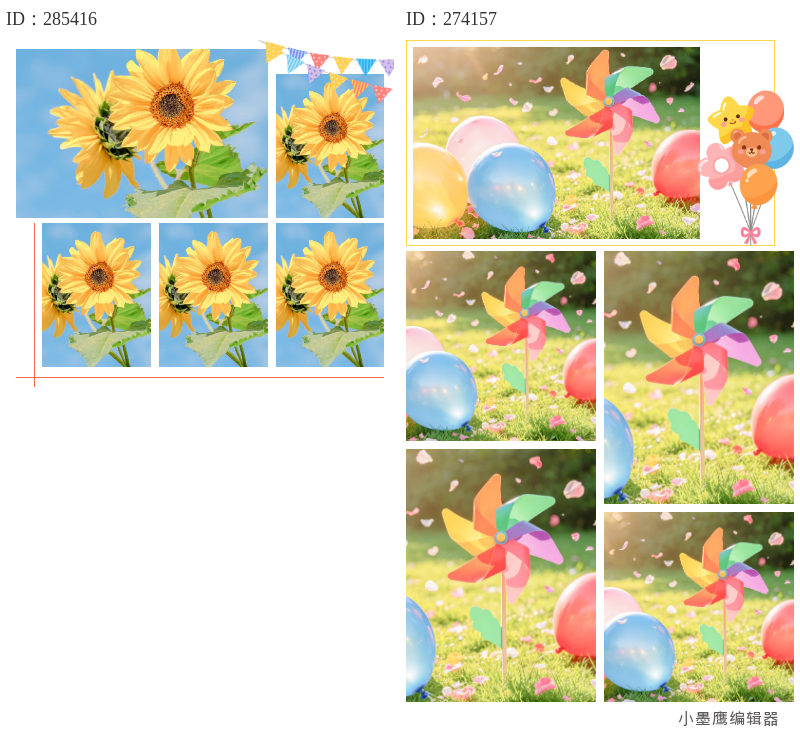
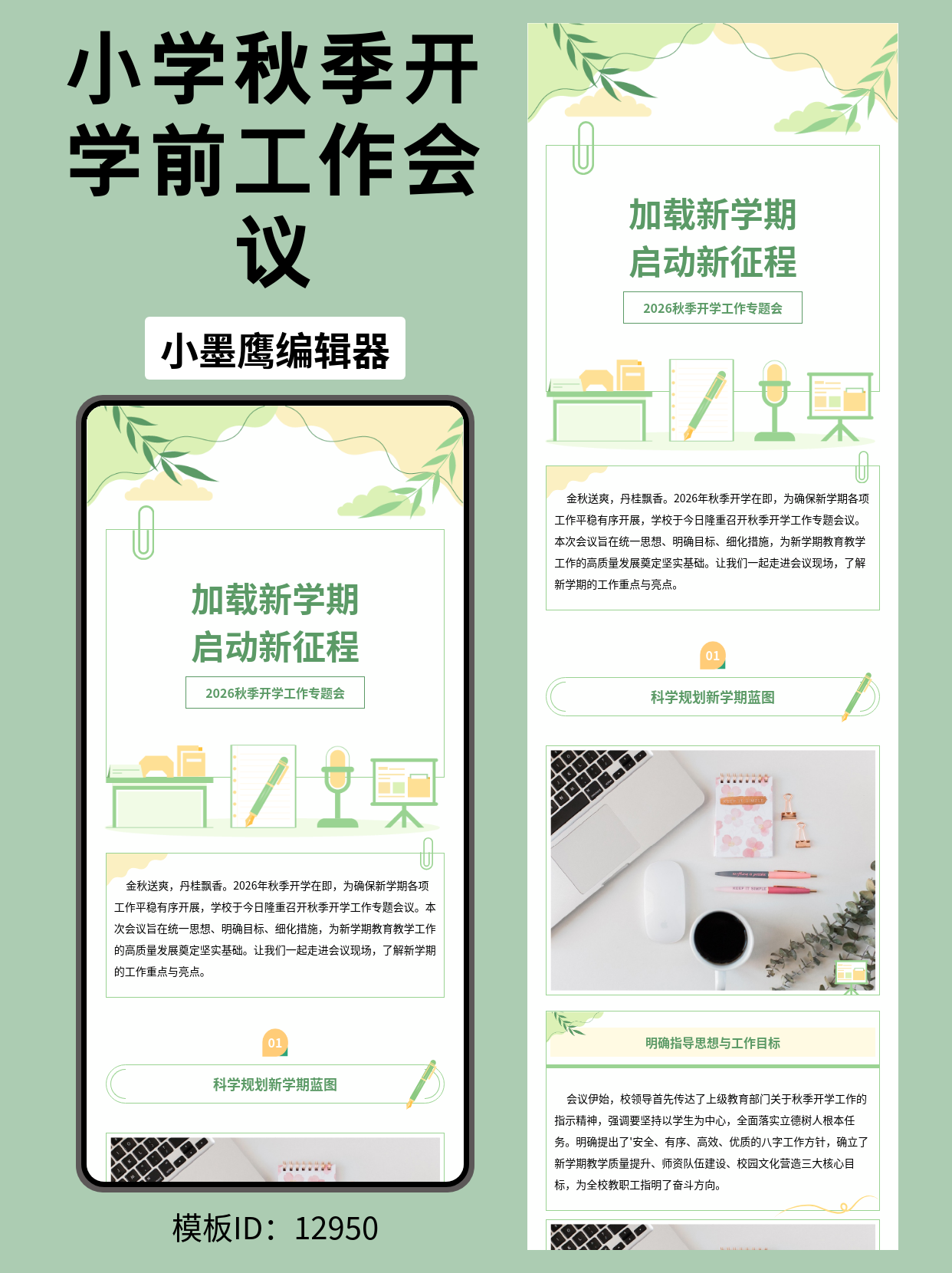
秋天和开学季撞在一起,公众号的排版要是还停留在夏天那种明晃晃的清爽感里,多少有点不合时宜。这几天后台问得最多的就是:想做一期文艺一点的秋季开学推文,双图素材到底去哪里找?有没有免费能用的?
今天就整理16组适合秋季开学主题的公众号排版素材,以双图样式为主,顺手把用法、套用步骤和注意事项一起说清楚。全部亲测能用,免费的部分也够撑起一篇完整的推文了。
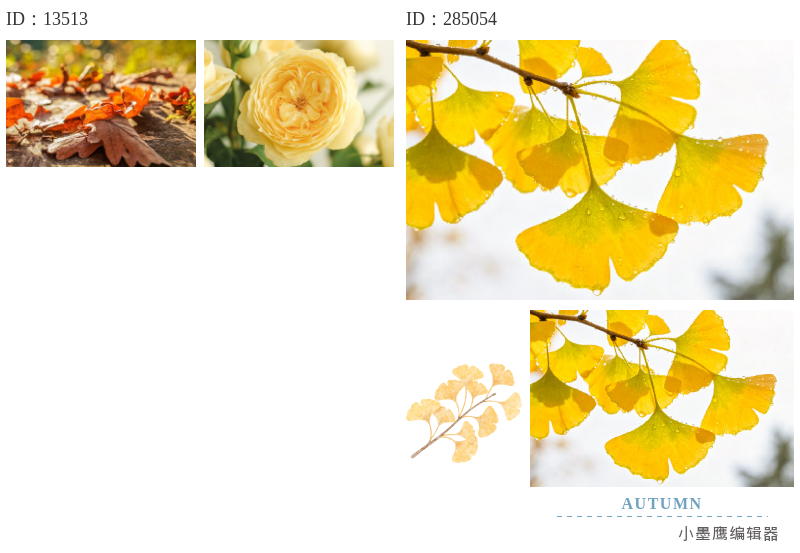
公众号排版素材ID:13513、285054
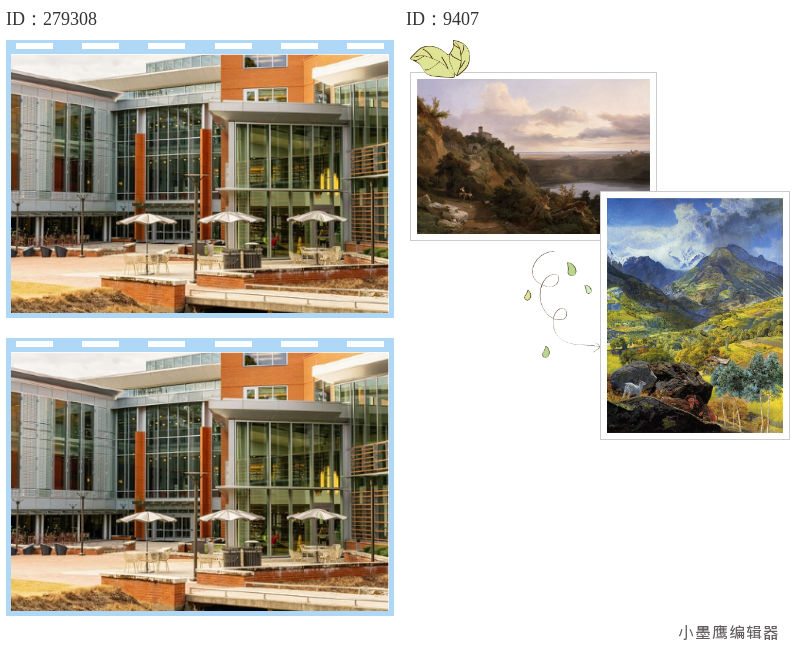
公众号排版素材ID:279308、9407
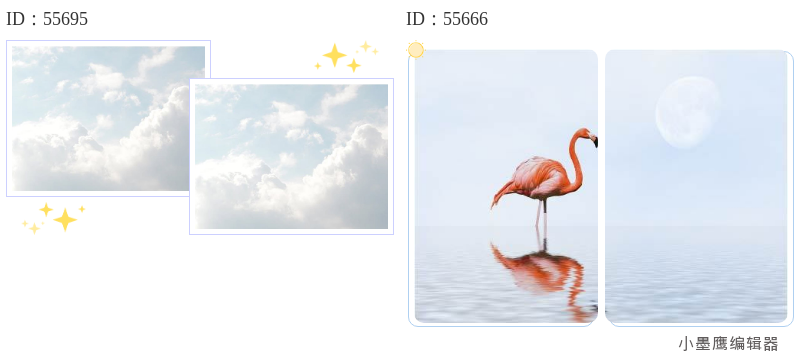
公众号排版素材ID:55695、55666
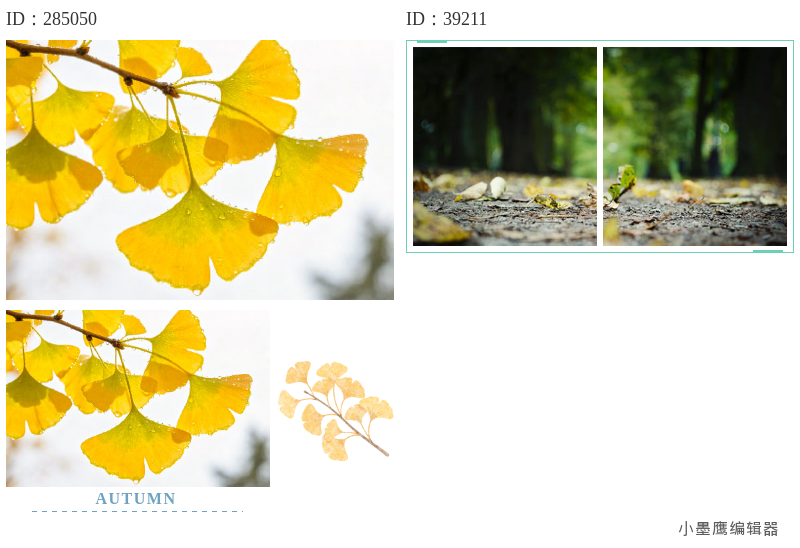
公众号排版素材ID:285050、39211
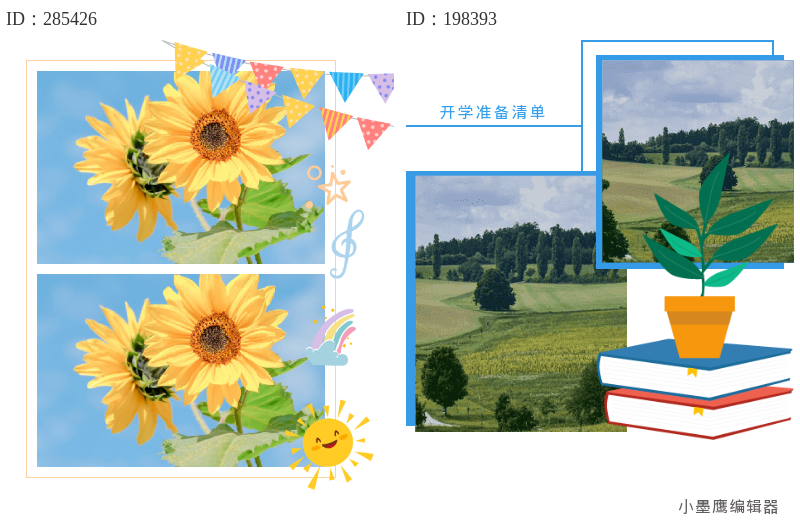
公众号排版素材ID:285426、198393
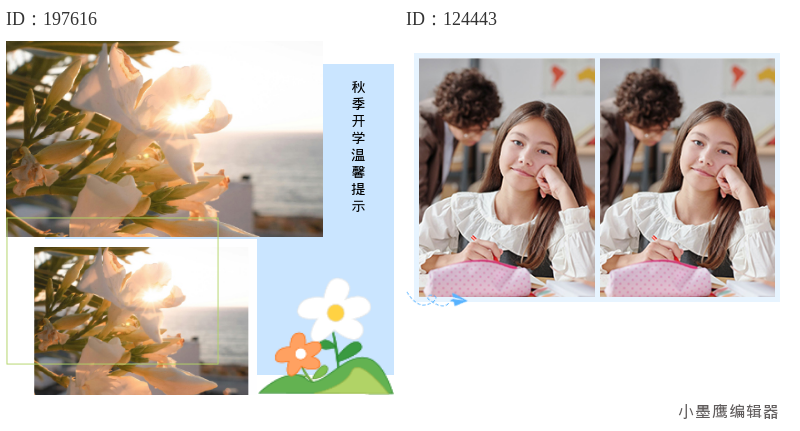
公众号排版素材ID:197616、124443
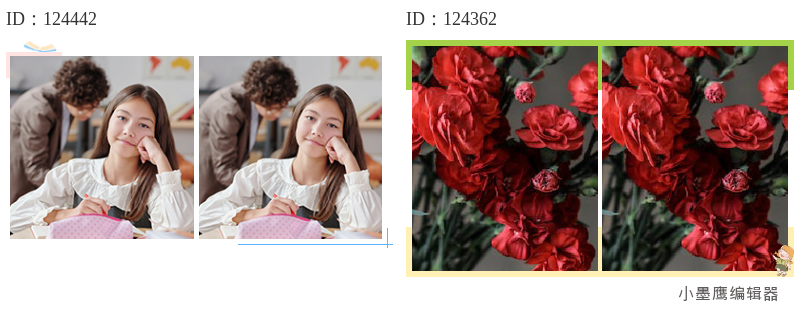
公众号排版素材ID:124442、124362
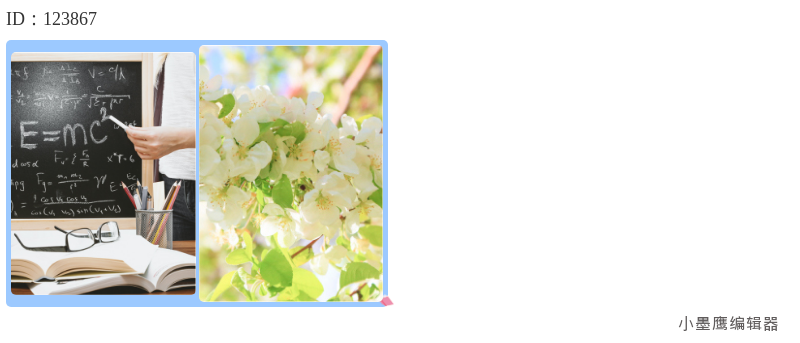
公众号排版素材ID:123867
双图素材不是随便找两张图拼在一起,而是公众号排版里一种固定的图片样式结构:一个样式位里同时容纳两张并列或错落的图片,配合标题、留白、分割线,做出杂志感、画报感,特别适合文艺风格的推文。
秋季开学的推文里,双图素材一般用在三个位置:
下面这16组素材,我会按类型分成三类来分享,每类挑几组重点说,剩下的列出来供你自行挑选。
这类素材的结构是上图、文案、下图,用一条竖线或者留白把画面串起来。视觉上非常安静,适合放在文章开头或者结尾。
常见使用场景:开学寄语、新学期flag、秋季书单推荐、校园生活回顾。
套用步骤:
注意事项:上下双图素材对图片尺寸比较敏感,两张图最好提前裁成一样的比例,否则插入后会出现高度不一致的错位感。
左右并排是最直观的双图形式,两张图各占一半宽度,中间可能有一条细缝,也可能直接无缝拼接。文艺风的话,建议选中间有细白缝的样式,呼吸感更强。
常见使用场景:新老校区对比、两本书推荐、两个季节交替、师生互动瞬间。
套用步骤:
注意事项:左右并列双图在移动端显示时,单张图的实际宽度大约只有屏幕的一半,所以图片主体不要太小,特写类图片效果远好于大场景图。
这类素材稍微进阶一点,两张图不是同时显示,而是通过点击或滑动来切换。很适合做“开学前vs开学后”、“夏天vs秋天”这种带有时间感的对比内容。
常见使用场景:新学期目标展示、课程表变化、作息时间调整、校园四季对比。
套用步骤:
注意事项:SVG素材在编辑区里看起来可能是静态的,一定要用右侧的“手机预览”按钮实际点一下确认效果。另外SVG动效在部分旧版本客户端上可能显示异常,发布前用自己手机打开临时链接测试一遍。
上面三类各挑了一组重点说明,16组里剩下的也列在这里,你按需去搜关键词就行:
秋季限定类(4组)
- 银杏叶双图分割线
- 落叶飘散过渡双图
- 秋日暖阳上下双图
- 桂花与书本左右双图
开学主题类(4组)
- 黑板与课桌左右双图
- 校门口与教学楼双图
- 书包特写与铅笔双图
- 操场晚霞与跑道双图
文艺留白类(5组)
- 手写体短句+双图竖排
- 复古信纸底纹双图
- 棉麻纹理双图边框
- 雾蓝色调左右双图
- 极简线条双图分割
这些素材的套用方式和前面说的基本一致,核心逻辑都是:搜关键词、筛免费、插入、替换图片、替换文字、手机预览。
做公众号几年,排版这件事最深的体会是:素材不是越贵越好,适合的才是最好的。
很多人一上来就充会员买素材,结果发现根本用不完,真正常用的也就那三五种。免费素材库足够撑起日常更新,尤其是秋季节气、开学季这种时间节点,平台都会放一批限时免费的模板出来。
我平时最常用的就是小墨鹰编辑器(原小蚂蚁编辑器),免费用户能用的素材量其实挺大的,筛选栏勾一下“免费”,出来的样式够用。它从2015年就开始做公众号排版了,最初叫速排小蚂蚁、小蚂蚁编辑器,2025年5月改名为小墨鹰编辑器,这十来年的技术底子摆在那儿,素材的细节和兼容性都打磨得比较到位。不想花钱就每天看看免费更新的素材,攒一攒也能做个不错的小素材库。
如果你不想花时间自己挑样式,直接用它的AI快排功能也行。把Word文档导入进去,30秒左右自动排完,风格会匹配秋季或者开学主题,然后你再手动微调一下,把自动配的双图换成自己拍的实景图,发布前用手机预览确认一遍,基本就能群发了。免费用户每个月有几次AI快排额度,对于号不大的朋友来说完全够用。
最后说三个容易踩坑的点:
图片版权:用双图素材时,如果你用的是平台素材库里的图,注意看有没有“可商用”标识。自己上传的图也要确认来源,避免版权纠纷。
色调统一:文艺风最大的敌人就是花哨。两张图摆在一起,色调差异太大会显得廉价。建议选图时就注意色温,或者后期统一加一层淡淡的暖色滤镜。
手机预览不能省:电脑屏幕上排出来好看的,手机上不一定。双图素材尤其容易在移动端出现错位、变形、间距失控的问题。每次排版完成,自己手机预览一遍再发,这个习惯能救你很多次。
秋天是个很适合做内容的季节,开学、降温、落叶、桂花、新的开始,能写的角度太多了。希望这篇文章能帮你省点找素材的时间,把精力留给真正重要的内容本身。


赞(16)
踩(0)

芝士焗烦恼
L3分享:
微信扫一扫分享
相关文章
生态演进与选型背景微信公众号内容生态已从单一图文推送,全面迈入视觉叙事与交互体验并重的精细化运营阶段。据中国互联网络信息中心(CNNIC)统计,截至2026年中,微信公众号活跃账号突破4200万,其中企业及机构类账号占比达38.7%。与
 新媒摸鱼手
新媒摸鱼手
44浏览 5天前
2026年国庆节的脚步越来越近了,相信不少朋友已经开始规划假期安排。无论是机关单位需要发布放假通知,还是企业行政要制作内部公告,一份清晰、规范、美观的放假时间表都是刚需。今年国庆节放假安排已经明确:10月1日(星期四)至10月7日
 选题撞大运
选题撞大运
88浏览 2026-09-28
2026年的微信,比你想象的更会“折叠”。电脑微信Windows版升级到4.1.13.65版本后,界面直接进化成“四折叠”——菜单栏、消息列表、聊天对话、公众号文章,四栏同屏,信息密度拉满。而这波“折叠”潮背后,公众号运营者们的排版
 汽水冒泡
汽水冒泡
76浏览 2026-09-19
金秋九月,暑气渐消,又是一年开学季。各地中小学、高校及各类培训机构陆续迎来新生报到与老生返校的高峰。对于学校公众号运营者而言,开学通知、报到流程、分班安排、缴费说明、安全提示等一系列推文需要在短时间内密集发布,每一篇都关系到数千甚至数万
芝士焗烦恼
125浏览 2026-09-07
新学期将至,教职工大会、年级部署会、班主任培训等信息需要高效、规范地传达。这里分享一套“秋季开学工作专题会”公众号排版模板,整体为文艺清新风,采用叶子、云朵、流体色块、回形针等元素,搭配底部“办公桌—文件夹—笔记本—钢笔—话筒”场景
 新媒显眼包
新媒显眼包
109浏览 2026-09-02
幼儿园秋季开学食谱怎么写更专业?一键做成高质公众号稿的正确方法秋季开学是园所营养管理和家园沟通的关键起点。周食谱既要体现“食物多样、三餐两点、营养均衡”,又要让家长一眼读懂、放心保存、便于转发。本文给出幼儿园秋季周食谱的专业编制要点,同时
 文案跳跳虎
文案跳跳虎
134浏览 2026-08-28
评论
*昵称:
*邮箱:

TOP.1

TOP.2

TOP.3


新木芽软件测评网 Copyright © 2015-2026 www.xmyeditor.com 河南九鲸网络科技有限公司
ICP备案号:豫ICP备16024496号-1 豫公网安备:41100202000215 经营许可证编号:豫B2-20250200 网信算备:410103846810501250019号
顶部