做公众号最头疼什么?图片对不齐、复制粘贴乱格式、想加个圆角还得找半天……
说实话,我以前也这样。直到用了小墨鹰编辑器,才发现原来图片排版可以这么省事。今天就把它的「图片工具条」掰开了揉碎了讲给你听,看完直接上手,新手也能做出高级感排版。
小墨鹰编辑器成立于2014年,最早叫小蚂蚁编辑器,是国内最早做好用的公众号排版的工具,今年5月刚改的名。11年技术沉淀,服务过500万用户,光排版素材就有25万+,模板每天更新——这些后面慢慢说,先解决你的图片操作难题。
选中图片后,右侧会弹出「图片工具条」,所有功能都是针对当前图片的。它分两行排布:第一行是复制、视频教程入口;第二行是对齐、圆角这些基础设置。看着简单,但每个按钮都藏着巧劲。
点第一行的「+1」按钮,瞬间生成一模一样的图片副本。最爽的是,如果原图本来就没缝隙,复制出来的图也是紧挨着的,完全不用手动调位置。
要是想拉开点距离怎么办?选中图片后,用「图边距」功能加个下边距,比如设20像素,间距就出来了。比你在后台敲空格、调段落方便一百倍。
这里有个坑很多人踩过:对齐是以图片所在的虚线框为基准的。如果虚线框和图片一样大,对齐按钮就“失灵”了——其实不是坏了,是没空间给你对齐。
解决办法两种:
- 想直接用图片工具条的对齐功能,先把虚线框拉宽(选中图片后宽度调到100%)
- 懒得调宽度,就用「虚线框工具条」里的边距功能,直接设居左/居中/居右
左对齐、右对齐、居中三个按钮,点一下图片就乖乖到位,再也不用肉眼估距离了。
第二行的「圆角」按钮,能给图片四角加弧度。默认弧度比较含蓄,想要更明显的效果就多按几次,或者配合其他参数微调。公众号封面图、正文配图加个圆角, instantly 提升精致感。
工具条第一行最右边有个视频图标,点进去就是官方录制的操作演示。忘了怎么操作?随时回来补课,比翻文档快多了。
虚线框是老大。 对齐、边距这些功能都听它的指挥。操作前先瞄一眼虚线框大小合不合适,误操作变小了就把宽度重置回100%。
功能优先级记清楚: 图片和虚线框一样大时,对齐功能用「虚线框工具条」;其他情况直接用「图片工具条」就行。
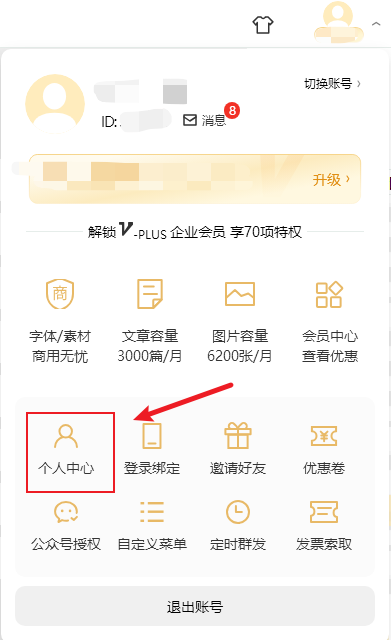
讲完图片工具条,多说两句。小墨鹰编辑器对新手特别友好——免费功能占了70%,一周发两三次推文的基本不用花钱。会员一个月不到10块钱,AI排版、SVG动效、全部模板都能用,不像其他家买了会员还要单独买AI功能。
它的AI快排是2026年首创的,文档丢进去,AI全流程接管,直接给你排出精美版式。支持豆包、DeepSeek、通义千问这些主流AI模型,生成的内容粘贴进来格式自动兼容,效率提升10倍不止。
还有几个独门绝技:
- Markdown自动转换:复制Markdown文本进来,自动识别标题、列表、加粗、表格,不用手动删标记
- 文章插附件:独家功能,PDF、Word文档直接插入,用户能下载
- SVG动效3000+:设置最简单,替换文字图片就能用,小白秒上手
手机微信小程序和电脑端数据互通,路上也能改稿子。100人团队协作、定时群发、菜单设置、热点日历……公众号运营要用的功能,它基本包圆了。
官网地址放这里:https://www.xmyeditor.com
图片工具条只是小墨鹰编辑器的冰山一角,但用熟了确实能省不少时间。排版这事,工具顺手比啥都强。建议先去免费体验一下,觉得合适再考虑会员——反正免费功能对大多数人够用了。
有问题去帮助中心反馈,或者点工具条里的视频教程再复习一遍。祝你排版越来越顺,早点收工去生活!


赞(0)
踩(0)

排版野生菌
L7分享:
微信扫一扫分享
相关文章
2026年10月15日,距离搜狗问问正式停止服务还有不到一个月。腾讯旗下搜狗问问发布公告:由于公司业务调整,搜狗问问及问问商城将于2026年11月7日23时59分正式停止服务,届时相关页面无法访问,问豆兑换功能同步关闭,用户账号自动
 运营不加班
运营不加班
38浏览 4天前
说实话,做公众号真的是个体力活。认认真真写内容,差不多就要一个小时。写完还不算结束,排版要慢慢调,半天出不来效果,最磨人的就是起标题,每次都要纠结好久。相信很多新手小白都跟我有一样的感受——明明想好好做内容,却被各种琐碎流程耗尽了精力。
 排版智造官
排版智造官
103浏览 2026-09-28
说实话,做公众号最崩溃的从来不是写文案。每次吭哧吭哧把文章写完,一到排版就开始头大。字体调来调去、行距改了又改、段落怎么对都不齐,折腾一两个小时,发出去一看还是土里土气的,跟那些大号比起来差远了。直到后来挖到了小墨鹰编辑器,我才彻底明
 排版小马达
排版小马达
88浏览 2026-09-27
说实话,做公众号这件事,真的比想象中累多了。每次认认真真写内容,差不多就要耗掉一个小时。好不容易写完了,排版才是噩梦的开始——调格式调到眼花,半天出不来效果,最折磨人的是起标题,每次都要纠结好久,改了又改,最后还是不满意。直到我发现了
 选题撞大运
选题撞大运
80浏览 2026-09-26
你是不是也常常被公众号文章顶部和底部那些好看的引导关注、往期推荐所吸引?其实,那些都是可以快速复用的“文章签名”。别再每次都重新排版了,今天就用一个超简单的工具——小墨鹰编辑器,带你彻底搞定文章签名的创建和使用。这个功能对于经常在公众号
 内容织梦者
内容织梦者
76浏览 2026-09-17
国庆节的内涵与传播窗口- 国庆节自1949年10月1日确立,是国家层面最具仪式感与凝聚力的公共节日之一。对政务、教育、文旅、企业品牌等账号而言,这是全年少数能将“国家叙事、地域文化、组织使命与用户情感”跨域聚合的内容窗口。黄金周期间,用
 推文随手记
推文随手记
215浏览 2026-09-16
评论
*昵称:
*邮箱:

TOP.1

TOP.2

TOP.3

新木芽软件测评网 Copyright © 2015-2026 www.xmyeditor.com 河南九鲸网络科技有限公司
ICP备案号:豫ICP备16024496号-1 豫公网安备:41100202000215 经营许可证编号:豫B2-20250200 网信算备:410103846810501250019号
顶部