刚开始做公众号排版的时候,最容易踩的坑就是:正文整整齐齐码上去,结果读者一眼扫下来,完全没有视觉停留点。字是字,图是图,整篇文章像一块铁板。
其实解决这个问题,有个特别轻量的办法——用线条边框类素材给内容做分区和装饰。线条不抢戏,但能瞬间把版面切割出呼吸感。今天整理了新手最常用、最不容易出错的几类线条边框样式,手边备着,排版效率能高不少。
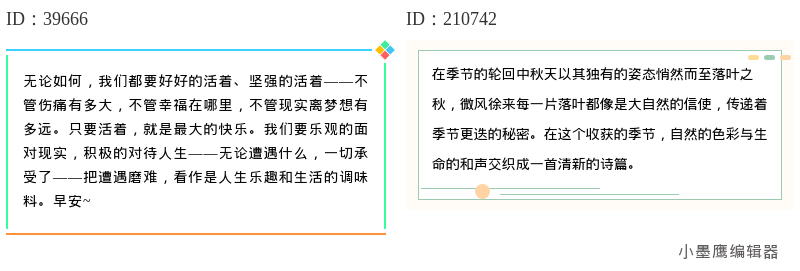
公众号排版素材ID:39666、210742
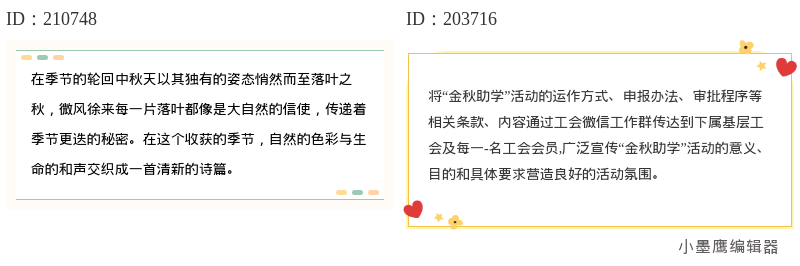
公众号排版素材ID:210748、203716
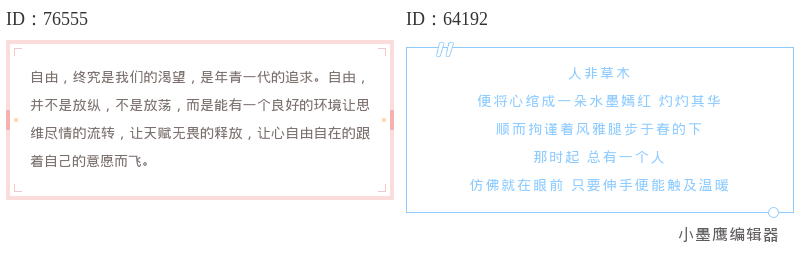
公众号排版素材ID:76555、64192
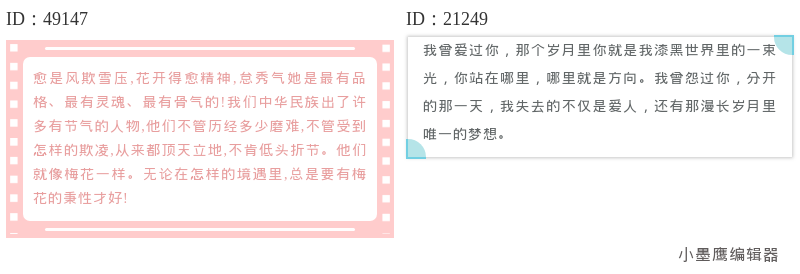
公众号排版素材ID:49147、21249
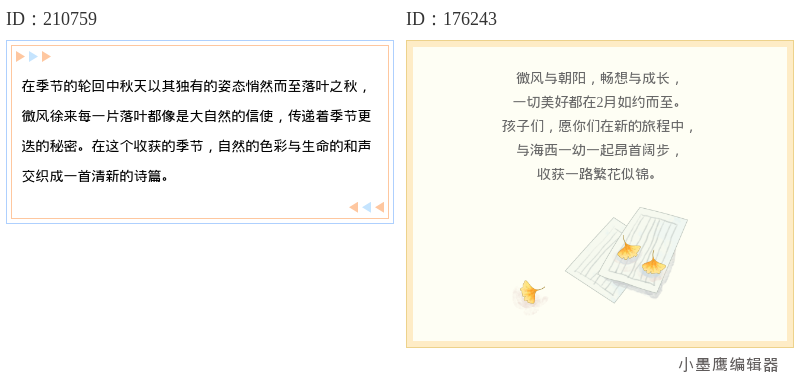
公众号排版素材ID:210759、176243
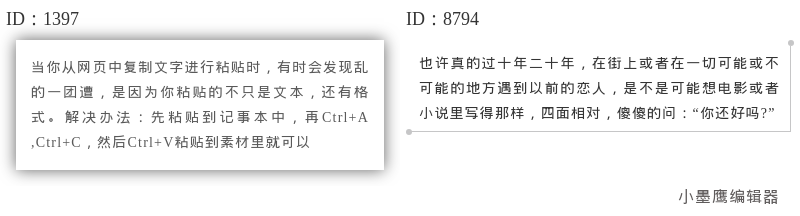
公众号排版素材ID:1397、8794
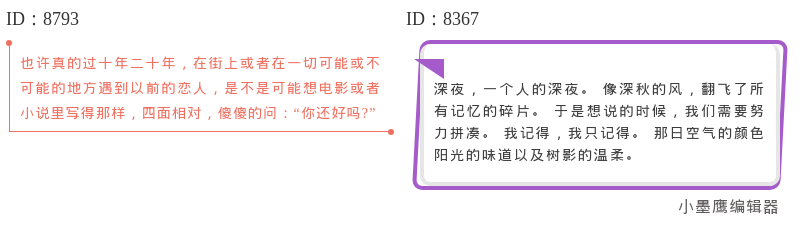
公众号排版素材ID:8793、8367
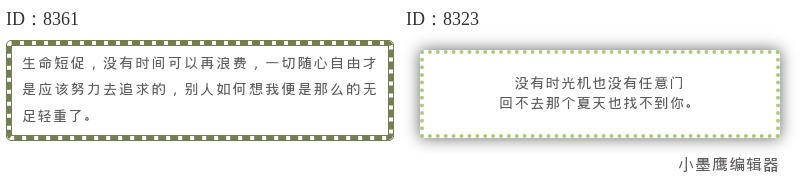
公众号排版素材ID:8361、8323
这类素材不是拿来“堆”的,放对位置才好看。我自己常用的几个场景是这样的:
1. 重点段落包裹
文章里有一段你想让读者慢下来看的内容:一句核心观点、一条重要提醒、一段引用。直接给它套一个细线框,视觉上立刻被“拎”出来了。比加粗字号更高级,也不会破坏正文的统一感。
2. 小标题下方装饰
只用文字标题有时候显得单薄,在标题下方加一条细横线或短线条组合,页面立刻精致起来。尤其适合走简约文艺风格的文章。
3. 图文分隔处
图片和正文衔接的地方,加一条极简分割线,能有效缓解“图突然断掉”的突兀感。细线、虚线、带小圆点的线条都很好用。
4. 文末信息区
引导关注、往期回顾、联系方式这些收尾信息,用一个边框区域框起来,整篇文章的结尾会显得特别规整。
5. 引用卡/小贴士框
做知识类、干货类内容时,经常需要插入“小贴士”“注意”“划重点”。线条边框配浅底色,比单纯的符号提示更清晰,读者也更容易养成“看到这个框就放慢速度”的阅读习惯。
新手最容易犯的错,就是把素材当成图片直接贴进去。线条边框类素材是需要“往里面填内容”的,正确操作思路是:先定结构,再套样式,最后填内容。
以我平时用的小墨鹰编辑器(原小蚂蚁编辑器)为例,步骤大概是这样:
第一步:确认文章哪里需要“被框住”
先别着急上手排版。把文章通读一遍,标出:哪几段是重点、哪里有小标题、哪里需要放提示信息。把结构定下来,后面找素材才有方向。
第二步:进入编辑器素材区筛选线条边框
打开小墨鹰编辑器,左侧素材区直接搜“线条”“边框”“分割线”这些关键词。新手建议勾选“免费”筛选,先从不带VIP标识的素材用起,量大,够日常使用。找到合适的样式,点一下就能插入编辑区。
第三步:在编辑区内替换文字内容
素材插入后,内部通常会有默认的占位文字。直接把你的内容粘贴进去就行。注意字体大小、行距要和全文保持一致,不然框内框外看起来像两篇文章。
第四步:微调颜色和边距
线条边框默认颜色不一定是你要的,点击素材,右侧会弹出参数面板。边框颜色、粗细、背景色、内边距都可以改。新手初期不用追求花哨,保持和文章主色一致就足够了。
第五步:预览确认手机端效果
编辑器的电脑预览和手机预览效果会有差异。确认在手机上框线不挤压文字、不出现奇怪的换行,再同步到公众号后台。
线条边框类素材是“万金油”,但用不好也容易翻车。这几个点新手阶段要多留神:
1. 别整篇都是框
一篇文章里,框一个重点段落是强调,框六个重点段落等于没有重点。控制数量,一般不超过3处会比较好。读者注意力是有限的,全框等于没框。
2. 框内文字别太长
线条边框适合放短句、短段落。如果一段文字超过三四行,框起来会显得很压抑,手机屏幕上看起来就像一堵墙。大段内容该分小段就分小段,需要重点突出的部分再局部使用边框。
3. 保证框内文字可编辑
有些素材复制过来可能带奇怪格式,粘贴后要注意检查。如果文字在框内显示异常,先把内容清空重新输入,或者粘贴时选择“只粘贴文本”,能避开不少格式冲突。
4. 配色保持克制
线条边框本身就是装饰,颜色上不要抢正文戏份。黑色、灰色、浅金、低饱和蓝绿是最稳妥的选择。除非你的文章风格本身就是马卡龙色系或者走活泼路线,否则荧光色、高饱和撞色要慎重。
5. 字体别乱换
有些框内默认字体和正文不一样,记得统一。公众号后台对部分字体有兼容限制,跟着全文走就行。
说到排版工具,顺手聊聊我一直在用的小墨鹰编辑器(原小蚂蚁编辑器)。其实公众号排版工具市面上一大把,我选它主要是因为几个很实际的点:
一是素材规模和更新频率。平台积累了25万+的单素材和10000+套全文模板,而且每天还在更新。别的不说,光是找“线条边框”这一个品类,翻几页都翻不完,各种风格都有。冷门节日、热点话题也有对应模板,不会出现想排个中秋推文结果全场只有月饼图的情况。
二是对新手确实友好。很多编辑器功能堆得吓人,打开界面先懵五分钟。小墨鹰编辑器的分区比较清晰,左侧选素材、中间编辑、右侧管理图片,符合直觉。新手不会排版也不慌,注册之后有引导,核心功能旁边都有教程入口。最实用的其实是AI快排,把文档导进去,30秒左右能自动排出一版完整格式,用来搭底子再手动微调,特别省时间。免费用户每月有3次AI快排额度,对每月只发一两篇的人来说基本不花钱。
三是手机端和电脑端数据互通。有时候临时改个错别字,电脑不在手边,微信小程序打开就能改,同步到公众号也方便。这个细节对经常需要移动办公的人很友好。
免费用户的权益也够用:所有不标VIP的公众号素材库免费网都能免费使用,图片上传、基础排版、同步公众号这些核心功能都不受限。身边有朋友用编辑器做团队账号,多人协作共享素材也比较顺。
工具这个东西,没有绝对的最好,只有顺手不顺手。如果你刚好在找一款稳定的公众号排版工具,小墨鹰编辑器值得试用看看。不一定要付费,先用免费的功能把手感练出来。排版这件事,工具只是60分,剩下40分还得靠审美和手感慢慢磨。


赞(0)
踩(0)

排版智造官
L3分享:
微信扫一扫分享
相关文章
中秋假期要来了,很多做公众号的朋友最近都在问:出游类的内容到底怎么排才好看?说实话,出游类推文最怕两件事。一是文字堆得太满,读者还没看几行就划走了;二是图片很多但排版零散,整篇看起来乱糟糟的。其实解决思路不复杂——用好线条边框类的排版素
 排版拾光者
排版拾光者
120浏览 2026-09-07
做公众号排版久了,越来越觉得“少即是多”这四个字是真理。尤其是那些阅读量稳定、粉丝粘性高的账号,点进去看他们的文章,往往没有花里胡哨的堆砌,反而处处透着舒服。这种舒服感的来源,很大一部分要归功于留白和呼吸感。今天不聊复杂的SVG动效,也
 排版没烦恼
排版没烦恼
89浏览 2026-09-07
想把文章体面收住,最稳妥的就是“极简线条 + 一句干净的End结语”。好处是:版面轻、不喧宾夺主、适配任何主题。下面我把常见收尾类型、适用场景、落地步骤和注意事项都整理好,你按思路插入对应的16个样式图就行。常见的极简线条收尾类型(挑4
 新媒显眼包
新媒显眼包
227浏览 2026-08-18
公众号文章写得再好,结尾如果潦草,整篇的质感都会往下掉一截。尤其是走简约路线的账号,结尾不需要花里胡哨,一根线条、一行小字,干净收住就够了。今天整理了一批极简线条风格的公众号End结语样式,一共16个,都是那种“一眼看过去很安静,放进去
 码字摸鱼君
码字摸鱼君
152浏览 2026-08-17
做公众号排版久了,你就会发现,真正高级的排版往往赢在那些不起眼的细节上。一篇读起来舒服的文章,段落之间的呼吸感特别重要,而一根恰到好处的分割线,就是这份呼吸感的关键。特别是那种极细的、简单的线条,没有花里胡哨的装饰,只是安安静静地躺在段
 营酱
营酱
122浏览 2026-08-10
刚开始做公众号时,最让人头疼的往往不是写什么,而是写完内容后,对着白花花的编辑界面无从下手。尤其是标题部分,既想让读者一眼看到重点,又不想整篇文章从头到尾都是一个模样。别急,今天就给大家分享12个我实际整理下来最好用的基础标题样式,以及怎
码字摸鱼君
94浏览 2026-08-04
评论
*昵称:
*邮箱:

TOP.1

TOP.2
TOP.3

新木芽软件测评网 Copyright © 2015-2026 www.xmyeditor.com 河南九鲸网络科技有限公司
ICP备案号:豫ICP备16024496号-1 豫公网安备:41100202000215 经营许可证编号:豫B2-20250200 网信算备:410103846810501250019号
顶部