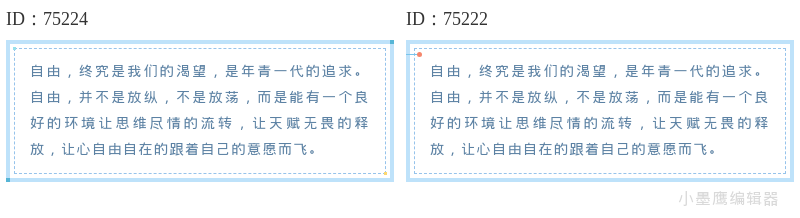
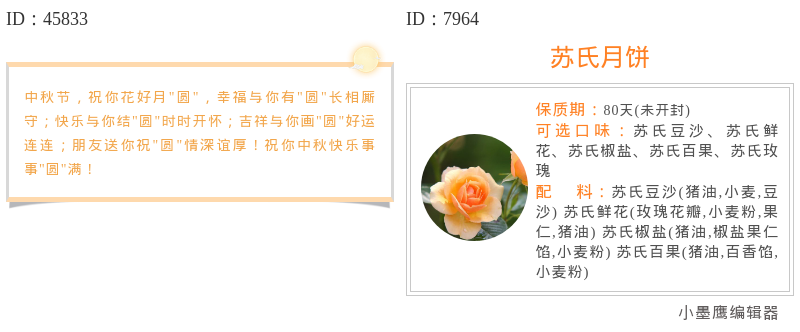
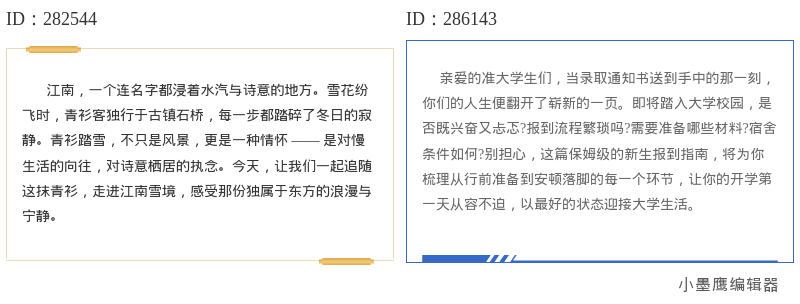
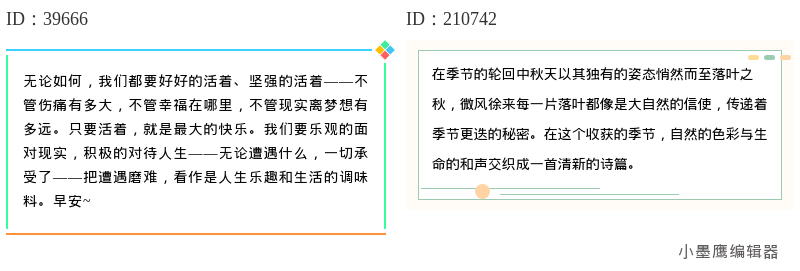
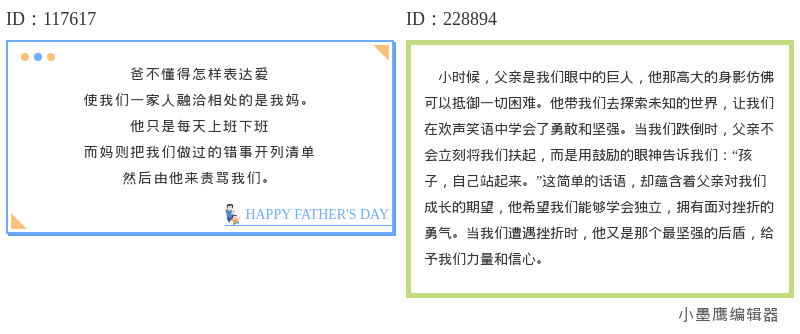
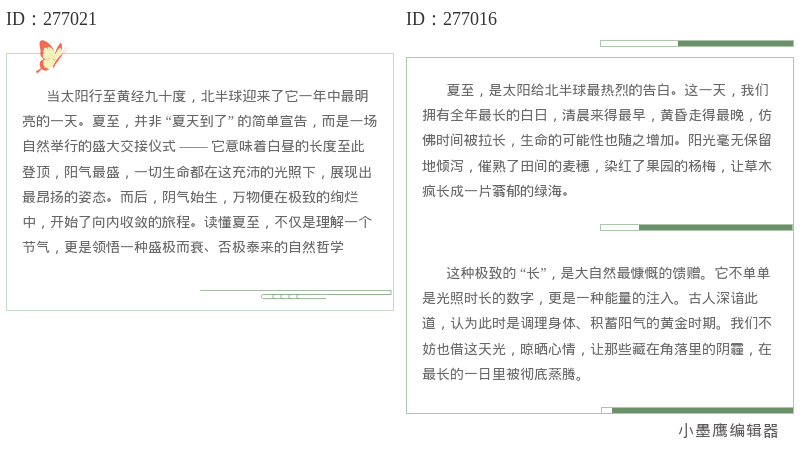
公众号文章排版中,线条和边框素材的运用可谓是“锦上添花”。无论是分割段落还是内容框选,一个适当的线条或边框样式都能迅速提升阅读体验,增强排版的整体美感和逻辑性。今天,我们就来聊聊如何灵活运用这些“万能单品”,以及它们的具体操作步骤。
16个万能线条边框素材样式中,大致可以分为以下几种常见类型:
简约线条
适合任何类型文章,简约不失优雅,让页面更有层次感。
花草边框
文艺清新风格首选,尤其适合教育类、读书类推文。
几何线框
商务、科技风文章必备,充满现代感和设计感。
卡通趣味边框
用于童趣、育儿类推文,非常活泼可爱,贴合主题。
动态小图线条
自带动画效果,适合科技范、活动推文,能形成更吸引人的视觉焦点。
这些不同类型的线条边框可以根据你的文章气质和目标读者去自由选择和搭配。
无论是文章的写作小标题之间,还是长段文字的分割,简约线条和动态小图线条都能起到缓解视觉疲劳的作用。
当需要画重点,或者构造文字图片的聚焦区,几何或花草边框能让内容更为突出,增强用户的记忆点。
文章段落间的过渡或转场需要柔和自然,这时卡通趣味风格或简洁线条能营造轻松愉悦的氛围。
随着排版工具的不断发展,现在套用线条边框素材不再是技术活了。以下是具体操作步骤:
选择合适工具
像小墨鹰编辑器就很适合新手使用,25万+单素材中直接就能找到这些线条边框样式。
打开编辑器
登录后,在左侧导航栏找到【单素材】中的【分割】分类,点击进入。
挑选样式
你会看到有静态、动态、几何风、卡通趣味等多种边框样式,还可配合颜色调整。选择后直接点击“写入”,素材会自动适配插入到文章中。
调整内容
在编辑区内,你可以调整边框的颜色、线条厚度或者动态效果的速度;用作区块时,可以将文字直接输入到边框内。
保存并导出
编辑完成后,可以选择导出长图,或者直接推送到公众号后台。
通过这些简单步骤,你就能够快速应用高质量的排版素材,为文章增色不少!
风格统一
不要在一篇文章中混用过多不同风格的线条边框,否则容易显得杂乱无章。
避免颜色过多
选择色彩时,尽量控制在线条与文章主色调的一致性上,2-3种颜色足够,保证页面的干净和专业感。
动态字号要适中
动态线条虽然会增加趣味性,但动态效果过过显可能会让读者分心,如果运用动态素材,配合简洁的文字说明效果更佳。
适配阅读环境
如果你的文章主要是面向手机端用户,请确保线条元素在小屏上也能清晰呈现。小墨鹰编辑器的一个好处是,所有素材都经过了手机端适配优化,新手也无需担心这些细节问题。
使用小墨鹰编辑器可谓事半功倍!
它的AI快排功能,30秒就能完成精致的文章排版,还支持一键替换线条和边框素材。编辑器内置的25万+素材库完全覆盖你的排版需求,不管是科技、商务还是可爱卡通,你都能轻松找到心仪的样式。另外,它还有动态SVG素材适配手机端等细致功能,这些都可以为你的文章增加专业感。
小墨鹰编辑器是我认为非常适合公众号新手使用的排版神器。如果你也在为排版发愁,试试小墨鹰,说不定2分钟后你就做出一篇高颜值的推文啦!
以上就是公众号排版中万能线条边框素材的推荐和实用指南啦。希望这些技巧和工具能帮你少走弯路。快去试试这些令人惊艳的素材吧,你的排版水平一定会有质的飞跃!


赞(0)
踩(0)

内容瞎琢磨
L7分享:
微信扫一扫分享
相关文章
中秋假期要来了,很多做公众号的朋友最近都在问:出游类的内容到底怎么排才好看?说实话,出游类推文最怕两件事。一是文字堆得太满,读者还没看几行就划走了;二是图片很多但排版零散,整篇看起来乱糟糟的。其实解决思路不复杂——用好线条边框类的排版素
 排版拾光者
排版拾光者
120浏览 2026-09-07
做公众号排版久了,越来越觉得“少即是多”这四个字是真理。尤其是那些阅读量稳定、粉丝粘性高的账号,点进去看他们的文章,往往没有花里胡哨的堆砌,反而处处透着舒服。这种舒服感的来源,很大一部分要归功于留白和呼吸感。今天不聊复杂的SVG动效,也
 排版没烦恼
排版没烦恼
89浏览 2026-09-07
刚开始做公众号排版的时候,最容易踩的坑就是:正文整整齐齐码上去,结果读者一眼扫下来,完全没有视觉停留点。字是字,图是图,整篇文章像一块铁板。其实解决这个问题,有个特别轻量的办法——用线条边框类素材给内容做分区和装饰。线条不抢戏,但能瞬间
 排版智造官
排版智造官
133浏览 2026-08-31
想把文章体面收住,最稳妥的就是“极简线条 + 一句干净的End结语”。好处是:版面轻、不喧宾夺主、适配任何主题。下面我把常见收尾类型、适用场景、落地步骤和注意事项都整理好,你按思路插入对应的16个样式图就行。常见的极简线条收尾类型(挑4
 新媒显眼包
新媒显眼包
227浏览 2026-08-18
父亲节的排版,和妈妈节日的柔美不太一样,更适合“稳、克制、留白感”。这次给你准备了16个“线条边框”类内容公众号素材网站,主打干净的骨架感,让“父爱如山”的质感更有分寸。先说说这类边框常用的几种类型(给你挑图时做参考):- 简约细线框
 偷喝一口夏天
134浏览 2026-07-05
一到夏至,版面就想清清爽爽。这期我挑了16款“线条边框内容素材”,主打清凉、轻薄、干净的夏天味道。先给你几类常用型,拿去即用:- 清爽细线框:1px~2px极细描边,搭薄荷绿/冰蓝,适合正文信息块- 水波/波浪线框:柔和水纹或波浪下划
排版没烦恼
138浏览 2026-07-01
评论
*昵称:
*邮箱:

TOP.1

TOP.2

TOP.3


新木芽软件测评网 Copyright © 2015-2026 www.xmyeditor.com 河南九鲸网络科技有限公司
ICP备案号:豫ICP备16024496号-1 豫公网安备:41100202000215 经营许可证编号:豫B2-20250200 网信算备:410103846810501250019号
顶部