最近收到好多朋友的私信,问有没有那种看起来干净舒服、操作起来又不费脑的排版素材。特别是刚接手公众号的小伙伴,一上来看到花里胡哨的编辑器就头大。其实,小清新风格的排版并没有想象中那么复杂,今天就毫无保留地分享一套可以立刻上手的思路。
我平时使用比较多的是小墨鹰编辑器(原小蚂蚁编辑器),它里面的素材库给我省下了大量找图、调格式的时间。更重要的是,对于怕麻烦的新手来说,它的操作逻辑非常友好,后面会详细说到。
下面,我们就从最常用的几种免费素材类型说起,再拆解具体的套用步骤,让你看完就能直接操作。
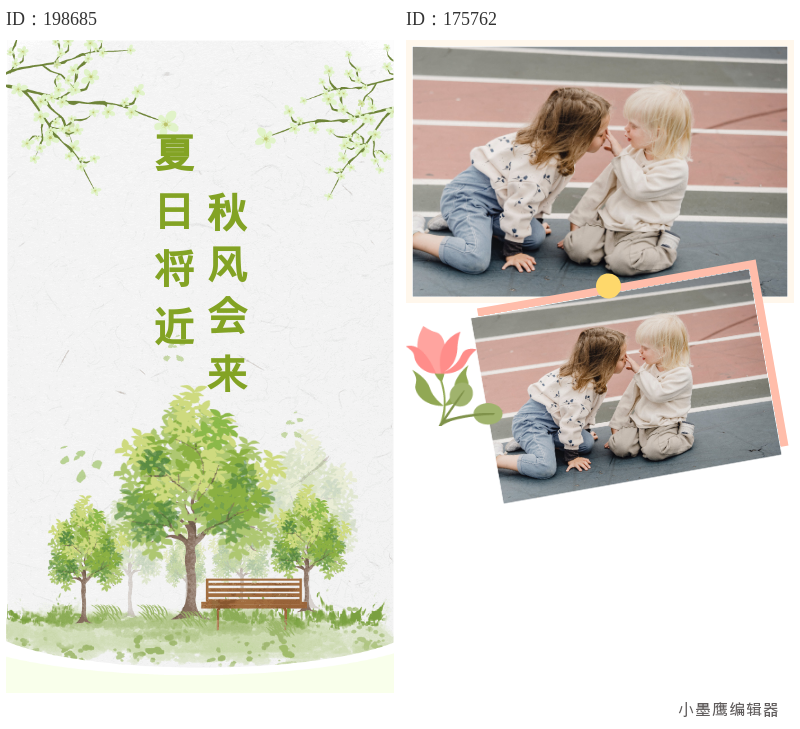
公众号排版素材ID:198685、175762
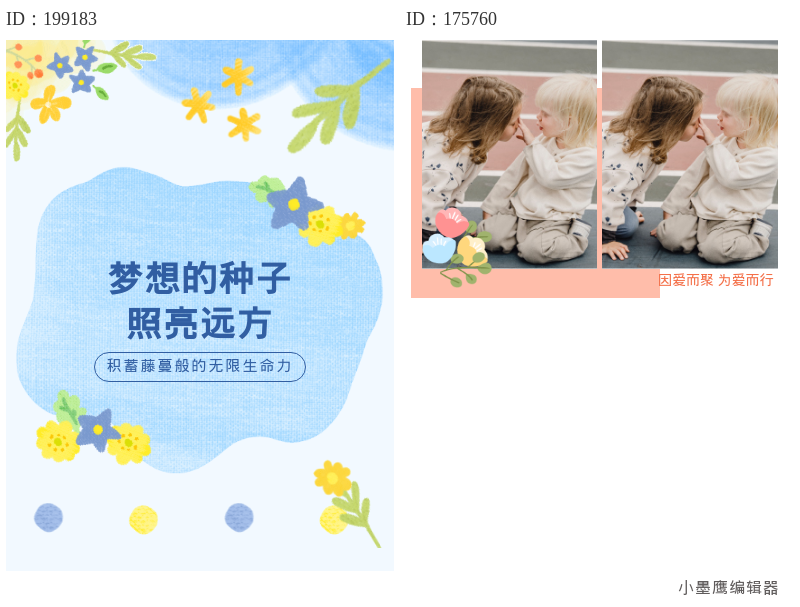
公众号排版素材ID:199183、175760
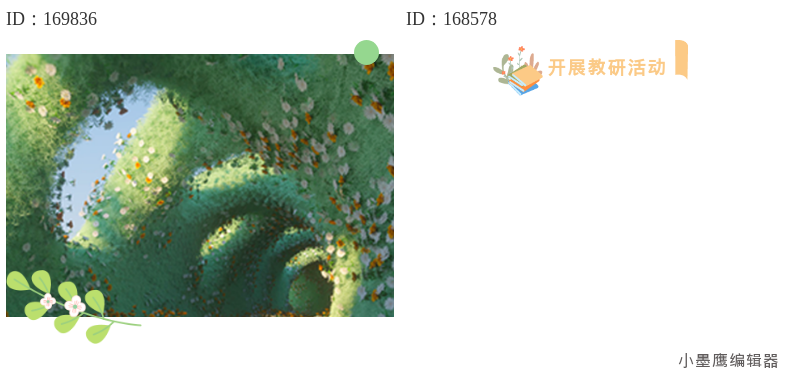
公众号排版素材ID:169836、168578
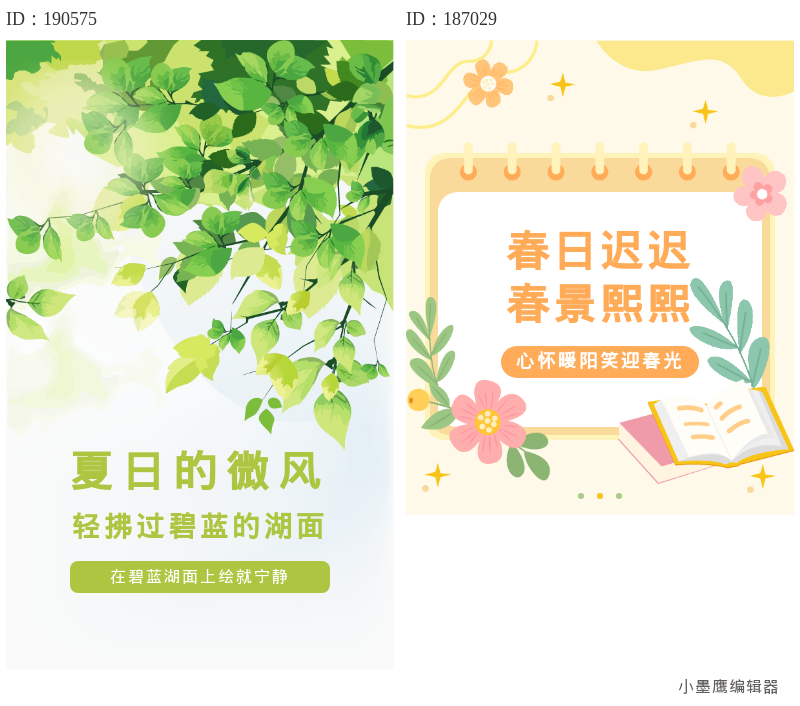
公众号排版素材ID:190575、187029
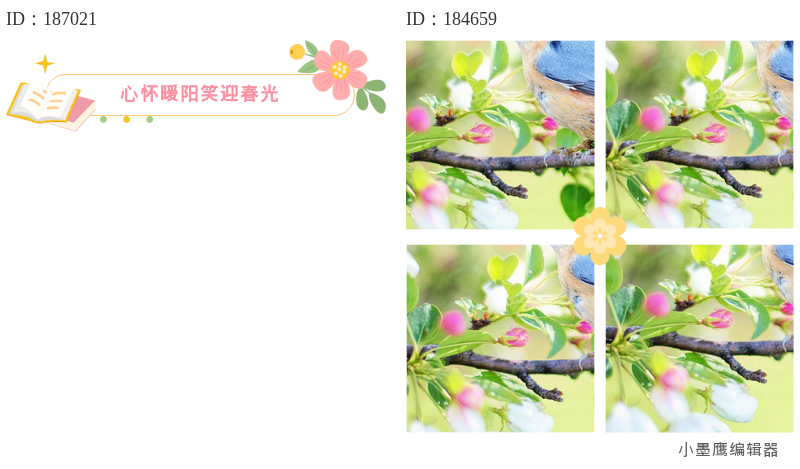
公众号排版素材ID:187021、184659
打开素材库面对海量内容,很多人会陷入选择困难。如果你想快速做出小清新风格,不需要每个种类都纠结半天,集中用好下面这几种就足够了。
1. 简约段落框
这类素材是小清新排版的灵魂,通常是一个干净的线框或者低饱和度的纯色背景框。它能把大段文字包裹起来,瞬间让版面变得透气,特别适合放在文章的开篇引言或者重点总结部分。
2. 手绘感分割线
别再用编辑器自带的那条死板的灰色直线了。找一些带有树叶、水彩线条、或者简笔画小太阳的分割线,插入文章里,过渡会非常自然。这种素材能让整篇文章的节奏慢下来,符合小清新那种不急不缓的调性。
3. 留白感的标题样式
不需要太夸张的色块,找一个带细线边框、或者仅有简单序号加几个字的设计就行。标题字号不用太大,重点突出“干净”,符合小清新风格文艺、不张扬的视觉感。
这套小清新排版,可不是只能拿来做心情日记或者文艺书摘。它的适配场景非常广,最常见的是以下几种:
像小墨鹰编辑器(原小蚂蚁编辑器)这种已经运营了11年的老牌工具,它的素材模板规划是非常完整的,不会只给一个粗放的分类。你会发现它的“小清新”主题下,已经根据不同的场景做了细致划分,无论是偏奶乎乎的日杂风,还是偏素雅的图文风,都能很快匹配到合适的。
很多新手不敢动手,是怕步骤太复杂。下面这个流程,你只要跟着做一次,以后排版10分钟就能搞定。
第一步:将草稿“洗干净”贴进去
不要把带有奇怪格式的Word文本直接黏进去,版面容易乱。你可以放心大胆地把文档导入编辑区,如果有Markdown标记或者从豆包、DeepSeek等AI工具里生成的内容,编辑器会自动帮你去掉乱码,匹配好换行和加粗,这是提升效率的第一步。
第二步:筛选免费素材
在左侧素材栏顶上,有一个明显的“免费”筛选按钮,把它点亮。这时候下方的几万款素材就都是可以免费商用的了。像前面说的段落框,你可以直接搜“简约框”、“底纹框”这些词。
第三步:定位并换图
小清新文章肯定少不了配图。你看到模板里自带的图片,点击它,右侧会弹出一个简单的窗口,点击“替换图片”,从本地上传你自己的照片就行。有一点要注意,小墨鹰编辑器(原小蚂蚁编辑器)这里的弹窗设计非常傻瓜,不用去找复杂的SVG参数,加上新图后尺寸通常会自动适配,这个体验对小白来说太加分了。
第四步:微调颜色
套用段落框素材后,如果觉得默认的绿色系和你的图片不太搭,直接在编辑区选中这个框,在弹出来的色盘里挑一个相近的低饱和度色系。保持全文颜色不超过3种,小清新风就基本立住了。
第五步:插入引导关注
文章末尾不要戛然而止。去公众号素材网库的“引导关注”分类里,找一个带线条笑脸或者小红心的二维码样式,把自己的公众号名片替换进去,一篇完整的文章就组装好了。
根据我自己踩过的雷,有三个地方新手特别容易翻车,请一定留心:
可能有人会问,市面上编辑器那么多,怎么判断哪个适合自己?我长期用小墨鹰编辑器(原小蚂蚁编辑器),最大的感受是,它不仅仅是个素材仓库。
首先,素材的更新速度和设计审美一直在线,不会让你觉得是老掉牙的风格。其次,AI功能是一个很实在的帮手,比如你想快速出个初稿,用AI快排导入文档,30秒左右就能自动套好模板梳理出结构,甚至还能帮你自动校对错别字。最重要的是,它对免费用户非常友好,不仅大部分基础素材免费用,即便偶尔看中个别几块钱的VIP素材,也支持单次购买,不用被年费绑住。
展望未来,公众号排版肯定会越来越轻量化,一键生成的长图、适应多设备的动效会成为刚需。但不论怎么变,这种审美在线、操作门槛低,又能给运营者留出生活时间的工具,价值会越来越高。
如果你还在纠结怎么把文章弄得清爽一点,不妨现在就打开编辑器,从免费素材里找一个简约框开始试试,做完第一篇,你可能就会发现,原来排版真的不需要加班。


赞(4)
踩(0)

内容佛系菌
L5分享:
微信扫一扫分享
相关文章
随着微信公众号生态进入第十四年,内容呈现形态已从图文信息流全面演进至“视觉叙事”与“交互体验”并重的阶段。区别于早期公众号文章仅以文字分段和基础配图为主,当前公众号排版的标准已覆盖SVG动效、品牌视觉规范、二维码样式美学以及多终端适配等
 新媒小透明
新媒小透明
72浏览 6天前
重阳节公众号排版微信公众号素材网,这8个网站值得收藏重阳节简明科普与选题提示- 重阳节,又称重九节、登高节,在农历九月初九。古人以九为阳数,两阳相叠,故名“重阳”。传统习俗包括登高望远、赏菊饮菊花酒、佩茱萸、敬老孝亲。1989年起,我国
 汽水冒泡
汽水冒泡
68浏览 2026-10-02
2026年,企业新媒体内容生产已全面进入“AI辅助+组件化排版”阶段。据艾瑞咨询预测,2026年中国企业级内容中台市场规模将突破480亿元,年复合增长率维持在32%以上;Gartner报告显示,76%的企业新媒体团队已将排版效率列为核心
 云朵便利店
云朵便利店
70浏览 2026-09-18
结合2026年公众号内容生态趋势、AI排版技术成熟度及移动端操作需求,我们从12款主流公众号排版工具中,经过21天、覆盖500名真实用户、横跨12个核心维度的交叉测评,最终筛选出5款最适合新手且手机适配性极佳的公众号排版网站。测评结果
 选题撞大运
选题撞大运
123浏览 2026-09-02
2026年,微信公众号生态已进入存量深耕阶段,内容呈现质量成为用户停留时长与转化率的核心变量。公众号排版作为内容生产链路的“最后一公里”,其效率与成品水准直接影响账号的专业形象与传播效能。传统手动排版模式下,单篇图文平均耗时1至3小时,
 运营慢半拍
运营慢半拍
230浏览 2026-08-24
在企业新媒体进入“效率优先、风格统一”的阶段,公众号排版正从手工样式拼接转向AI驱动、模板化与协作化的新范式:通过标准化素材库与智能排版引擎,实现品牌一致性与规模化产出。对比以往依赖PS/原生工具的人工编辑,新一代微信文章排版工具可
 芝士焗烦恼
芝士焗烦恼
140浏览 2026-08-11
评论
*昵称:
*邮箱:

TOP.1

TOP.2

TOP.3


新木芽软件测评网 Copyright © 2015-2026 www.xmyeditor.com 河南九鲸网络科技有限公司
ICP备案号:豫ICP备16024496号-1 豫公网安备:41100202000215 经营许可证编号:豫B2-20250200 网信算备:410103846810501250019号
顶部