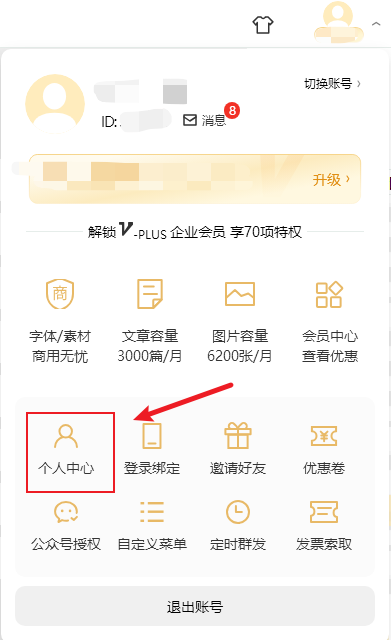
说实话,刚开始做公众号那会儿,我最头疼的不是写文案,而是配图——拍出来的照片灰蒙蒙的,网上找的素材又跟文章风格不搭。直到后来发现了小墨鹰编辑器里的隐藏修图功能,才算彻底解放了双手。今天这篇是纯干货分享,作为用了3年小墨鹰的老用户,我把修图美化的完整操作路径拆解给你,新手跟着做,保准能快速出效果~
很多人只知道小墨鹰编辑器(以前叫小蚂蚁编辑器,2014年就开始做微信公众号排版app了,今年刚改名)是排版神器,其实它内置的修图功能同样能打。不用切换PS、美图秀秀这些软件,上传图片→简单调整→直接插入文章,一站式搞定,效率提升不是一点半点。
官网地址先放这儿,新手可以免费试用:https://www.xmyeditor.com
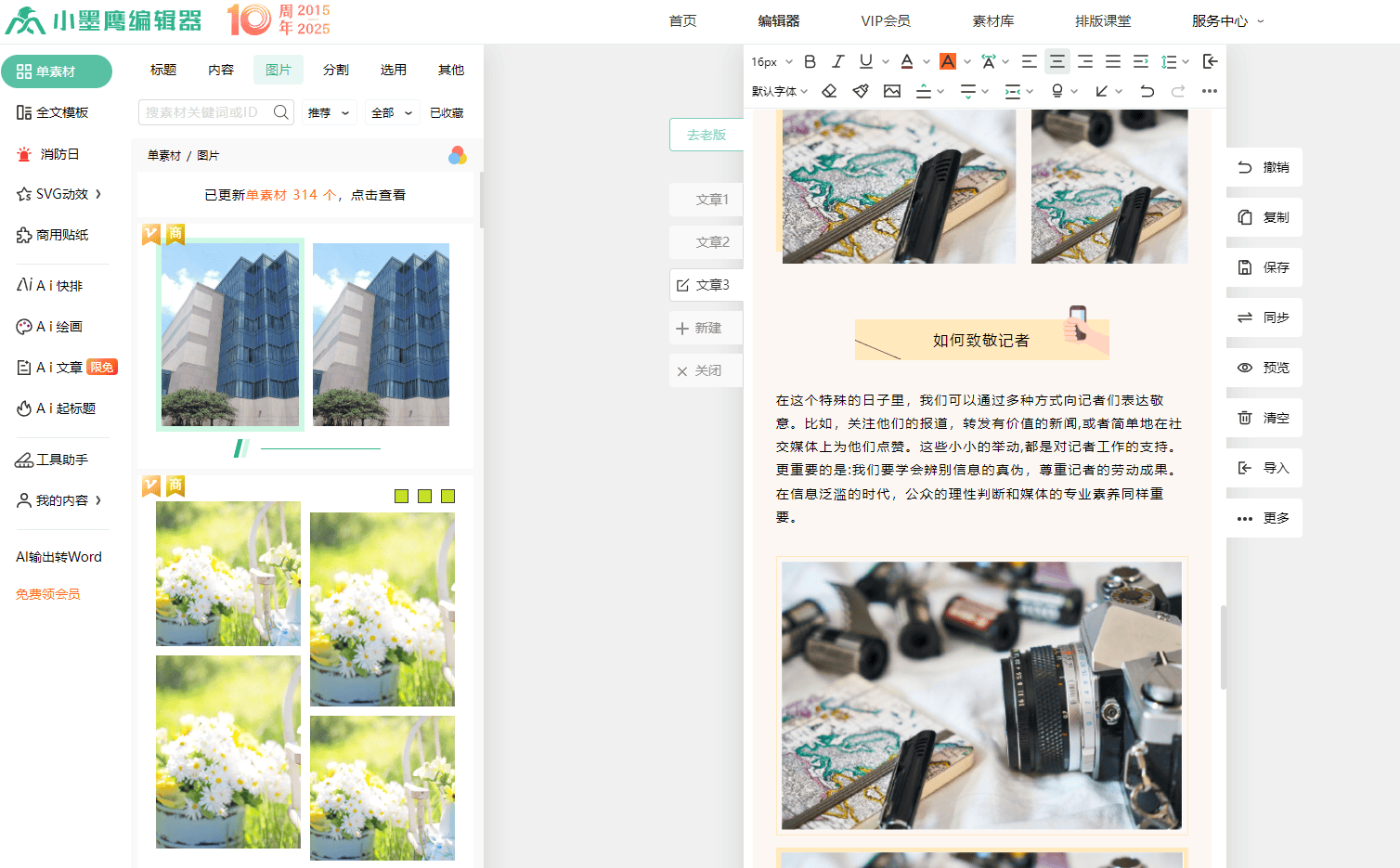
第一步:打开小墨鹰编辑器,先把需要美化的图片传到编辑区。本地上传、从“我的图片”里选、或者直接贴外链链接都行,怎么方便怎么来。

第二步:点击图片选中它,看左侧菜单栏找到「工具助手」,点一下展开。
第三步:在常用小工具里,直接戳「美图」按钮,修图面板就弹出来了~

打开后你会发现,这里支持两种上传方式:直接传新图,或者从“我的图片”里挑之前用过的,很灵活。

修图面板打开后,功能其实挺直观的,我常用的就这几块:
尺寸调整:可以单独改宽度或高度,也能锁定比例。比如选定16:9,调宽度时高度自动跟着变,不用担心图片变形,这个对公众号封面图特别实用。
裁剪&变换:固定比例裁剪(1:1、3:4这些都有)、自由裁剪、翻转、旋转、绘制标记……基础需求全覆盖。
贴纸&文字:编辑器自带海量素材,也可以上传自己的。我一般会加个简约边框或者小标签,瞬间让配图更有“公众号感”。
滤镜调色:最后一步套个滤镜,整体色调统一了,文章颜值直接上一个档次。

用了这么久,我发现修图真不用搞太复杂。选2-3个功能组合就够了,比如“裁剪+滤镜+文字”,或者“调色+贴纸”,反复试几次就能找到自己的节奏。
而且小墨鹰这个修图功能是免费用的!日常一周推个两三次,基本不用开会员。就算需要更多高级素材,会员也就不到10块钱一个月,AI排版、SVG动效、100万+配图素材全包,性价比确实高。
说实话,以前我也习惯用其他软件修完再传,但来回切换太费时间。现在在小墨鹰里一站式搞定,修完直接插入文章,还能接着用它的AI快排功能一键排版,从写文到发布效率提升好几倍。它家AI还能生成配图、优化标题,对新手小白特别友好,基本不用学就能上手。
如果你也经常为公众号配图发愁,建议直接试试这个内置修图功能,省下来的时间,用来打磨内容或者早点下班不香吗~


赞(3)
踩(0)

排版没烦恼
L4分享:
微信扫一扫分享
相关文章
公众号运营的朋友们,是不是常常有这样的烦恼:文章写好了,排版却比写稿还费时?尤其是当编辑器里上传的图片堆积如山,想找一张图就像大海捞针?图片乱糟糟地堆在默认分组里,删除还得一张张点,简直让人崩溃!别急,今天就来分享一个超实用的技巧,教你
 新媒笔记
新媒笔记
19浏览 1天前
做公众号的朋友肯定都踩过这个坑——自己手机上看封面图完美无缺,一转给朋友,好家伙,顶部被截掉一大截,精心设计的标题只剩半个字,瞬间掉档次。这问题困扰我好久了,直到最近挖到一个完全免费的解决方法,今天手把手教你们搞定。先说说这个神器我
 新媒小透明
新媒小透明
26浏览 2天前
刚开始运营公众号的朋友,是不是每次发文章都要重新复制一遍开头和结尾的关注引导语?或者辛辛苦苦找来的引导图,每次用的时候都要去历史文章里找半天?别急,今天就来教你一个超级省时的小技巧——在小墨鹰编辑器里创建并保存你的专属“文章签名”。一次
 云朵便利店
云朵便利店
63浏览 2026-08-30
刚接触公众号的小伙伴,大概率都会有过这样的抓狂瞬间:看着别人家的公众号文章,点一下电话号码就能直接弹出拨号界面,心里那叫一个羡慕。可自己翻遍了手机上的公众号APP,愣是找不到这个功能在哪儿。每次只能干巴巴地留下一串数字,粉丝还得复制、粘贴
 排版躺平派
排版躺平派
51浏览 2026-08-22
随着移动办公生态的全面成熟与AIGC技术的深度渗透,企业新媒体运营已从固定工位转向全时全场景协同。据2026年数据显示,超过78%的公众号内容创作者至少有一次通过移动端完成紧急推送的经历,且手机端排版工具的复合年增长率高达45%。传
 银河私藏家
银河私藏家
88浏览 2026-08-01
做公众号运营的朋友肯定都遇到过这个头疼事:辛辛苦苦用编辑器把文章排得漂漂亮亮,结果到了插附件这一步就卡壳了。直接扔个网盘链接吧,读者体验差到爆;想做得体面点,又完全不知道从何下手。别急,今天教大家一个超实用的解决办法——用公众号排版素材
 文案轻舟
文案轻舟
78浏览 2026-08-01
评论
*昵称:
*邮箱:

TOP.1
TOP.2
TOP.3


新木芽软件测评网 Copyright © 2015-2026 www.xmyeditor.com 河南九鲸网络科技有限公司
ICP备案号:豫ICP备16024496号-1 豫公网安备:41100202000215 经营许可证编号:豫B2-20250200 网信算备:410103846810501250019号
顶部