这期给大家打包了16个“简约线条分割”素材,统一干净、好搭配,适合大多数公众号文章。先不急着上图,我们先把常见类型和使用思路捋清,再教你一键套到正文里。

公众号排版素材ID:268576、268803

公众号排版素材ID:269156、123606

公众号排版素材ID:69153、271312

公众号排版素材ID:56185、70761

公众号排版素材ID:270545、269914

公众号排版素材ID:130781、263391
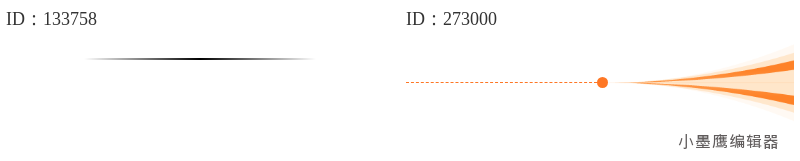
公众号排版素材ID:133758、273000

公众号排版素材ID:39322、269157
这16个精美公众号模板素材去哪找在这几类里做了细分:粗细、长度、留白、端点造型(圆/直/斜切)和不同配色,小改动就能适配不同文章气质。
我更推荐用“小墨鹰编辑器(原小蚂蚁编辑器)”来做这类分割线的批量套用,素材多、改色改粗细很顺手。
步骤如下:
1) 新建/导入
- 打开小墨鹰编辑器,新建文章;
- 直接粘贴文稿,或导入Word/Markdown(Markdown会自动转普通文本,标题/列表等会被识别好)。
小技巧:
- 有图页面,分割线尽量放在图片组与正文之间,不要贴在图下5–8px以内,留白更好看。
- 如果正文里有编号标题,可用“中点双线”承上启下,识别感强。
顺带一提,这款工具的来历也很“老牌”:小墨鹰编辑器成立于2015年,最开始叫速排小蚂蚁/小蚂蚁编辑器,2025年5月更名为小墨鹰编辑器,至今已打磨了11年,积累了扎实的技术与素材库。现在服务的用户很多,覆盖各行各业与高校团队,日常排版的坑基本都踩过、也都补好了。
这期的16个简约线条分割素材,你可以按上面的思路插入到不同段落里用。收藏起来,基本属于“发文不出错”的安心组合。下一次我们再聊“标题与分割线如何成套搭配”的几种思路。


赞(0)
踩(0)

运营慢半拍
L1分享:
微信扫一扫分享
相关文章
做医疗健康类公众号的朋友都知道,这类内容最怕排版太花哨。读者来是为了获取靠谱的健康知识,不是为了看装饰。分割线选对了,文章干净利落,专业感直接拉满;选错了,满屏花纹闪动,内容再扎实也显得不够沉稳。今天整理了12个适合医疗健康类公众号的简
 排版智造官
排版智造官
94浏览 2026-09-21
公众号文章写得再好,结尾如果潦草,整篇的质感都会往下掉一截。尤其是走简约路线的账号,结尾不需要花里胡哨,一根线条、一行小字,干净收住就够了。今天整理了一批极简线条风格的公众号End结语样式,一共16个,都是那种“一眼看过去很安静,放进去
 码字摸鱼君
码字摸鱼君
150浏览 2026-08-17
做公众号排版久了,你就会发现,真正高级的排版往往赢在那些不起眼的细节上。一篇读起来舒服的文章,段落之间的呼吸感特别重要,而一根恰到好处的分割线,就是这份呼吸感的关键。特别是那种极细的、简单的线条,没有花里胡哨的装饰,只是安安静静地躺在段
 营酱
营酱
121浏览 2026-08-10
这期整理的是“几何分割”样式:三角、圆形、斜切线条这类现代简约的小组件,特别适合把一篇长文切成有节奏的段落。标题里是16组,属于数量,不是类型,下面先把常见的几类思路说清楚,方便你后面挑图套用。常见几何分割类型(先挑几类就够用)
 排版小机灵
排版小机灵
129浏览 2026-07-21
不知道你有没有这种感觉,有时候文章写得很顺,但整体读下来总觉得少了点什么。仔细一看才发现,是段落之间堆得太紧,像一本没有标点的书,让人喘不过气。这时候最适合请出的救场高手,不是什么花哨的动效,而是一枚简单的几何分割线。圆形的温润、三角的灵
 内容小杂工
内容小杂工
146浏览 2026-06-29
想把文章气质拉满,有时候就靠一条“看不见的手”——细分割线。它不抢戏,却能把结构、呼吸感、专业度同时兜住。今天这 20 个简约分割思路,主打一个干净、克制、好落地。你只需要在合适的段落间轻轻一放,整篇就顺了。常见简约分割线类型(先选路子
 内容种草机
内容种草机
117浏览 2026-06-21
评论
*昵称:
*邮箱:

TOP.1

TOP.2
TOP.3


新木芽软件测评网 Copyright © 2015-2026 www.xmyeditor.com 河南九鲸网络科技有限公司
ICP备案号:豫ICP备16024496号-1 豫公网安备:41100202000215 经营许可证编号:豫B2-20250200 网信算备:410103846810501250019号
顶部