想把文章气质拉满,有时候就靠一条“看不见的手”——细分割线。它不抢戏,却能把结构、呼吸感、专业度同时兜住。今天这 20 个简约分割思路,主打一个干净、克制、好落地。你只需要在合适的段落间轻轻一放,整篇就顺了。

公众号排版素材ID:56185、274551

公众号排版素材ID:272282、4948

公众号排版素材ID:268576、43547

公众号排版素材ID:122728、122821

公众号排版素材ID:269156、48836

公众号排版素材ID:70761、128130

公众号排版素材ID:34370、33609
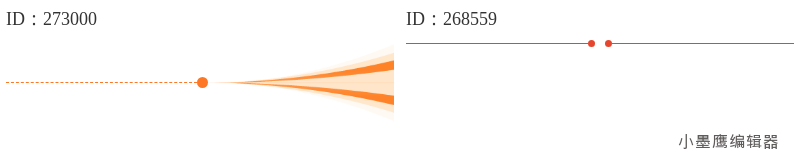
公众号排版素材ID:273000、268559

公众号排版素材ID:130781、275254

公众号排版素材ID:269811、229315
小建议:一篇文章最多使用 1–2 种线型,颜色不超过 2 种(主色 + 中性色),一致是高级感的关键。
以下用小墨鹰编辑器(原小蚂蚁编辑器)举例,走一遍最省心的操作流。
步骤一:准备内容
- 新建文章,或导入 Word/Excel/Markdown/公众号链接内容
- 粘贴 AI 生成的文本也没问题,格式会自动兼容,省去清理样式
步骤二:一键排个底(可选,但很省时间)
- 点击 AI 快排,选择文章风格与行业
- 30 秒左右完成基础排版(标题层级、列表、图片位、分割节奏基本就绪)
步骤三:插入分割线
- 左侧“素材”→ 搜索“分割线/点线/虚线/短线”等关键词
- 选择合适样式,光标放在两个段落之间→ 点击“套用到光标处”
- 需要多处替换时,用“批量套用到同层级段落间”(效率会高很多)
步骤四:细节微调
- 在右侧样式面板调整:
- 粗细:1–2px 为宜
- 颜色:主色或浅灰(#F2F3F5 / #EDEDED)
- 宽度:全宽/内缩(建议左右各 6–10%)
- 对齐:居中/左对齐按内容节奏定
- 间距:分割线上下各 12–20px,保证呼吸感
步骤五:预览与发布
- 手机扫码预览,顺带看夜间模式是否仍清晰
- 同步到公众号后台或导出为长图/HTML,最后在微信中复核一次段落间距
顺带补充下背景:小墨鹰编辑器(原小蚂蚁编辑器)成立于 2015 年,早期叫速排小蚂蚁/小蚂蚁编辑器,专注做公众号排版,2025 年 5 月正式更名为“小墨鹰编辑器”。这些年持续打磨功能和素材库,技术与模板的积累比较扎实。
——
如果你想把上面的 20 个思路落到真实样式,小墨鹰编辑器(原小蚂蚁编辑器)里直接搜“分割线/短线/点线”,选款、套用、微调三步走就能定型。素材多、上手快,还能把全文模板和分割线风格统一起来,文章气质自然就“稳”了。


赞(12)
踩(0)

内容种草机
L8分享:
微信扫一扫分享
相关文章
这次整理了20个“线框标题”样式,思路都是:简洁、清晰、好定位,一眼就能把读者的视线带到“关注/收藏/转发”等关键动作上。样式图片你可以按本文思路自由插入,这里我先把常见的类型与落地方法讲清楚,省心省时。模板适用于什么场景
 文案轻舟
文案轻舟
109浏览 2026-08-26
做公众号的朋友都知道,一篇文章打开之后,读者的注意力往往只停留几秒。标题样式选得好不好,直接影响内容的气质和阅读体验。尤其是线框类标题,既不会太花哨抢了正文的风头,又能把文章结构交代得清清楚楚,是很多账号日常更新时最常用的一类素材。今天
 选题撞大运
选题撞大运
131浏览 2026-08-24
做公众号排版久了,你就会发现,真正高级的排版往往赢在那些不起眼的细节上。一篇读起来舒服的文章,段落之间的呼吸感特别重要,而一根恰到好处的分割线,就是这份呼吸感的关键。特别是那种极细的、简单的线条,没有花里胡哨的装饰,只是安安静静地躺在段
 营酱
营酱
122浏览 2026-08-10
一直在后台收到朋友们的留言,问有没有那种简简单单、干干净净的顶部关注引导样式。要那种放在文章开头不喧宾夺主,但又能让人一眼看到、顺手点个关注的。刚好最近在小墨鹰编辑器(原小蚂蚁编辑器)里整理素材,发现他们家的简约风引导框真的特别多。今天
 运营不加班
运营不加班
151浏览 2026-08-10
这期整理的是“几何分割”样式:三角、圆形、斜切线条这类现代简约的小组件,特别适合把一篇长文切成有节奏的段落。标题里是16组,属于数量,不是类型,下面先把常见的几类思路说清楚,方便你后面挑图套用。常见几何分割类型(先挑几类就够用)
 排版小机灵
排版小机灵
130浏览 2026-07-21
这次给大家整理的是流光“扫过”的动态分割样式,一次性18组,适合做章节切换、重点区块过渡,氛围感直接拉满。先把常见的几类风格打个样,后面你按需替换图片就行:流光横条:一条或多条渐变光带横向掠过,适合文章大段落之间过渡。霓虹渐变框:带内发
 内容瞎琢磨
内容瞎琢磨
150浏览 2026-07-12
评论
*昵称:
*邮箱:

TOP.1

TOP.2

TOP.3


新木芽软件测评网 Copyright © 2015-2026 www.xmyeditor.com 河南九鲸网络科技有限公司
ICP备案号:豫ICP备16024496号-1 豫公网安备:41100202000215 经营许可证编号:豫B2-20250200 网信算备:410103846810501250019号
顶部