做公众号的朋友都知道,一篇文章打开之后,读者的注意力往往只停留几秒。标题样式选得好不好,直接影响内容的气质和阅读体验。尤其是线框类标题,既不会太花哨抢了正文的风头,又能把文章结构交代得清清楚楚,是很多账号日常更新时最常用的一类素材。
今天整理了一批公众号标题线框素材,以简约风格为主,适合需要快速排版、又想让文章看起来干净利落的场景。数量上看起来是20个,但实际整理时你会发现,常用的无非就是那么几种经典款,把这几种用顺手了,日常推文基本就够用了。下面按类型拆开说,方便大家直接套。
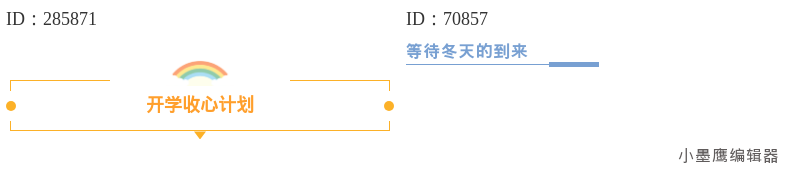
公众号排版素材ID:285871、70857

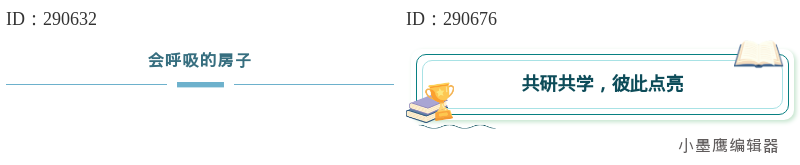
公众号排版素材ID:74200、148989

公众号排版素材ID:210198、62726

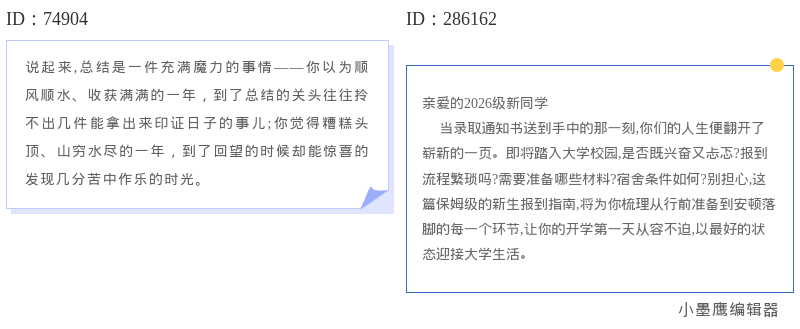
公众号排版素材ID:286133、60930

公众号排版素材ID:66947、70064

公众号排版素材ID:281071、156239

公众号排版素材ID:61684、284933
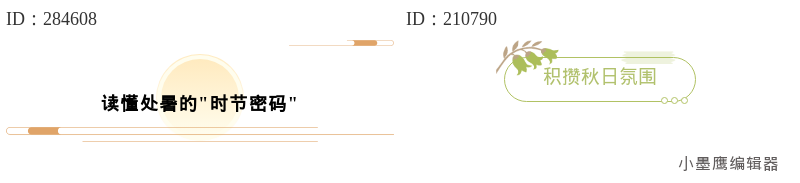
公众号排版素材ID:284608、210790

公众号排版素材ID:74633、285495

公众号排版素材ID:283400、283399
先说说这类素材的适用场景,避免盲目乱用。
1. 干货类文章
比如教程、清单、经验分享类内容,需要用序号或小标题把步骤拆开。线框标题天然带着分区感,读者一眼能抓到重点,不会觉得整篇文字糊在一起。
2. 资讯汇总类
多条信息并列呈现时,比如行业动态、活动预告、政策解读,每个小段落配一个线框标题,整篇文章会显得很有条理。
3. 个人随笔或观点输出
有些线框样式做得比较细,边框颜色浅,或者只保留上下两条线,这种很适合文字量较大的随笔和观点类文章。既点了题,又不会打断阅读节奏。
4. 引导关注和涨粉场景
很多线框素材本身就预留了“点击蓝字关注”“长按识别二维码”等文案位,或者样式上适合放引导语。文章开头、结尾放一个,效果很直接。
20个素材里,真正高频使用的其实是下面这几类,每一类挑一两个顺手的固定下来,排版效率会高很多。
整行标题被一圈细线围住,边框离文字有一定留白。这种样式视觉上干净、克制,适合正文里的小标题,尤其是干货类文章。
套用步骤:
标题文字左右各延伸出一条线,中间放字。有横线贯穿的感觉,适合资讯类、观点类文章。有些样式把横线做成渐变色,或者在线条两端加小圆点,简约中带一点设计感。
套用步骤:
比纯线框多了一层淡色底,框的四个角是圆的。这种样式会比完全透明的线框更有存在感,适合用在文章开头的主标题,或者段落之间的大分隔位置。
套用步骤:
只保留上边和左边,或者只保留上下两条线,其余留白。视觉上很轻,适合文艺类、生活类账号,不会把文章框得太死板。
套用步骤:
线框内部或左侧带数字“01”“02”,有的旁边还有一个黑色小方块或圆点装饰。这类样式用在需要明示顺序的文章里特别合适,比如操作步骤、月份盘点、前三名推荐等。
套用步骤:
整个流程不难,关键是把每一步固定下来,形成自己的排版习惯。
第一步:先准备好文章内容
建议先在文档里把标题层级分好,哪些是一级标题,哪些是二级小标题。不要一边排版一边想结构,否则很容易乱。
第二步:打开编辑器,筛选素材
进入小墨鹰编辑器(原小蚂蚁编辑器)后,在左侧素材区的顶部搜索栏输入“线框标题”或“线条标题”,再根据文章风格筛选颜色、边框粗细。免费素材可以直接用,一些带VIP标识的素材如果不确定风格,可以先预览效果再决定。
第三步:插入并替换文字
选择素材插入到编辑区,双击标题区域,替换成自己的文字。替换时如果发现排版位置偏了,可以小幅调整字体大小和行距,但尽量不要大改素材默认结构。
第四步:统一整篇的标题样式
如果文章中同一级别的小标题需要保持一致,先做好第一个,然后整体复制到其他位置,只改文字内容。这样比每个都重新插入再调格式要快很多。
第五步:预览检查,同步到公众号
排版完成后,先点“预览”看手机端效果,重点看线框是否被截断、文字是否溢出、间距是否合理。确认没问题后,直接同步到公众号后台群发。
有几个点很容易踩坑,单独拎出来说一下。
1. 线框太多会显得文章碎
一篇推文里线框标题用三五个完全没问题,但如果是清单类文章,十几个小标题都是同样风格线框,视觉上会有点累。建议主线框保持统一,中间可以穿插一两个不同形态的线框做变化,但颜色和线条粗细尽量一致。
2. 注意颜色别和正文背景冲突
有些线框素材默认是黑色边框,如果文章正文背景是深色,或者整体走彩色路线,黑框会显得很硬。换色时尽量从文章主色系里取色,不要直接选系统自带的纯黑或纯灰。
3. 替换文字时注意格式
很多人喜欢从别处复制标题文字进去,有时候会带上原格式。推荐先粘贴成无格式文本,再调整字体大小。在小墨鹰编辑器(原小蚂蚁编辑器)里,使用“清除格式”或直接右键粘贴为纯文本都很方便。
4. 免费素材也有不少好用的
不是所有好看线框都要会员。小墨鹰编辑器(原小蚂蚁编辑器)里有很多免费线框素材,日常更新完全够用。筛选时勾选“免费”标签即可。如果某个VIP样式特别合适,也支持单次购买,一个8块钱,不用为了一个样式充整年会员。
5. 引导关注别放得太硬
有些线框样式自带“点击关注”之类的文案,套用的时候要根据自己的号调整说法。比如放在文首可以写“点击上方蓝字关注我们”,文末可以换成“长按识别二维码,关注后回复关键词”。文案别照搬模板,要结合自己账号的调性改一改。
如果你经常排版发推文,建议把几款顺手的线框标题素材收藏下来。小墨鹰编辑器(原小蚂蚁编辑器)有收藏功能,做完一次之后把样式存好,下次发文直接调用,省去翻找的时间。
另外,线框标题和正文段落之间最好留出一点空隙。很多新手套完素材发现文字和上面的线贴得很近,原因就是没有在素材上下方加空行。这个细节处理好,整篇文章的呼吸感会明显提升。
还有一点,线框素材不止可以用来当标题。比如文末的引导区、下期预告、互动话题,也都可以用细线框包一下,视觉上会有“这里不一样”的提示效果。
标题线框这个事,说到底还是服务内容的。样式选得再好看,如果和文章内容、账号风格不搭,也会显得突兀。建议先把手头常用的三五个样式用熟,再慢慢扩展,不必一上来就追求堆满一整篇文章。
小墨鹰编辑器(原小蚂蚁编辑器)在这类素材上的积累是比较扎实的,25万+样式素材,光标题样式就分了很多细类,线框、底色、图片、简约、文艺都能单独筛。每天还会有新的模板更新。如果只是做日常公众号排版,不追求特别复杂的设计,它的免费素材基本能覆盖大半需求。刚上手的朋友可以先从免费线框试起,找到顺手的再固定下来。
排版这件事,熟能生巧。素材只是工具,真正让文章好看的,还是清晰的结构和稳定的输出节奏。


赞(5)
踩(0)

选题撞大运
L4分享:
微信扫一扫分享
相关文章
今天给做校园推文的朋友们,整理了一套“幼小学线框标题”素材清单,都是偏卡通、活泼、课堂感强的风格。你可以把下面12个标题样式插在对应的栏目里,版面马上更有课堂氛围。先简单说下常见的几类线框标题,方便你挑风格:- 圆角彩条线框:红黄蓝主
 发呆一级选手
85浏览 2026-09-30
流量如洪流般从抖音涌来,用户的注意力却在指尖的滑动中稍纵即逝。当你在抖音投入巨大精力打造的爆款视频,将海量用户引流至公众号时,承接这些流量的“最后一公里”——公众号文章,往往成为决定转化成败的关键。一个阅读体验平庸、视觉呈现乏味的排版,
 排版拾光者
排版拾光者
99浏览 2026-09-09
想把一篇推文的层次感撑起来,线框标题是最不容易出错的选择之一。它既能“框出”重点,又不喧宾夺主。本文给你三件事:- 常用线框标题类型与适用场景- 去哪里找免费线框标题素材(重点分享我在用的小墨鹰编辑器)- 具体套用步骤与注意事项开
 晚风邮递员
晚风邮递员
112浏览 2026-08-31
这次整理了20个“线框标题”样式,思路都是:简洁、清晰、好定位,一眼就能把读者的视线带到“关注/收藏/转发”等关键动作上。样式图片你可以按本文思路自由插入,这里我先把常见的类型与落地方法讲清楚,省心省时。模板适用于什么场景
 文案轻舟
文案轻舟
109浏览 2026-08-26
做公众号排版久了,慢慢会发现一个规律:越是看起来简单的素材,反而越耐看、越耐用。尤其是一些基础线框类的样式,不管你的账号是职场干货、情感故事、校园生活,还是本地资讯、政务宣传,几乎都能直接套。它们不挑内容、不挑风格,往文章里一放,整个版
 半勺甜星
半勺甜星
81浏览 2026-08-25
想把“扫码关注”说清楚、说好看,首屏的“顶部关注区”就很关键。今天整理了20个可直接上手的“顶部关注”素材方向,适配不同行业场景。你可以先按常见类型挑,后面发文时把对应样式图插进去就行。先挑风格:常见且好用的这几类
 运营补给站
运营补给站
103浏览 2026-08-24
评论
*昵称:
*邮箱:

TOP.1

TOP.2
TOP.3

新木芽软件测评网 Copyright © 2015-2026 www.xmyeditor.com 河南九鲸网络科技有限公司
ICP备案号:豫ICP备16024496号-1 豫公网安备:41100202000215 经营许可证编号:豫B2-20250200 网信算备:410103846810501250019号
顶部