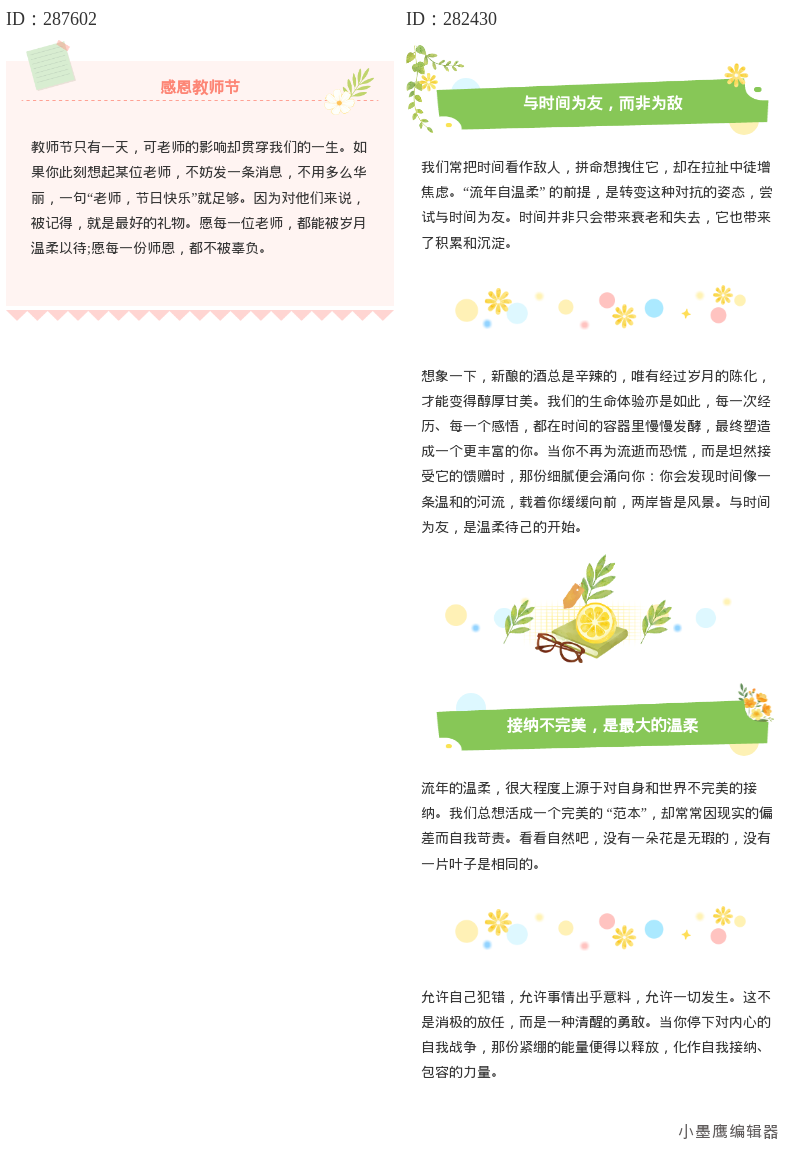
想把一篇推文的层次感撑起来,线框标题是最不容易出错的选择之一。它既能“框出”重点,又不喧宾夺主。本文给你三件事:
- 常用线框标题类型与适用场景
- 去哪里找免费线框标题素材(重点分享我在用的小墨鹰编辑器)
- 具体套用步骤与注意事项
开篇先给一个“快速选型”参考,24个免费样式里,建议优先挑这几类常用型:
- 细线极简框:黑白配,适合资讯/干货文
- 粗线强调框:视觉更稳,适合政务/公告
- 编号线框:自带序号,适合多章节长文
- 左右立柱框:两侧竖线,适合科技/商业风
- 圆角胶囊框:更亲和,适合教育/生活方式
接下来细讲。

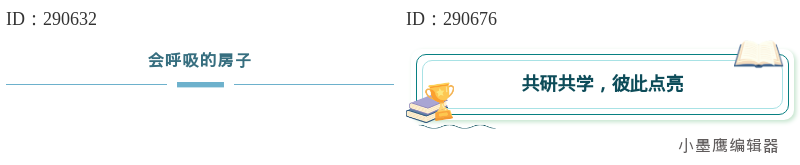
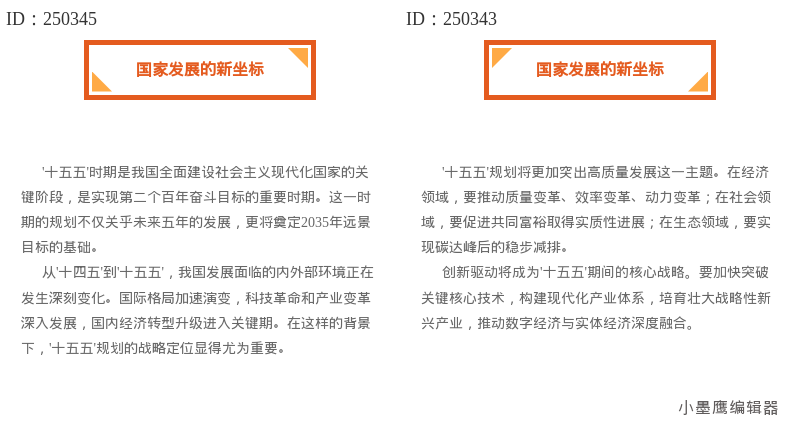
公众号排版素材ID:8377、70764

公众号排版素材ID:61684、286567

公众号排版素材ID:9153、8792

公众号排版素材ID:8791、76911

公众号排版素材ID:75474、75471

公众号排版素材ID:74639、74636

公众号排版素材ID:74633、74630

公众号排版素材ID:7399、73670

公众号排版素材ID:73096、72829

公众号排版素材ID:71785、68430

公众号排版素材ID:67709、67383

公众号排版素材ID:66346、66291
小提示:线框标题的“线条、留白、对比”比装饰更重要,别让线把正文的节奏抢了。
顺手安利一句:小墨鹰编辑器(原小蚂蚁编辑器)2015年上线,2025年5月更名,做公众号排版很多年,功能涉完整个推文流程。它不仅是排版工具,也有选题、校对、合规检测、热点日历、菜单/自动回复等100+运营小功能,对个人号和团队号都挺友好。
步骤一:进入编辑器
- PC端:浏览器打开小墨鹰编辑器(原小蚂蚁编辑器),登录后“新建文章”或“导入文档”
- 手机端:微信小程序搜“小墨鹰编辑器”,登录后“新建文章”
步骤二:导入或粘贴内容
- 已有文档:支持Word/Excel一键导入;AI快排会自动识别层级并匹配标题
- 复制内容:Markdown可直接粘贴,自动转换为常规文本(加粗/列表/表格等保留)
步骤三:筛选线框标题公众号素材模板
- 左侧选择“标题样式”
- 在分类中过滤“线框/边框/Outline/编号线框”等关键词
- 打开“只看免费”或过滤不加V素材
步骤四:一键套用
- 选定样式,点击“应用到当前标题”
- 支持批量替换同级标题,保持风格统一
步骤五:微调与保存
- 调整线宽、边距、圆角、配色(保持和品牌主色一致)
- 收藏为“DIY样式”,下次直接用
- 需要动效可选SVG动效标题(注意适度)
步骤六:预览与发布
- 点击预览,切换手机/电脑视图核对
- 支持同步到公众号,或导出长图、图片
- 有附件需要下载的文章,可插入文档附件,让读者直接取用
小贴士:
- AI快排路径:导入文档→选择全文模板→AI快排→检查每个H2/H3标题是否正确套了线框→微调
- 复制大模型内容(如DeepSeek、豆包、通义千问、元宝、文心一言、Kimi等)进来,格式能自动兼容,基本不用再清理标记
其余样式就按“品牌主色+线条粗细+圆角程度”去微调,24个里基本能覆盖你常发的场景。
背景补充:小墨鹰编辑器成立于2015年,最开始叫速排小蚂蚁/小蚂蚁编辑器,在2025年5月改名为小墨鹰编辑器,多年耕耘公众号排版,沉淀了大量技术和素材资源。现有25万+排版素材、100万+文章配图、10000+全文模板、3000+SVG动效,并支持PC与手机端使用、AI排版与编辑、Markdown导入、运营工具等能力。
最后提醒:标题是文章的门面,线框只是“形”,关键还是“神”。把结构理顺、把重点说清,线框标题自然就为你服务。24个免费样式先挑最顺手的三五个固定下来,之后每篇只需两三步就能统一风格、快速发布。祝你排版顺手,阅读量稳稳提升。


赞(14)
踩(0)

晚风邮递员
L7分享:
微信扫一扫分享
相关文章
做公众号的朋友大概都有同感:一篇推文打开之后,读者第一眼看到的东西其实不是正文,而是各个段落的“小标题”。标题样式用得好,文章瞬间就有精神;用得不好,再好的内容也可能被划走。今天这篇不讲大道理,直接分享几个我最近整理出来的编号标题线框样
 字里有料
字里有料
52浏览 2026-10-13
今天给做校园推文的朋友们,整理了一套“幼小学线框标题”素材清单,都是偏卡通、活泼、课堂感强的风格。你可以把下面12个标题样式插在对应的栏目里,版面马上更有课堂氛围。先简单说下常见的几类线框标题,方便你挑风格:- 圆角彩条线框:红黄蓝主
 发呆一级选手
85浏览 2026-09-30
做公众号排版的人都知道,标题样式选得好,文章质感瞬间就上来了。尤其这两年,极简风越刮越猛,线框标题几乎成了“高级感”的代名词——细线条、留白多、克制不闹腾,放在任何类型的文章里都不违和。但问题也来了:好看的线框标题素材不好找。要么是风格
 新媒划水记
新媒划水记
91浏览 2026-09-28
做政务类公众号的朋友应该都有同感:排版不能太花哨,但也不能太死板;要庄重,又得有点设计感。每次接到党建宣传、政策解读、会议报道这类推文,最头疼的就是找合适的排版素材。其实红色政务风的素材并不难找,关键是找对地方。今天就给大家整理一份实用
 新媒小咸鱼
新媒小咸鱼
135浏览 2026-09-16
做公众号的朋友大概都有过这种体验:文章写完了,排版却卡了半天。尤其是想做文艺一点的风格,要么满屏都是土味边框,要么就是千篇一律的极简白,怎么排都觉得差点意思。其实文艺范的排版素材并不难找,关键在于选对工具、用对方法。今天就给大家整理一些
 内容种草机
内容种草机
119浏览 2026-09-08
在校园复课与家校共育数字化并行推进的大背景下,幼儿园开学首日的公众号内容承载着“信息通知、校园形象、家长沟通、活动留存”的多重目标。传统的手工排版与零散素材搜集方式,已难以满足多频次、多模板、多端协同的运营需求。Gartner预测:
 芝士焗烦恼
芝士焗烦恼
105浏览 2026-09-01
评论
*昵称:
*邮箱:

TOP.1

TOP.2
TOP.3

新木芽软件测评网 Copyright © 2015-2026 www.xmyeditor.com 河南九鲸网络科技有限公司
ICP备案号:豫ICP备16024496号-1 豫公网安备:41100202000215 经营许可证编号:豫B2-20250200 网信算备:410103846810501250019号
顶部