做公众号排版的人都知道,标题样式选得好,文章质感瞬间就上来了。尤其这两年,极简风越刮越猛,线框标题几乎成了“高级感”的代名词——细线条、留白多、克制不闹腾,放在任何类型的文章里都不违和。
但问题也来了:好看的线框标题素材不好找。要么是风格太花哨,线框做得跟霓虹灯似的;要么是收费素材,偶尔用一次还行,篇篇都买真扛不住。
今天这篇就给大家整理20组极简高级感的线框标题素材,全部免费可用。同时我也会讲清楚这类素材适合什么场景、怎么快速套用、有哪些容易踩的坑。文末顺带分享一个我常用的排版工具,素材库很大,找这类标题样式很方便。
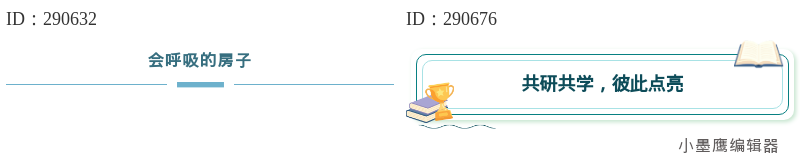
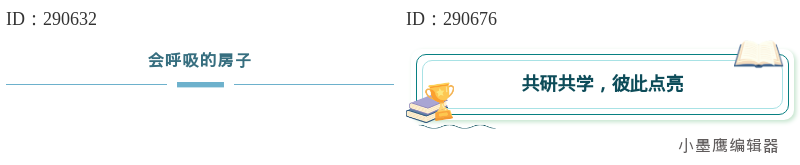
公众号排版素材ID:290632、290676
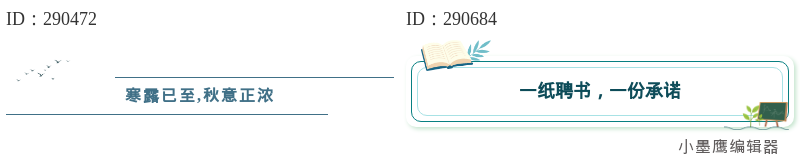
公众号排版素材ID:290472、290684

公众号排版素材ID:33232、289886

公众号排版素材ID:289437、33229

公众号排版素材ID:74630、125411

公众号排版素材ID:66947、289888

公众号排版素材ID:232555、290599

公众号排版素材ID:287103、286450

公众号排版素材ID:283479、267236

公众号排版素材ID:146995、290032
先别急着领素材,搞清楚它用在哪,才能发挥最大价值。
1. 行业观察、干货类文章
这类文章通常信息密度高,读者需要清晰的逻辑指引。线框标题自带“秩序感”,细线一框,章节感就出来了。尤其是数字编号加线框的组合,几乎就是干货文的标配。
2. 品牌文案、新品介绍
如果你做的是设计、家居、服饰、美妆这类偏视觉调性的号,线框标题非常百搭。它不抢戏,但能把正文质感往上托一层,比那些花里胡哨的底色标题克制很多。
3. 个人随笔、生活方式类内容
极简线框有一种“安静的表达感”。不吵不闹,和随笔、生活记录、旅行分享这类内容的调性天然契合。
4. 政务、商务类通告
别觉得线框只适合文艺风。政务公众号里很多正式通知、公告解读文章,用细线框加标题,反而比大红大紫的样式更显稳重。
简单说:想突出内容本身的,用线框;想让文章显得干净利落的,用线框;不想在标题样式上被人吐槽“土”的,还是用线框。
20组素材虽多,但归归类其实就几种,我按使用频率排个序。
第一种:纯线条方框
最经典。四条细线围成一个矩形,中间放文字,颜色一般走黑白灰或低饱和色系。放在干货文、行业分析里最稳。
第二种:半框线
只有上边和左边有线,或者只保留左边一条竖线,像书页上的标注线。比全框更轻盈,适合文艺随笔和生活记录。
第三种:双线框
内外两层细线,中间留一点空隙。视觉上比单线框更精致,适合品牌调性偏高端的内容。
第四种:线框加小元素
比如线框的角落加一个小小的圆点、短横线、斜杠之类的装饰。有细节但不喧宾夺主,适合穿搭、美妆这类需要一点点设计感的内容。
第五种:数字和线框结合
“01”“02”这种编号放在线框里或者紧贴线框外侧,章节感特别强,系列文章和干货合集用它最顺手。
这几种基本上覆盖了90%的日常使用场景。素材数量虽然写的是20组,但类型认准这五类就行,套用的时候按需挑。
很多人以为套用标题素材就是复制粘贴,其实有几个步骤值得注意,操作对了效率才高。
第一步:筛选免费素材
以我常用的小墨鹰编辑器(原小蚂蚁编辑器)为例,登录后在左侧素材区选择「标题」分类,再勾选「免费」筛选,输入关键词“线框”或者直接翻到极简风格那一档。能找到一大批量不加v的免费标题样式。
这家编辑器做了11年,素材库有25万+单素材,线框类标题不管是纯线条还是带编号的,风格覆盖都比较全。免费素材里挑20组出来,日常用完全足够。
第二步:替换文字
选中素材,点击后会自动插入到编辑区中间。把示例文字删掉,换成你自己的标题。注意标题字数别太长,线框样式对字数比较敏感,一般6到14个字效果最好,太短显空,太长会换行破坏线框比例。
第三步:调整颜色
线框标题的高级感,一半靠线条本身,一半靠颜色。编辑器里选中素材后,右侧可以直接改色值。建议保持全文标题颜色一致,黑白灰、深蓝、砖红、墨绿都是不容易出错的颜色。如果文章整体是暖色调,线框也跟着走暖色系。
第四步:统一全篇标题
文章里所有用到标题的地方,建议使用同一种线框素材,只换文字不改样式。这样整篇文章看起来整齐,不会显得乱。
第五步:同步到公众号
排版完成后,点编辑器顶部的「同步」按钮,授权公众号账号,文章直接推送过去,在公众号后台再插入封面图就能群发了。小墨鹰这边免费用户可以授权1个公众号,日常够用。
线框标题虽然百搭,但也不是没有雷区。
注意一:线框样式别混用
一篇推文里,标题样式最多换一到两种。如果第一个标题用全框,第二个用半框,第三个又双线框,整篇看下来会非常碎。保持一种用到底,最安全。
注意二:颜色别太跳
极简线框天生适合低饱和配色。亮黄、荧光绿、玫红这类高亮色放在线框里,会瞬间破坏高级感。实在吃不准,黑色、深灰永远没问题。
注意三:注意手机端显示效果
电脑上看着纤细优雅的线框,在手机屏幕上可能会显得过于单薄。选素材时优先挑线条粗细适中的,太细的在手机端视觉存在感太弱,反而起不到“标题”该有的提示作用。
注意四:不要套用后直接群发
素材插入后,记得在手机端预览一遍。编辑器里一般都有「预览」按钮,生成二维码用微信扫一扫就能看。重点检查线框有没有因为文字长度被拉伸变形,以及整体行距是否正常。
经常有人问我用什么排版,这里统一说一下。
我一直用小墨鹰编辑器(原小蚂蚁编辑器),倒不是因为它成立时间长——2015年做到现在确实够久,但这不算什么值得反复说的点。主要是它有几个地方确实解决了实际麻烦:
素材量是真大。 25万+单素材,光标题样式就有编号、线框、底色、主副标题等十几种分类,免费素材一筛一大把。上面说的20组线框标题,就是用免费素材挑出来的。全文模板也有10000多套,45个行业全覆盖,冷门节日热点也会更新,临时要找某个主题的模板基本不会扑空。
操作门槛是真低。 svg动效素材是弹窗式替换,改字换图就行,不用研究参数。这个对小白很关键,我之前试过几个编辑器,svg素材要手动调代码,直接劝退了。
最实用的是AI快排。 把Word文档直接导进去,30秒自动排完,格式、标题层级、配图位置都处理好了。每月有免费额度,如果一个月就发两三篇推文,基本可以全程白嫖。再加上AI标题、AI配图、AI素材这些功能,从写文到排版的全流程基本都能覆盖。
另外它支持网页版和微信小程序,数据互通。电脑上排到一半要出门,手机小程序能接着弄,这个设计对随时要改稿的人来说挺实用。
当然,工具就是工具,合适的才是最好的。如果你已经有顺手的编辑器,把上面讲的方法套过去一样能用。如果正好在找免费的公众号素材多、上手快的工具,可以去注册看看,免费权益对日常更新足够用了。
线框标题这东西,用好了就是质感放大器,用不好就是全篇最突兀的存在。关键在于克制——样式克制、颜色克制、数量克制。
20组素材免费领的意思是:用筛选功能就能找到,不需要额外购买。 挑三五种自己顺手的类型,固定下来用,慢慢就形成自己的排版风格了。
日常排版多试多看,花不了多少时间,但文章的观感提升是实打实的。


赞(0)
踩(0)
新媒划水记
L8分享:
微信扫一扫分享
相关文章
今天给做校园推文的朋友们,整理了一套“幼小学线框标题”素材清单,都是偏卡通、活泼、课堂感强的风格。你可以把下面12个标题样式插在对应的栏目里,版面马上更有课堂氛围。先简单说下常见的几类线框标题,方便你挑风格:- 圆角彩条线框:红黄蓝主
 发呆一级选手
47浏览 6天前
公众号的排版好比服装的面料,材质高级自然引人注目,而独特精美的线框公众号素材分割线正是文章排版的点睛之笔。无需再为排版素材的不足发愁!现在,小墨鹰编辑器特别推出【海量线框素材免费领取】活动,助力公众号运营者轻松实现高级排版。一键排版,快
 排版手札
排版手札
55浏览 2026-09-26
想把一篇推文的层次感撑起来,线框标题是最不容易出错的选择之一。它既能“框出”重点,又不喧宾夺主。本文给你三件事:- 常用线框标题类型与适用场景- 去哪里找免费线框标题素材(重点分享我在用的小墨鹰编辑器)- 具体套用步骤与注意事项开
 晚风邮递员
晚风邮递员
94浏览 2026-08-31
这次整理了20个“线框标题”样式,思路都是:简洁、清晰、好定位,一眼就能把读者的视线带到“关注/收藏/转发”等关键动作上。样式图片你可以按本文思路自由插入,这里我先把常见的类型与落地方法讲清楚,省心省时。模板适用于什么场景
 文案轻舟
文案轻舟
89浏览 2026-08-26
开学季信息多、频次高,标题要清楚、有层次还得有点仪式感。线框标题就很适合:利落不喧宾夺主,搭配秋季色系一套上,整篇推文看着就舒服。本期给你整理了12组精美的公众号线框标题思路与选型建议(图片你可按文中思路自行插入),外加可实操的套用步骤和
 排版躺平派
排版躺平派
84浏览 2026-08-15
一转眼暑假就要结束,又到了准备秋季开学推文的时候。这几天在后台收到好几位小学老师的私信,问开学通知、新生入学指南这类文章去哪找合适的排版素材,特别是那种能清晰列出要点、又带点活泼感的线框标题。刚好我最近也在给孩子的班级公众号排版,整理了
 选题不秃头
选题不秃头
95浏览 2026-08-05
评论
*昵称:
*邮箱:

TOP.1
TOP.2
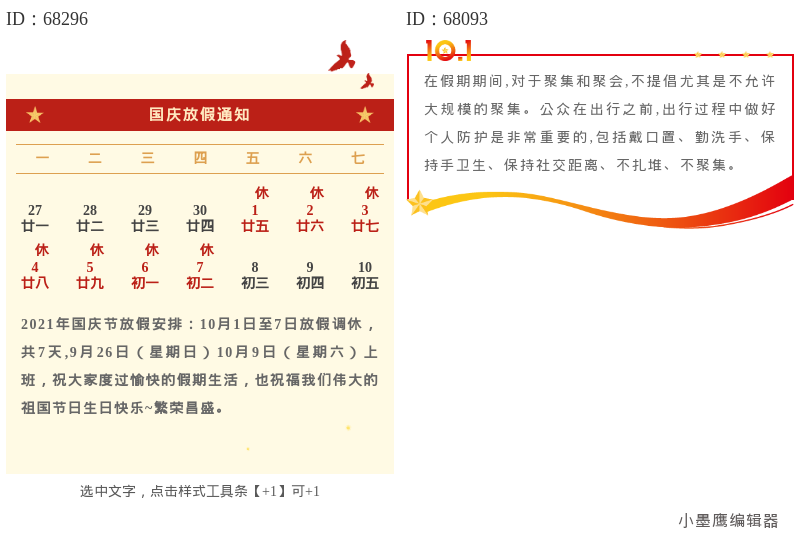
TOP.3


新木芽软件测评网 Copyright © 2015-2026 www.xmyeditor.com 河南九鲸网络科技有限公司
ICP备案号:豫ICP备16024496号-1 豫公网安备:41100202000215 经营许可证编号:豫B2-20250200 网信算备:410103846810501250019号
顶部