做公众号的朋友应该都有过这种体验:正文写完,总感觉段落之间缺点什么,直接空一行又显得太散,硬塞一张图又太重。这个时候,分割线就是最省心又出效果的小元素。
但问题来了,很多人的分割线来来回回就是一条横线,看久了确实有点单调。今天这篇就整理了一些实用又好看的分割线用法和素材思路,文末也会告诉你去哪里可以免费拿到这些素材样式,直接套用就行。

公众号排版素材ID:290049、33429
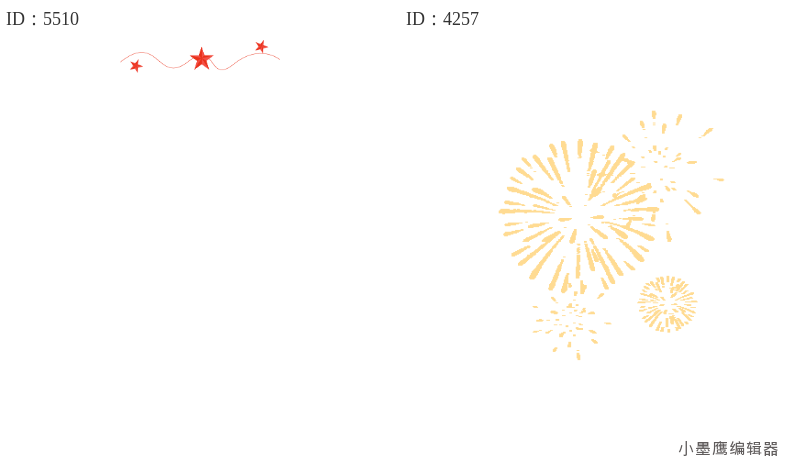
公众号排版素材ID:5510、4257

公众号排版素材ID:284219、8911

公众号排版素材ID:27716、18951
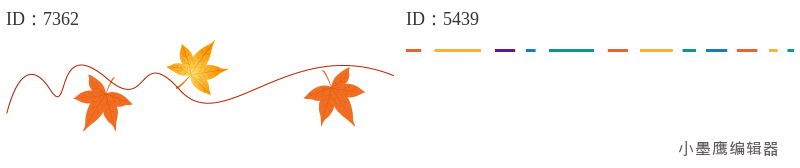
公众号排版素材ID:7362、5439

公众号排版素材ID:288831、287326

公众号排版素材ID:285306、24545

公众号排版素材ID:5596、5595

公众号排版素材ID:36624、34791

公众号排版素材ID:285451、282908

公众号排版素材ID:269854、269587

公众号排版素材ID:269540、269156
分割线虽然小,但用对了场景,文章的呼吸感会完全不一样。下面这几种是日常公众号推文里最常见的几类。
简约细线类
适合干货类、资讯类、知识分享类的文章。一条细细的线,或者带一点小点缀的线条,不抢戏,但能把上下内容自然切开。比如政策解读、行业观察、教程类内容,用这种最稳妥。
符号组合类
适合生活方式、情感类、个人成长类账号。比如用三个小圆点、小星星、小树叶组成的居中分割,看起来轻松,有呼吸感,不压抑。旅行、美食、心情随笔这类内容搭配起来很自然。
图形装饰类
适合品牌调性比较活泼的账号,比如美妆、时尚、母婴、校园类。用一些手绘感的小元素、小花纹、小几何图形来做分割,文章整体会显得更有设计感,读者刷起来不累。
动态分割线
适合追求新鲜感的账号,比如科技类、创意类、活动宣发类。动效分割线在手机上会有一个很轻的动效反馈,能让人稍微停一下视线,适合用在重点段落之间。
如果你不想自己一个个去画或者去截图别人的文章,最省事的方法就是去专门的排版工具里挑现成的。这里分享一下我在用的工具:小墨鹰编辑器(原小蚂蚁编辑器)。
它家从2015年就开始做公众号排版了,最开始叫速排小蚂蚁、小蚂蚁编辑器,是国内最早一批做公众号排版工具的,2024年5月改名为小墨鹰编辑器。十一年做下来,素材库的积累确实很厚,分割线这种基础样式有非常多的选择。
我用下来比较喜欢的有三个点:
第一,素材量够大,不容易撞款。 它家有25万+的排版单模板公众号素材,光是分割线就分了很多小类,几何简约、手绘风、可爱风、商务风都有。不是那种翻来翻去就几款的感觉,日常更新也跟得上。
第二,新手好上手,不用研究复杂参数。 尤其是SVG动效类素材,它家做的是“傻瓜式弹窗”,点进去把文字或者图片替换掉就行,不需要自己调代码或者研究动画参数。对小白来说非常友好。
第三,免费素材也能用,不至于一上来就让你付费。 所有不带VIP标识的素材都可以免费用,系统里还能一键筛选免费素材。如果你只是偶尔写一篇,完全够用。就算碰到特别喜欢的VIP素材,也可以单次购买,一个8块钱,不用为了一个小素材充年费。
步骤很简单,跟着做一遍就会了。
第一步:打开编辑页面
电脑浏览器打开小墨鹰编辑器官网,注册登录后进入编辑区。左边是素材区,中间是文章编辑区,右边是图片管理区,布局比较清晰。
第二步:把文章内容放进去
你可以直接把写好的文字粘贴到编辑区,也可以从公众号后台复制过来。小墨鹰现在对AI大模型输出的文本格式兼容做得不错,像豆包、DeepSeek、通义千问这些生成的内容粘进去,格式不会乱,不用手动清理标记。
第三步:找到分割线分类
在左侧素材区找到“分割线”这个分类,点进去就能看到各种风格的分割线样式。如果你想要免费的,勾选一下“免费”筛选条件就行。
第四步:点击素材,自动插入
把光标放到你想要插入分割线的位置,然后点击左侧看中的分割线素材,它会自动出现在光标所在的位置。不需要拖拽,也不需要复制粘贴。
第五步:微调颜色和大小
选中插入的分割线,可以在弹出的工具栏里调整颜色、宽度、对齐方式。比如你的文章主色是暖色调,就可以把分割线也调成相近的颜色,整体感会更强。
第六步:预览确认
编辑完之后点右上角的预览,在手机上看看实际效果。确认没问题就可以一键同步到微信公众号后台了,免费用户也支持同步功能。
分割线虽小,用不好也会影响阅读体验。这里提几个容易忽略的点。
别用太多,一篇文章两三种就够了。 有的朋友觉得素材好看就拼命加,结果文章变得很碎。一般来说,分割线的作用是把大块内容分开,不是每个小段落都需要的。整篇下来两三种风格统一的分割线,视觉上最舒服。
颜色尽量和文章主色保持一致。 如果你的标题是蓝色的,分割线突然来个粉红色,就会显得很跳。可以在编辑器里调整颜色,让分割线和标题、重点内容形成呼应。
动态分割线不要堆在一起。 动效素材适合偶尔出现一次,如果每一段都用动态分割线,读者刷起来会觉得晃。一般一篇文章放一两个动态分割线就差不多了。
注意手机端的显示效果。 有些分割线在电脑上看很好,但手机屏幕窄,效果可能会有差异。发之前务必用手机预览一次,确认没有变形或者显示不完全的情况。
我之所以一直用这个工具,还有一个原因就是它不只是一个排版工具,很多公众号运营相关的小功能都集成在里面了。比如公众号文章里的图片、视频、音频可以一键提取,支持定时群发、自定义菜单、自动回复这些第三方功能,还有热点日历、选题参考、AI写作助手之类的小工具,日常运营能省不少事。
它家的AI快排功能也比较实用,直接把Word文档导进去,30秒左右就能自动排好一篇完整的文章,排版准确率挺高的。对于每个月发文不多的人来说,免费版的次数也够用了。
另外就是访问方式比较灵活,电脑端、手机网页端、微信小程序三端数据打通,有时候在外面临时要改个东西,用微信小程序【小墨鹰AI编辑器】就能处理,不用非得找台电脑。
如果你最近也在愁分割线太单调,或者整体排版总觉得不够精致,可以去小墨鹰编辑器里逛逛,搜“分割线”关键词,免费的那部分先试试手,换几个样式对比一下,应该能很快找到适合自己账号调性的那一款。


赞(0)
踩(0)

运营不加班
L5分享:
微信扫一扫分享
相关文章
秋天和开学季撞在一起,公众号的排版要是还停留在夏天那种明晃晃的清爽感里,多少有点不合时宜。这几天后台问得最多的就是:想做一期文艺一点的秋季开学推文,双图素材到底去哪里找?有没有免费能用的?今天就整理16组适合秋季开学主题的公众号排版素材
 芝士焗烦恼
芝士焗烦恼
94浏览 2026-08-15
测评摘要速览在古风美学与数字化传播深度交融的2026年,我们精选了4款提供免费中国风古风公众号二维码样式素材的平台进行深度测评。结果显示,小墨鹰编辑器凭借其25万+的庞大单素材库、每日更新的优质古风资源以及对0基础上手的极致友好度,在核
 汽水冒泡
汽水冒泡
75浏览 2026-08-03
做公众号运营的小伙伴,你是不是也这样:翻来覆去用的都是普通单图、多图拼凑,偶尔换个上下图文、左右图文布局,就已经觉得自己“尽力了”。这些基础样式确实简单上手,应付日常推送也还行,但看久了总觉得少了点味道,排版太大众脸,很难在众多订阅号中让
 文案脑洞机
文案脑洞机
100浏览 2026-07-13
在存量博弈与精细化运营成为主旋律的当下,公众号排版正从“人工美工”转向“AI驱动+模板资产”的工程化生产模式:通过AI快排、行业模板与动效素材,缩短从内容到发布的全链路时延,确保风格统一与合规上线。对比传统手动排版,新一代工具可通过
 排版拾光者
排版拾光者
96浏览 2026-07-09
排版是公众号运营的基本功公众号排版质量直接影响用户阅读体验。一篇优秀的排版能让文章逻辑更清晰,重点更突出,提升用户停留时间和转化率。对于刚接触公众号运营的新手来说,掌握排版技巧是必修课。工欲善其事,必先利其器。小墨鹰编辑器作为国内最早专
 排版野生菌
排版野生菌
87浏览 2026-07-03
蓝色系排版的艺术价值蓝色作为公众号排版中最受欢迎的主色调之一,其专业感和视觉舒适度已被广泛验证。医疗、科技、政务等垂直领域尤其青睐蓝色系模板,它能有效传递专业、权威、可信赖的品牌形象。小墨鹰编辑器作为行业领先的公众号排版工具,其蓝色系模
 运营小趴菜
运营小趴菜
104浏览 2026-07-03
评论
*昵称:
*邮箱:

TOP.1

TOP.2
TOP.3


新木芽软件测评网 Copyright © 2015-2026 www.xmyeditor.com 河南九鲸网络科技有限公司
ICP备案号:豫ICP备16024496号-1 豫公网安备:41100202000215 经营许可证编号:豫B2-20250200 网信算备:410103846810501250019号
顶部