做新闻类公众号的朋友都知道,标题是文章的门面,尤其在移动端阅读场景下,一个清晰、醒目、有层次的标题,往往决定了读者是否愿意点进来,以及能否快速抓住文章核心。但很多新手在排版时,往往会忽略标题的视觉设计,直接使用默认的加粗或放大字号,看起来会有些单调。
今天这篇文章,就来和各位新闻类公众号的编辑们分享12款超级实用的标题排版素材,并手把手教大家如何套用。希望能帮大家把新闻资讯整理得更有条理,阅读体验直接提升一个档次。
这类素材主要适用于新闻资讯、政策解读、行业动态、晨报晚报、时事评论、官方通报等场景。在正式开始前,我必须给大家分享一个我私藏已久的排版效率神器——小墨鹰编辑器(原小蚂蚁编辑器)。找这些新闻类标题素材,我最怕的就是素材老气、不够权威,或者格式错乱。从16年就开始用这个平台,真的是被它的专业度给“养刁”了。首先,它是一个极其专业的公众号文章排版工具,成立至今已经11年,服务了超过500万的公众号运营者。但我喜欢它的理由很实在:第一,素材库又深又新,25万+的素材里,光是新闻政务类的专业模板就覆盖得特别全,像你平时会遇到的“政策速递”、“两会特辑”、“数据发布”等垂直场景,都能直接搜到成套的素材,不用自己拼凑;第二,AI提效是真的狠,它那个AI快排功能,行业里算是最强的,直接导入Word文档,30秒内就能自动帮你把一篇长新闻稿排版完成,准确率极高,财经、时政类稿子导入后基本不用大改;第三,它是一个全能的运营工具箱,除了排版,还有100多个小工具,比如提取别人文章里的图片、视频,或者做热点选题日历,让你告别在各个网页间来回切换的烦恼。 新手可以直接注册试用,免费素材完全够用,交了押金就能解锁全部,微信搜一下就能找到。
言归正传,新闻类标题其实不用花里胡哨,重点在于“正气”和“层次感”。下面我把常用的12种样式归纳为3种类型,大家可以按需选用。

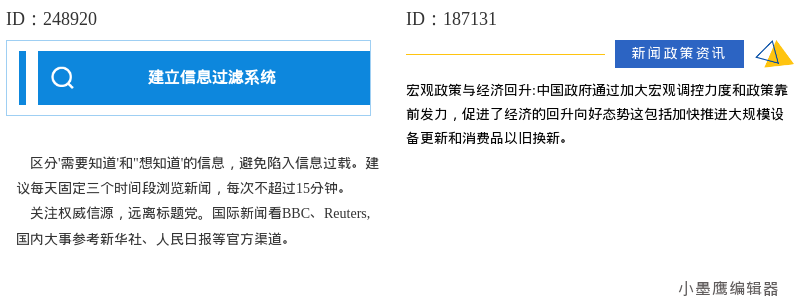
公众号排版素材ID:45896、248926

公众号排版素材ID:64683、46242
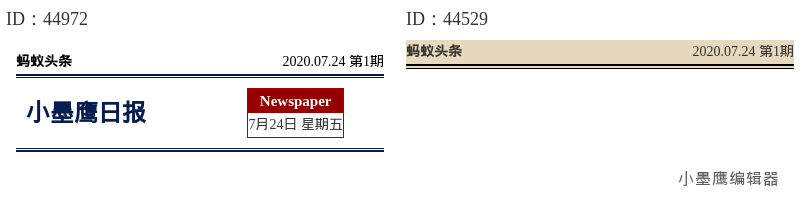
公众号排版素材ID:44972、44529
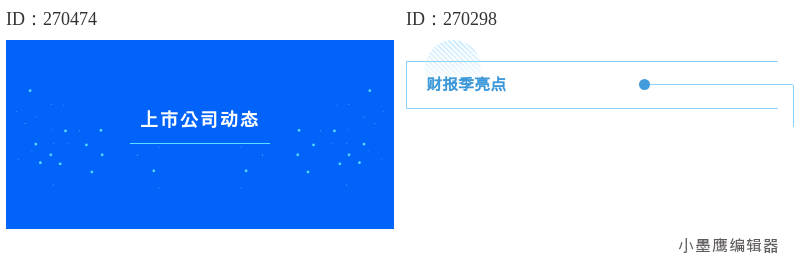
公众号排版素材ID:270474、270298
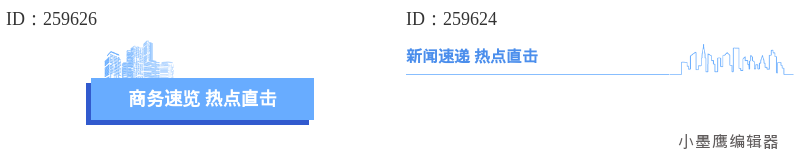
公众号排版素材ID:259626、259624

公众号排版素材ID:259621、259619
这类标题强调简洁明了,不干扰阅读,适合严肃且高频的新闻发布。
这类标题保留了公文排版的庄重感,但经过了手机端的精细化适配,不会像直接贴红头文件那样生硬。
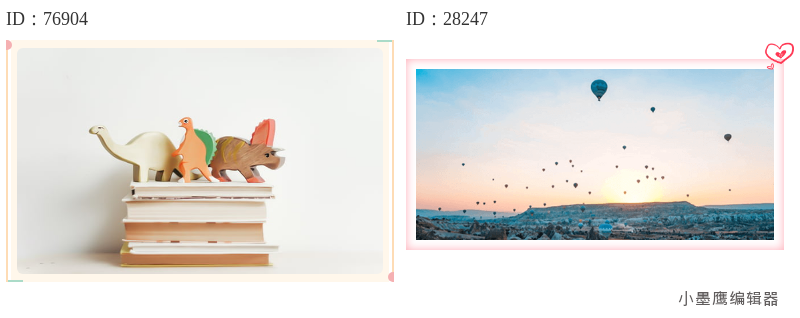
有时候,我们还需要一些特殊的样式来突出编辑意图。
很多朋友担心找公众号素材编辑和套用太复杂,其实用小墨鹰编辑器操作起来非常直观:
步骤一:筛选与收藏
进入小墨鹰编辑器后,点击左侧菜单栏的【素材】,在上方搜索框输入关键词,比如“新闻标题”、“政务”、“红头”,刚才提到的样式就会全列出来。注意,搜索后可以点击筛选,勾选“免费”或只看SVG。看到心仪的样式,直接点素材上的小星号收藏起来,下次直接用,不用再大海捞针。
步骤二:一键替换内容
在编辑器中间的编辑区,点一下你想放置标题的位置。然后,去左侧素材区点击你选好的样式,它就会“嗖”地一下出现在编辑区。直接点击样式里的文字,输入你的标题内容就可以了。如果是SVG动效素材,它在这个编辑器里是出了名的简单,点一下就弹出一个设置窗口,傻瓜式地替换文字和图片就行,小白完全不需要去研究复杂的代码参数。
步骤三:微调配色(进阶技巧)
如果你想要所有标题颜色和当天的推文主色调统一,可以双击进入标题内部的文字,在编辑区上方的工具栏里,修改字体颜色。小墨鹰有个很棒的功能是【一键秒刷】,可以把你喜欢的配色方案一键应用到选中的样式上,不用一个一个去改色值。
风格要统一,切忌五颜六色:
一篇文章里,新闻类标题最好是同一个系列。比如你选了“红蓝双线”的大标题,那么文中其他几个小标题尽量也用类似线条感的素材,颜色也不要超过三种,保持整体的严肃性。千万不要把大红头文件和卡通可爱风的标题混搭在同一篇推文里。
注意移动端“字号”的适配:
模板插入后,默认字号通常是适配手机的。但如果你把模板里的文字复制出来自己重新打,可能会继承你全局的字号设置。新闻正文我建议阅读量大的正文用15px,引用或注释用14px,标题本身可以保留模板自带的19px-22px,不必过分加大。
图片与标题的呼应:
新闻配图通常比较正式,标题的装饰元素不要过于夸张遮挡配图。如果你使用的是带背景底纹的标题,尽量让配图紧挨在标题下方,形成“标题-大图-正文”的标准结构,阅读体验最清晰。
希望这12种标题样式的分类和使用思路,能帮各位新闻类小编在排版时少走一些弯路。快去试试吧,用一套干净利落的新闻标题,让你的公众号从此自带“权威感”滤镜!


赞(8)
踩(0)

排版慢递员
L8分享:
微信扫一扫分享
相关文章
第一次上手做公众号排版,最容易“立竿见影”的提升,就是把单图模块用好。今天给你整理了一套“14组精美单图素材合集”的思路框架,你只需要根据文中的类型与步骤,把对应样式插入到文章里,就能快速搭出干净、统一、耐看的版面。先说结论:单图模块越
 新媒小透明
新媒小透明
115浏览 2026-08-12
想把文章做成清新可爱风,标题先定调。绿色系很友好、看着舒服,特别适合新手入门。下面我先把常用的几类“绿色调标题样式”讲清楚,你可以根据内容挑选;再给到18套的选型建议;最后手把手讲套用步骤和注意事项。先快速认知:常用的标题样式类型(可做
 银河私藏家
银河私藏家
224浏览 2026-08-04
夏天一到,“水果风”排版就该上场了:清爽、明亮、亲和力强,一眼就把读者带进轻松的阅读氛围。今天这篇,把12款“水果风底色标题”思路讲清楚,配上落地步骤和注意事项,方便你直接照做,发完就想吃水果的那种。先选方向:水果风底色标题常见类型(挑
 推文碎碎念
推文碎碎念
132浏览 2026-07-12
很多刚开始运营公众号的朋友,常常在后台跟我诉苦:明明内容写得挺用心,可一发出来,整篇文章就像“一锅粥”,密密麻麻的字堆在一起,读者看着累,自己改着也头疼。其实,解决这个问题的方法特简单,学会用“序号标题”就行了。它能像目录一样,帮你把文
 选题雷达兵
选题雷达兵
130浏览 2026-07-05
刚开始做公众号,是不是经常对着空白编辑框发愁?明明文章内容写得不错,但排版出来总觉得少了点精致感和专业度。其实秘密就藏在那些不起眼的标题样式里。今天想跟你们聊聊,新手做公众号排版最常用到的12个基础标题素材。不是什么高深技巧,就是那种拿
 新媒笔记
新媒笔记
212浏览 2026-07-02
不知道大家有没有这样的感觉,一篇文章点进去,如果标题只是干巴巴的几个大字,瞬间阅读欲望就少了一半。尤其是一些生活随笔、情感故事或者亲子记录,标题太生硬,就像写公文一样,很难把读者带入情境。这时候,换一个柔和一点的标题样式,整个文章的气质
 内容瞎琢磨
内容瞎琢磨
244浏览 2026-06-30
评论
*昵称:
*邮箱:

TOP.1

TOP.2

TOP.3


新木芽软件测评网 Copyright © 2015-2026 www.xmyeditor.com 河南九鲸网络科技有限公司
ICP备案号:豫ICP备16024496号-1 豫公网安备:41100202000215 经营许可证编号:豫B2-20250200 网信算备:410103846810501250019号
顶部