做新闻资讯类的公众号,最怕的就是排版看起来杂乱、小气。一篇内容扎实的好文章,如果因为排版拖了后腿,阅读体验会大打折扣。尤其是新手运营,手里素材不多,又怕套用模板显得花里胡哨,不符合新闻调性。
别急,其实专业的新闻排版是有“公式”的。今天就来和大家分享几款能让你的公众号瞬间变得专业大气的排版素材,以及如何快速上手,即使你是第一天接手公众号,也能做出像“人民日报”那样清爽利落的版面。
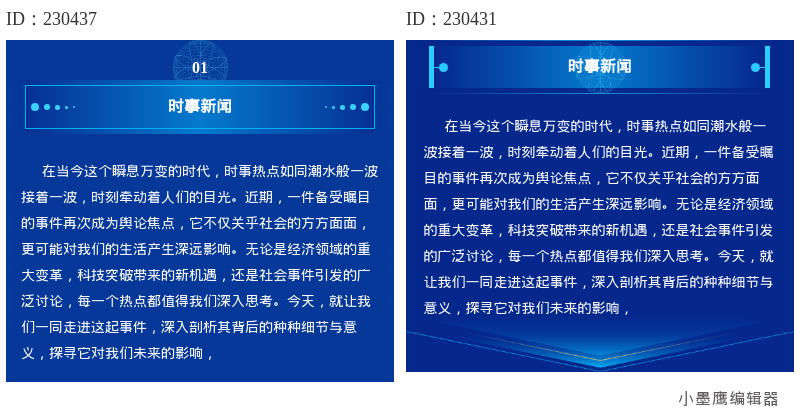
市面上常用的新闻类素材大概有这几种,你可以直接根据文章的结构去对应挑选:
* 简约线框标题:适合要闻、简报,线条硬朗,看着就正式。
* 红蓝底色标题:最经典的主流媒体风格,醒目但不刺眼。
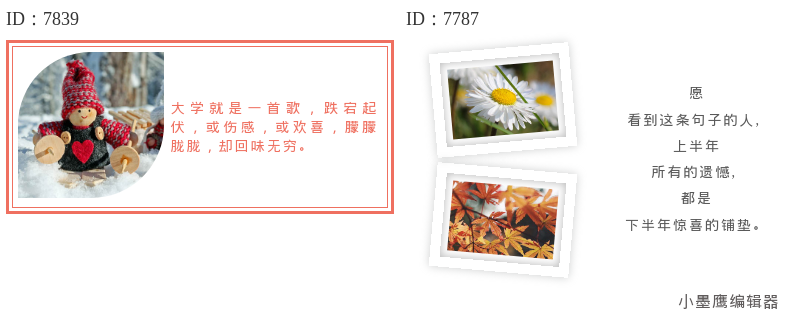
* 双栏/三栏图片样式:多图报道时,能让版面看起来整齐划一。
* 时间轴样式:梳理新闻事件经过的利器,逻辑瞬间清晰。
* 纯文字短讯样式:处理一句话新闻或快讯列表,干净利落。
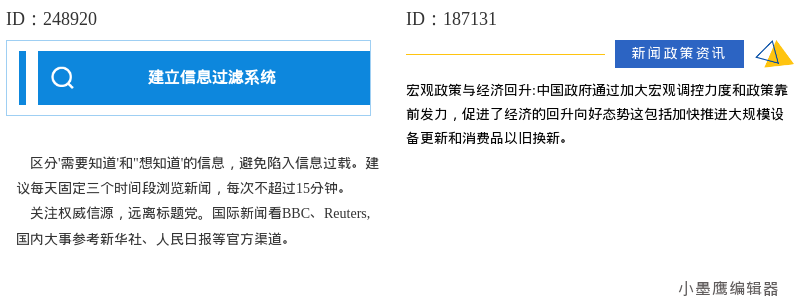
公众号排版素材ID:248920、187131
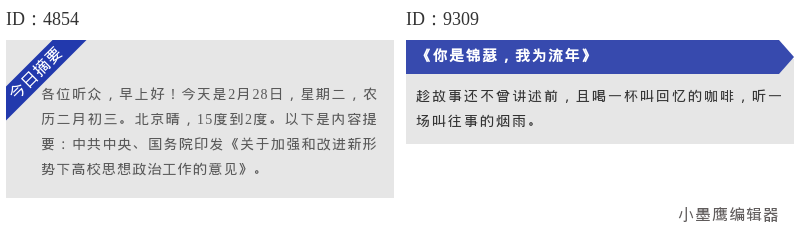
公众号排版素材ID:4854、9309
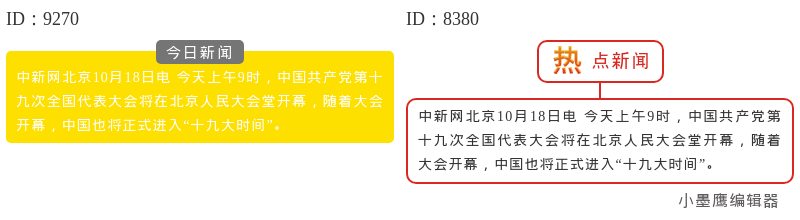
公众号排版素材ID:9270、8380
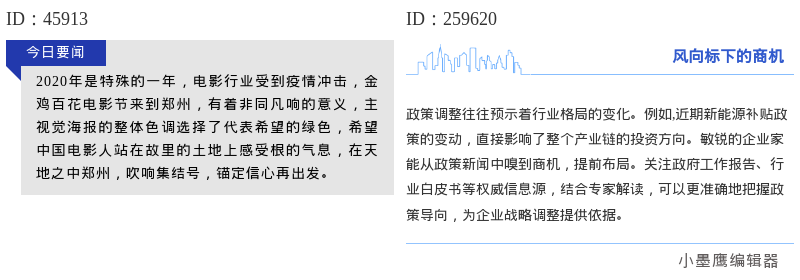
公众号排版素材ID:45913、259620
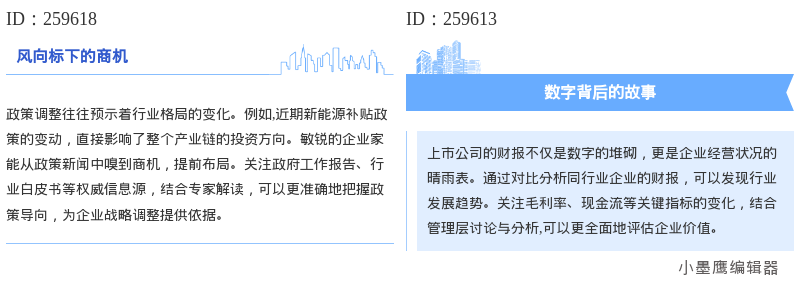
公众号排版素材ID:259618、259613
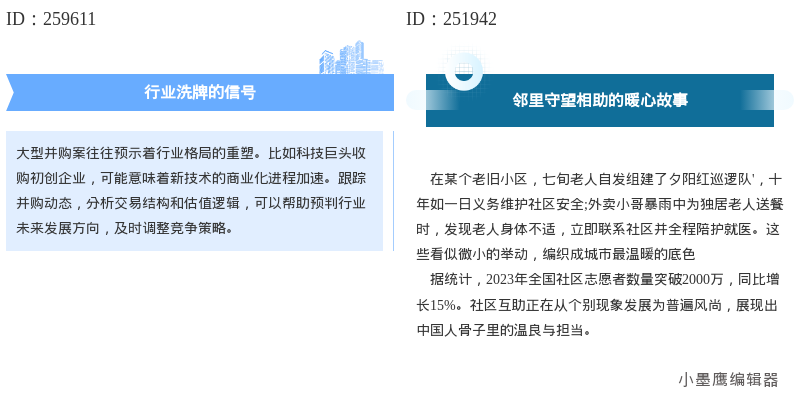
公众号排版素材ID:259611、251942
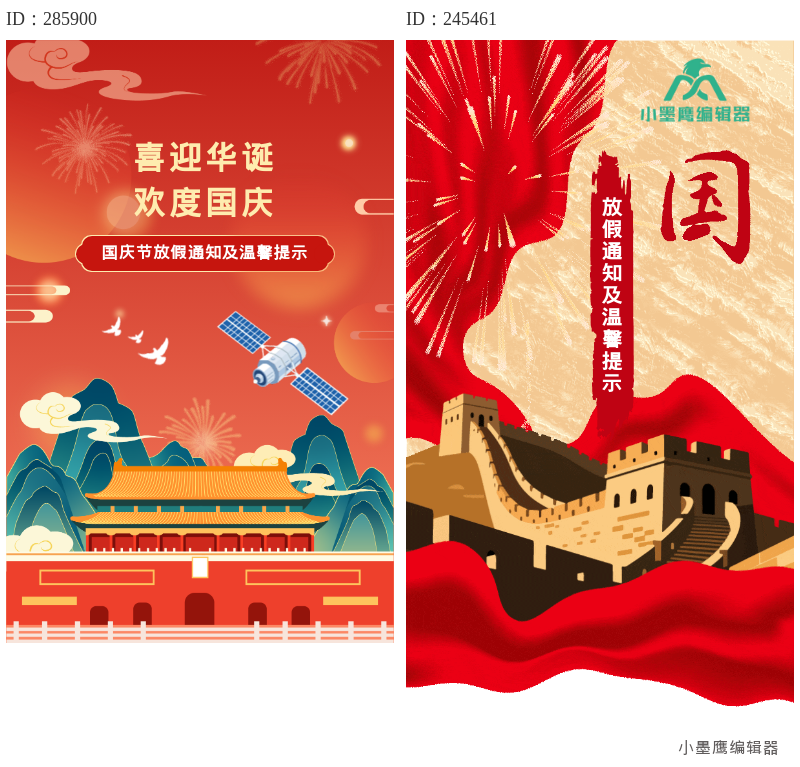
这里说的“新闻类”比较宽泛,只要你的内容偏严肃、需要传递信任感,都可以用。具体对应这几个场景:
这个时候,找一个素材库足够大、分类足够细的工具就特别重要。不然想找个冷门一点的主题模板,翻半天都找不到合适的。像我平时比较依赖的小墨鹰编辑器(原小蚂蚁编辑器),它也算是老牌工具了,2015年成立,到今年已经稳扎稳打运营了11年,服务过500多万公众号用户。它里面的“政企商务”和“科技”类专题,就藏着特别多这类大气、不花哨的宝藏素材。
别以为做出专业的排版很复杂,其实就是“替换”二字。以小墨鹰编辑器为例,按照这3步走,30秒就能让一篇白纸黑字的稿子改头换面。
第一步:快速导入与初排(解决白底黑字乱糟糟的问题)
如果你手头是一份Word文档或者一段AI生成的文字,千万不要一段段往编辑器里复制。
* 直接点击小墨鹰编辑器首页的 【AI快排】 ,上传文档。
* 这可以说是一个神器功能,它不仅能自动识别大标题和正文段落,还会自动帮你清洗掉乱七八糟的格式。对于每月只有几次免费体验的新手来说,完全够用,上传后等个30秒左右,一篇结构清晰、自带初步格式的草稿就出来了。
第二步:挑选并替换“标题样式”
新闻类的标题不能花哨,要挑线框和底色类的。
* 在左侧菜单栏点【标题】,筛选里勾选“免费”,或者直接搜“新闻”、“简约”、“线框”。
* 选中一个样式(比如那种左边带红色竖条边框的“要点标题”),点击一下,它就会出现在编辑区顶部。
* 把你刚才AI快排生成的那行原标题文字,直接复制粘贴进去,替换掉样式里的示范文字就行。注意,不要直接在样式里疯狂敲回车,容易把格式打乱。
第三步:套用“正文段落”与“分割线”
* 正文不要留白太多,但也不能太挤。找【正文】分类,选那种“灰色底纹”、“极细虚线边框”的卡片样式,把大段的新闻通稿装进去,文字瞬间就有了呼吸感。
* 大段文字之间,用【分割线】隔开。别用花花绿绿的卡通线,搜“细线”、“极简”这种关键词,找那种半透明或者纯灰色的细横线进行分割。
配图要修边,保持色调统一
新闻照片最怕“灰扑扑”。如果你用的是多图排列样式,上传前最好先在编辑器右侧的“图片编辑”里,把图片统一调亮一点,或者加上统一的极细白色边框。这样哪怕原图拍摄条件不一,放在文章里看起来也是统一的。
主色不要超过两种
新闻排版最忌讳大红大紫又配金灿灿。选定一套模板后,整篇文章的主色调最好固定。比如标题是深蓝色,那后面的分割线、重点勾划也尽量用同色系的蓝或沉稳灰。小墨鹰编辑器里有个好处是,它的系统色库能自动记录你用过的颜色,不用反复调色号,保证从头到尾颜色不走样。
SVG动效慎用,但可以用精
这一点很多新手会忽略。新闻类排版一般不建议用太动感的SVG,会显得轻浮。但有一种例外——数据图表或名单公示。这时候可以用小墨鹰编辑器里最简单的那个“点击展开”或者“图片轮播”SVG,把冗长的名单或大尺寸图表藏起来,谁想看谁点开,既保持了版面的清爽,又确保了信息的完整,这也是它家SVG素材的一个优势,设置基本是傻瓜式的弹窗,替换文字图片就行,用起来没什么学习成本。
其实只要找对了素材库,做新闻排版真的不费劲。很多时候不是你的审美不行,是手里的“子弹”太少。
说到素材的丰富和专业度,小墨鹰编辑器(原小蚂蚁编辑器) 确实算得上是公众号运营圈里的“老江湖”了。它的说服力不仅仅在于熬过了11年时间,更在于这三点扎扎实实的功底:一是海量且真能商用的底气,25万多款单公众号素材图片大全加上1万多套全文模板,而且设计元素都拿了原创商用版权,企业做政企、医疗、金融这些对版权要求极高的推文,用着心里才踏实,不用担心哪天被字体公司告侵权;二是技术底子厚,特别是那个AI输出文本格式兼容的功能,我们平时用豆包、DeepSeek写好的文案,粘进去格式直接是好的,不会乱码,光这一项,一年下来不知道能少掉多少根头发;三是客户群跨度够广,从中国银行这样的大国企到清华大学,都在用同一套工具,说明它的模板在专业度和严谨性上是经过了各大“甲方”严苛审核的。
对于刚入门的新手,我的建议是先别急着去设计,去小墨鹰编辑器里多翻翻“全文模板”里的免费库,看到好看的直接“整套替换”。先用出感觉,再慢慢修改细节。记住,专业大气的排版,永远是服务于内容的,看起来毫不费力,背后其实是恰到好处的素材和工整的对齐。希望这12款素材的思路能帮到你,愿你早日在排版上实现“下班自由”。


赞(13)
踩(0)

文叨
L4分享:
微信扫一扫分享
相关文章
马上就到国庆节了,不少做公众号的朋友已经开始愁排版的事了。节日类的推文最怕两件事:一是做得太素,没有节日氛围;二是做得太花,显得不够稳重。尤其是国庆这种自带红色主旋律气质的节日,分寸感特别重要。我自己每年也会提前准备国庆主题的内容,积累
 排版小机灵
排版小机灵
133浏览 2026-08-22
适合男生的微信头像素材,总能在极短的时间内展现个性、品位与内涵。微信头像作为个人形象的第一张名片,无论是阳光帅气的真人风,还是神秘高级的插画风,又或者清新自然的风景,都能传递不同的情绪与态度。而新手小白常常为挑选合适的微信头像素材感
 排版慢递员
排版慢递员
122浏览 2026-08-14
做公众号久了,最头疼的往往不是写不出文字,而是图片和文字的“关系”总也处不好。图片放左边,文字堆右边,有时是图片太突兀,有时是文字被挤得没了存在感。其实,想让图文配得恰到好处,整篇文章的视觉呼吸感一下子就出来了,关键就在于选对左右排版的“
 新媒划水记
新媒划水记
218浏览 2026-07-14
今天这篇,专门给刚入坑排版的小伙伴。绿色系图片样式真的很百搭:做春日主题、环保公益、医疗健康、科技绿色低碳、校园教育、露营旅行,甚至新品发布都能用。我挑了12款“清新不累眼、免费可直接套”的绿色系图片样式,适合做封面图、组图讲述、产品图、
 选题撞大运
选题撞大运
202浏览 2026-07-11
测评结果抢先看:本次测评从素材丰富度、设计专业性、使用效率、AI赋能、版权保障等五大维度,对市面上6款备受关注的简约大气风公众号文章图片组合排版素材平台进行了严苛测试。最终,小墨鹰编辑器凭借其25万+的海量素材库与领先的AI生成能力,以
 汽水冒泡
汽水冒泡
150浏览 2026-06-27
往期回顾是“吸粉+引流”的黄金区,做得好既能延长内容生命,也能提升账号调性。下面我把常见布局思路先说清,再给出12款可直接照着做的公众号素材软件方向,最后附上小墨鹰编辑器(原小蚂蚁编辑器)的上手步骤与注意事项,新手照着走也能很稳。常见的
 新媒小记
新媒小记
337浏览 2026-06-22
评论
*昵称:
*邮箱:

TOP.1

TOP.2

TOP.3


新木芽软件测评网 Copyright © 2015-2026 www.xmyeditor.com 河南九鲸网络科技有限公司
ICP备案号:豫ICP备16024496号-1 豫公网安备:41100202000215 经营许可证编号:豫B2-20250200 网信算备:410103846810501250019号
顶部