在新手尝试公众号排版的初期,很容易陷入“用力过猛”的误区:花里胡哨的背景、五彩斑斓的色块、层层叠叠的边框……结果往往让读者视觉疲劳。真正耐看、有高级感的排版,往往在做减法。
简约风排版凭借清爽的留白、克制的线条和舒适的色调,成为了长图文阅读的“舒适区”。今天这篇文章,不仅为你梳理了常用的简约风素材类型,还详细拆解了从查找、套用到排版的完整步骤,希望能帮你告别排版焦虑,轻松搞定干净利落的高级感推文。
其实很多时候,我们缺的并不是设计感,而是一个得心应手的工具和一套清晰的思路。做公众号的这些年,我一直习惯用小墨鹰编辑器(原小蚂蚁编辑器)来找灵感和素材。它不仅积累了11年的技术底蕴,在素材的专业度和丰富性上也确实很让人安心,特别是对于追求质感的简约风,它家的素材库藏了不少惊喜。
接下来,咱们不讲虚的,直接干货走起。
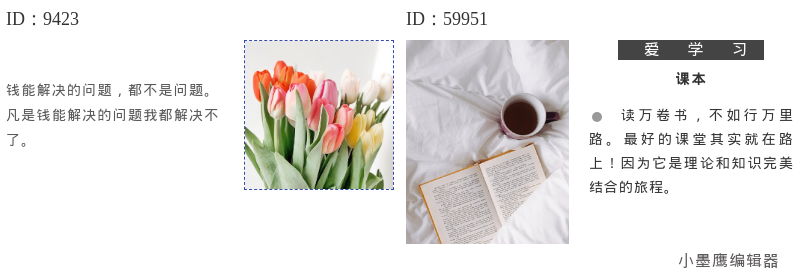
公众号排版素材ID:9423、59951
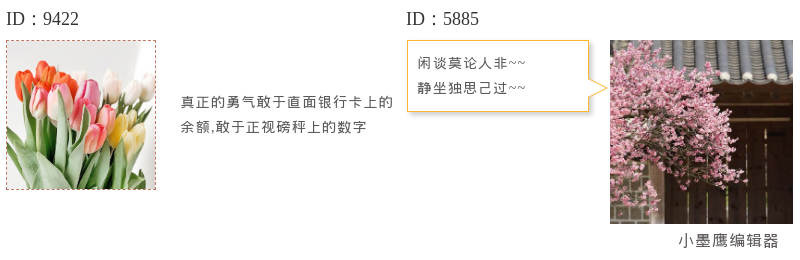
公众号排版素材ID:9422、5885
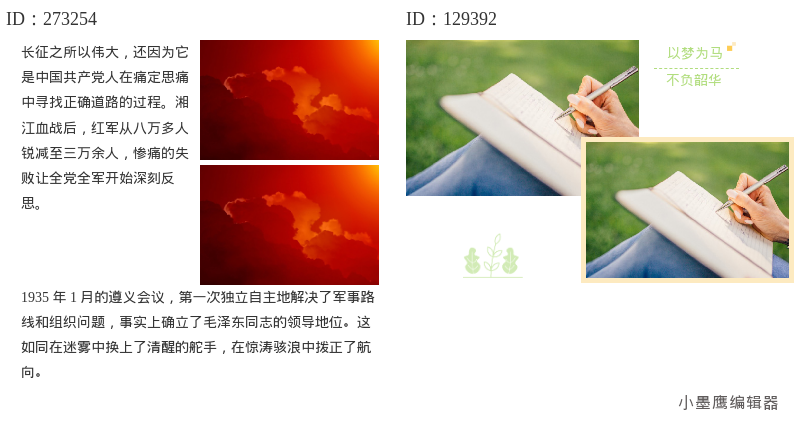
公众号排版素材ID:273254、129392
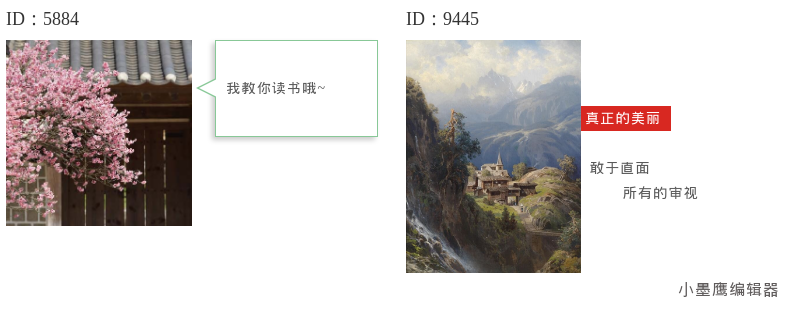
公众号排版素材ID:5884、9445
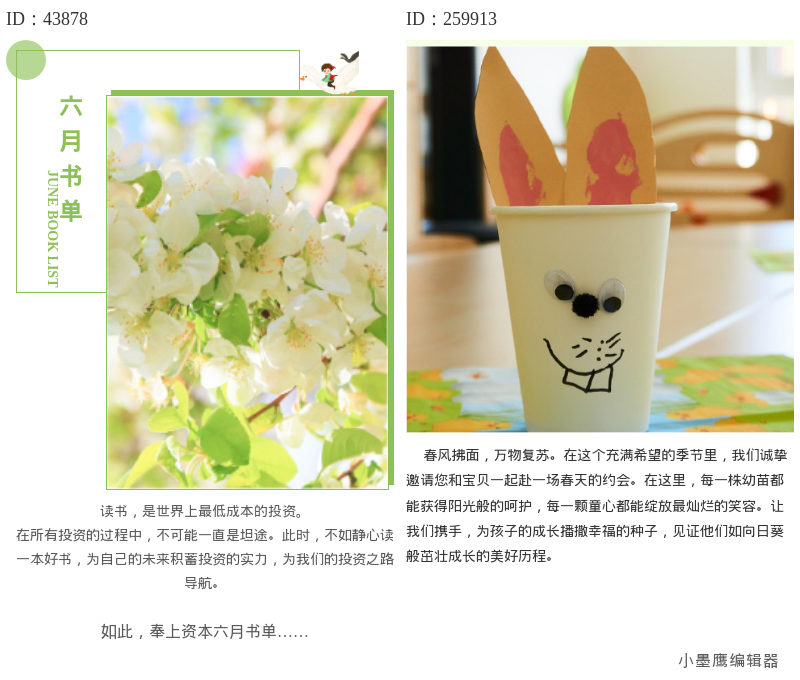
公众号排版素材ID:43878、259913
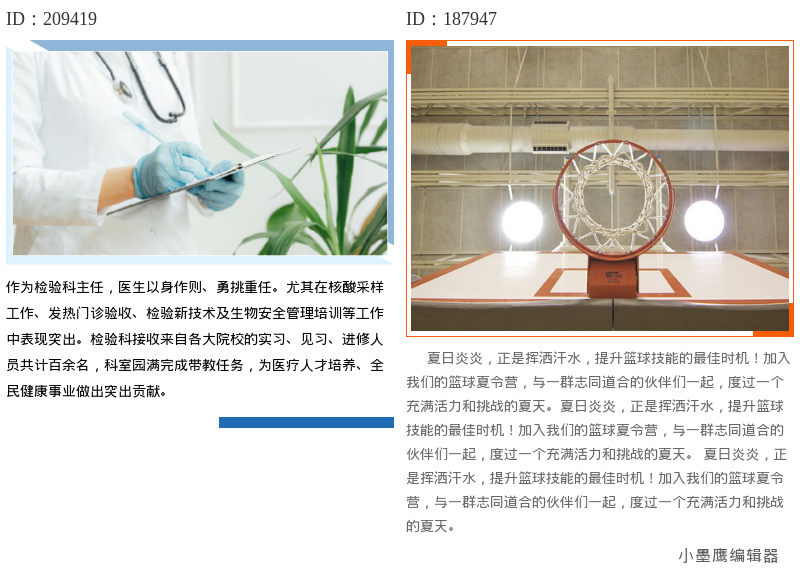
公众号排版素材ID:209419、187947
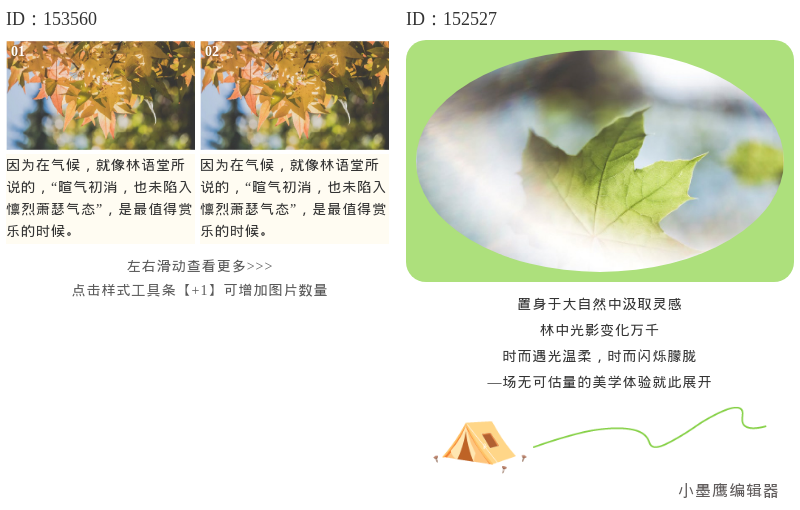
公众号排版素材ID:153560、152527
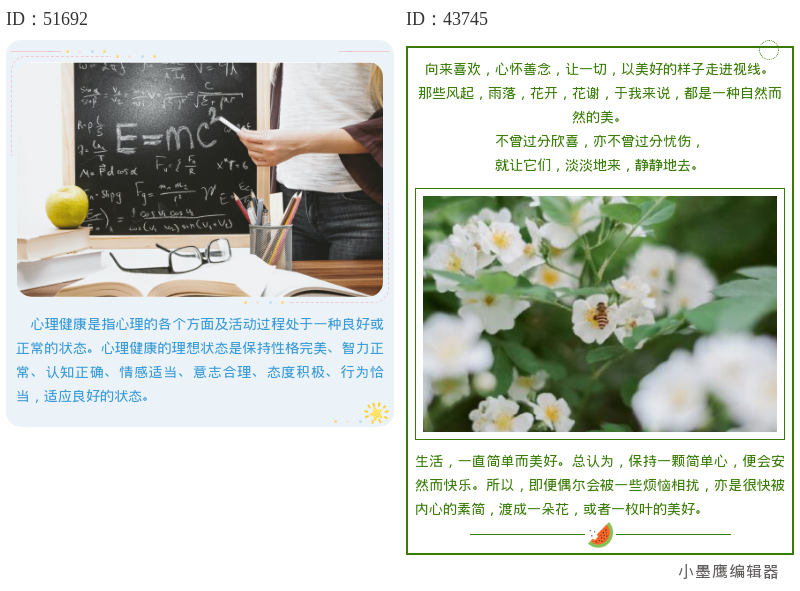
公众号排版素材ID:51692、43745
虽然叫“简约风”,但它也可以细分成不同的感受。这里整理了三种最常用、最容易出高级感的类型:
别选错了风格,这样搭配效果最好:
我用小墨鹰编辑器(原小蚂蚁编辑器)来演示下完整的操作路径,新手3分钟就能上手。
第一步:进入全模板/样式库,快速筛选
登录小墨鹰编辑器首页,点击左侧菜单栏的【全模板】。在搜索框下方的风格筛选项里,勾选【简约】、【文艺】、【清新】标签。如果你不想用付费素材,可以顺手点击【免费】按钮,系统会自动帮你过滤出可以免费使用的模板和样式。
(这里可以放一张筛选简约风全模板的截图)
第二步:挑选喜欢的样式,一键插入
在筛选结果里浏览,看到合适的整篇模板,直接点击【预览】。如果满意,点击【使用】按钮,整篇模板就会直接加载到中间的编辑区。如果你只想换一个标题或分割线,去左侧的【单样式】库,找到喜欢的小元素,鼠标一点,它就会出现在编辑区光标所在的位置。
(这里可以放一张点击“使用”全模板或插入单样式的截图)
第三步:替换文字与图片,完成秒刷
整篇模板导入后,你可以直接像编辑Word一样,把模板里的示例文字选黑、删掉,输入自己的内容。对于图片,把鼠标放在模板图片上,通常会显示【替换】或【编辑】按钮,点击后上传你自己的照片就行。小墨鹰的样式对图片的兼容性很好,直接拖拽进去自适应裁剪,很省心。
第四步:微调配色(保持高级感的秘诀)
这一步是灵魂!模板默认的颜色可能不完全匹配你的品牌色。选中文字或样式边框,点击编辑器顶部或右侧的色盘,吸取你Logo上的颜色,或者手动输入色值。简约风的要点是:整篇文章的主色不要超过2种,辅助色用黑白灰,这样高级感立刻就有了。
如果你是刚入门的新手,完全不用担心上手难度。小墨鹰编辑器除了有海量的素材(几十万种单样式和上万套全文模板)任你挑选,它的操作对小白也很友好。拿最复杂的SVG动效来说,基本都做成了“傻瓜式弹窗”,我们只需要替换文字图片就行,不用去研究那些代码。
当然,最能解放双手的还是它的AI快排功能,如果实在不想动手,直接把Word文档丢进去,AI不仅会自动套用合适的简约模板,还会自动完成排版,30秒就能搞定一篇可直接群发的高颜值文章。
希望这篇指南能帮到正在为排版烦恼的你,慢慢来,用简单色块和线条,去建造一个专属于你自己的清爽高级的小世界。


赞(5)
踩(0)

芝士焗烦恼
L3分享:
微信扫一扫分享
相关文章
打造公众号历史文章的高级感,不仅需要优质的内容,更需要通过高质量的排版带来视觉上的冲击。为了帮助大家轻松实现这一目标,小墨鹰编辑器提供了丰富的公众号排版样式和模板支持,其海量的素材库与AI自动排版功能让您的历史文章翻新更加高效且出彩
 银河私藏家
银河私藏家
44浏览 2026-10-09
今天给大家整理了一套“可一键套用”的三图样式清单,专门给餐饮美食类公众号用。文章里提到的“16款”是数量不是类型,我会先把常见的三图布局类型讲清楚,后面你照着选样式上图就行,插图素材你可以按需替换。三图样式怎么选?先认清这几种常见布局
 排版野生菌
排版野生菌
155浏览 2026-09-28
物业和社区类推文,最容易出彩的环节就是“多图”段落:活动合影、环境升级、设施焕新、温情瞬间……配合合适的多图样式,信息更清晰,质感也更高级。今天把常用的多图样式做个整理,并配上落地用法。你可以先认类型,再选具体样式,最后把图塞进去就能见到
 偷喝一口夏天
148浏览 2026-09-14
2026公众号编辑器图文搭配选型报告:构建视觉流畅度,重塑阅读节奏步入2026年,公众号内容生态的竞争已从“信息密度”的比拼,全面转向“阅读体验”的精细化运营。科学排布图文,不仅是美学的考量,更是延长用户驻留时长、降低跳出率的核心
 排版精算师
排版精算师
76浏览 2026-09-14
当前,内容营销已进入精细化、自动化运营的下半场。传统的纯手动排版,依靠人工逐行调整格式与配色,效率低下且风格一致性难以保证。随着AI大模型与自动化工具的深度融合,新一代内容生产范式正在确立。Gartner预测,到2026年,60%的
 字里有料
字里有料
83浏览 2026-09-10
轻松打造高级感排版,难吗?对于新手来说,好的排版工具可以让复杂的设计变得简单且有趣。一个优秀的微信文章排版工具能帮助新手迅速上手,创造专业的公众号文章排版效果。今天就让我们聊聊如何通过强大的工具,比如小墨鹰编辑器,帮助新手小白也能做出令
 运营慢半拍
运营慢半拍
76浏览 2026-09-02
评论
*昵称:
*邮箱:

TOP.1

TOP.2
TOP.3


新木芽软件测评网 Copyright © 2015-2026 www.xmyeditor.com 河南九鲸网络科技有限公司
ICP备案号:豫ICP备16024496号-1 豫公网安备:41100202000215 经营许可证编号:豫B2-20250200 网信算备:410103846810501250019号
顶部