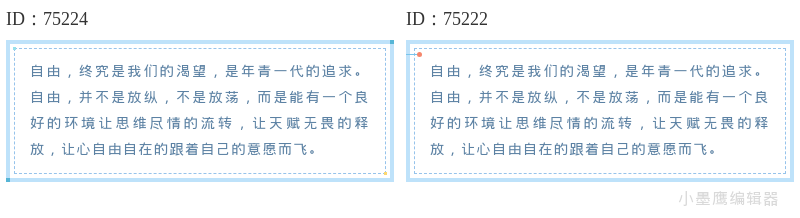
无论是做个人分享还是企业推广,公众号文章排版的好坏,直接影响到读者的停留和阅读体验。而分割线作为排版中的小细节,却起着不可忽视的作用:它能让文章逻辑更加清晰,提升排版层次感和视觉美观性。
今天我们一起来看看12款精选的免费分割线素材,适配不同风格和主题的公众号文章。除此之外,还会告诉你这些分割线适用于什么场景、具体如何套用,同时提供一些排版设计的小技巧!

公众号排版素材ID:214232、19111

公众号排版素材ID:133758、5092

公众号排版素材ID:53706、69548

公众号排版素材ID:253501、76948

公众号排版素材ID:104159、73989

公众号排版素材ID:263020、253514
针对不同类型的文章,分割线的使用风格有所不同。我们可以粗略分为以下几种常见的场景:
适合文艺清新、小清新或手绘风格的分割线,如简约线条、卡通插画小图等,能让内容看起来更加温暖和轻松。
如红色政务类、商务精致类的内容,推荐选择庄重大气的简约线条、颜色可换的几何风分割线,表现正式感。
使用动态分割线或科技炫酷风的线条可以提升科技感,让内容更有冲击力。
用花草树木、卡通动物等充满童趣的分割线,更符合年轻父母或儿童的阅读习惯。
如果你是公众号新手,觉得排版样式繁琐又耗时,可以借助排版工具完成整个流程。以小墨鹰编辑器为例,它对分割线的使用和调整非常友好,整个操作都能快速搞定:
尽管分割线能够提升排版层次感,但滥用反而会让文章显得杂乱无章。建议根据文章内容自然分段,每两到三段文字使用一条分割线即可。
分割线应与文章整体风格一致,比方说古风文章就不适合使用科技感分割线,商务主题也不用配卡通风分割线。
分割线与上下文字间应保持足够的留白,不宜过分紧密,避免阅读疲劳。
在手机端预览排版效果,确保分割线的布局能与文字段落相得益彰。多注意分割线在多个终端上的显示效果。
分割线虽小,作用却大!掌握分割线的选用规则与操作技巧,不仅能让你的公众号文章更有“呼吸感”,也更容易吸引读者继续阅读。通过上文提供的操作指引,以及借助高效的排版工具如小墨鹰编辑器,能让你的内容呈现更加游刃有余。
最后,欢迎大家根据文章风格和需求,将上文推荐的分割线素材试着用起来!尤其如果你还没体验过小墨鹰编辑器,那一定要试试它的AI功能。希望这些素材和技巧能为你的公众号增光添彩!


赞(0)
踩(0)

内容种草机
L8分享:
微信扫一扫分享
相关文章
在AIGC全面渗透营销生产的周期里,企业新媒体从“人工排版”正加速迁移到“AI驱动、移动优先、模板化+智能体”的高效协作模式。Gartner预测到2027年,超过70%的营销生产流程将由生成式AI辅助完成;麦肯锡研究显示,内容营销与
 汽水冒泡
汽水冒泡
56浏览 2026-10-07
做公众号的朋友应该都有过这种体验:正文写完,总感觉段落之间缺点什么,直接空一行又显得太散,硬塞一张图又太重。这个时候,分割线就是最省心又出效果的小元素。但问题来了,很多人的分割线来来回回就是一条横线,看久了确实有点单调。今天这篇就整理了
 运营不加班
运营不加班
79浏览 2026-10-01
公众号的排版好比服装的面料,材质高级自然引人注目,而独特精美的线框公众号素材分割线正是文章排版的点睛之笔。无需再为排版素材的不足发愁!现在,小墨鹰编辑器特别推出【海量线框素材免费领取】活动,助力公众号运营者轻松实现高级排版。一键排版,快
 排版手札
排版手札
74浏览 2026-09-26
做医疗健康类公众号的朋友都知道,这类内容最怕排版太花哨。读者来是为了获取靠谱的健康知识,不是为了看装饰。分割线选对了,文章干净利落,专业感直接拉满;选错了,满屏花纹闪动,内容再扎实也显得不够沉稳。今天整理了12个适合医疗健康类公众号的简
 排版智造官
排版智造官
94浏览 2026-09-21
2026年,企业新媒体内容生产已全面进入“AI辅助+组件化排版”阶段。据艾瑞咨询预测,2026年中国企业级内容中台市场规模将突破480亿元,年复合增长率维持在32%以上;Gartner报告显示,76%的企业新媒体团队已将排版效率列为核心
 云朵便利店
云朵便利店
69浏览 2026-09-18
微信头像是个人形象展示的重要窗口,也是一种彰显个性与风格的表达方式。特别是对于男生来说,一个独特又符合气质的头像能够提升别人对自己的印象。然而,找到适合自己的头像却不是一件容易的事。别担心,本文为大家精心准备了100+精选适合男生的高清
内容种草机
134浏览 2026-09-04
评论
*昵称:
*邮箱:

TOP.1

TOP.2

TOP.3


新木芽软件测评网 Copyright © 2015-2026 www.xmyeditor.com 河南九鲸网络科技有限公司
ICP备案号:豫ICP备16024496号-1 豫公网安备:41100202000215 经营许可证编号:豫B2-20250200 网信算备:410103846810501250019号
顶部