公众号排版模板ID:11144
今天这篇推文,想跟大家聊聊我自己做公众号排版的一些经验。说实话,一开始我也是一头雾水,看着别人家的推文那么好看,自己弄出来的却像上世纪的通知书。后来慢慢摸索,发现其实没那么玄乎,工具用对了,流程理顺了,谁都能排出像样的文章。
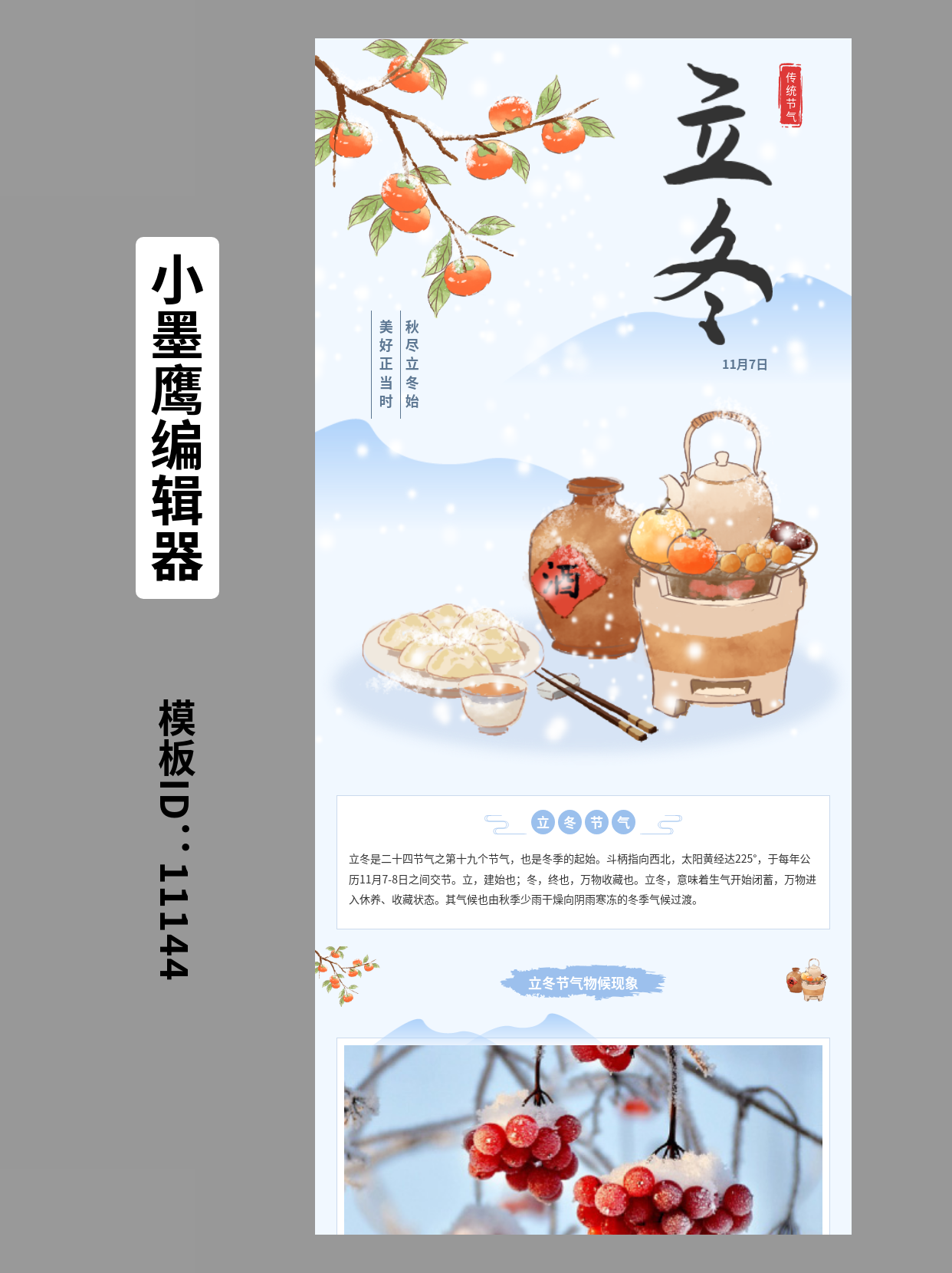
我平时用的排版工具就两个:小墨鹰编辑器和公众号原生编辑器。小墨鹰是主力,原生编辑器用来收尾。小墨鹰的官网是 xmyeditor.com,直接在左侧素材栏筛“免费”,里头的素材完全够用,不需要开会员。这篇文章也会拿一个“立冬”主题的推文当例子,从找灵感到最终发布,一步步说清楚。
很多人一上来就打开编辑器,对着空白页面发呆。其实排版是最后一步,前面还有两件事更重要:写什么、怎么写。
找灵感这件事,我一般从两个地方下手。
第一个是日常生活。比如前阵子降温,我出门买菜的时候看见路边水果摊摆满了柿子,红彤彤的堆成小山。旁边大爷跟摊主聊天,说“霜降摘柿子,立冬打软枣”。我立马拿手机记下来——立冬快到了,可以写一篇关于立冬吃食的推文,柿子、饺子、温酒,这些元素都有得写。
第二个是新闻或者热搜。有一年立冬那天,微博上有个话题是“南北方立冬吃什么”,评论区吵得不可开交,北方人说饺子,南方人说羊肉汤,还有江浙那边说吃糯米饭。这种有争议的话题天然自带流量,我当天就写了一篇《立冬南北吃食大赏》,阅读量比平时高了好几倍。
所以别小看日常积累,手机备忘录里随手记几笔,选题就来了。定了选题之后,别直接在编辑器里写,用 Word 或者 WPS 先把文字内容写完整。编辑器是用来排版的,不是用来写稿的,一边写一边排会打乱思路。
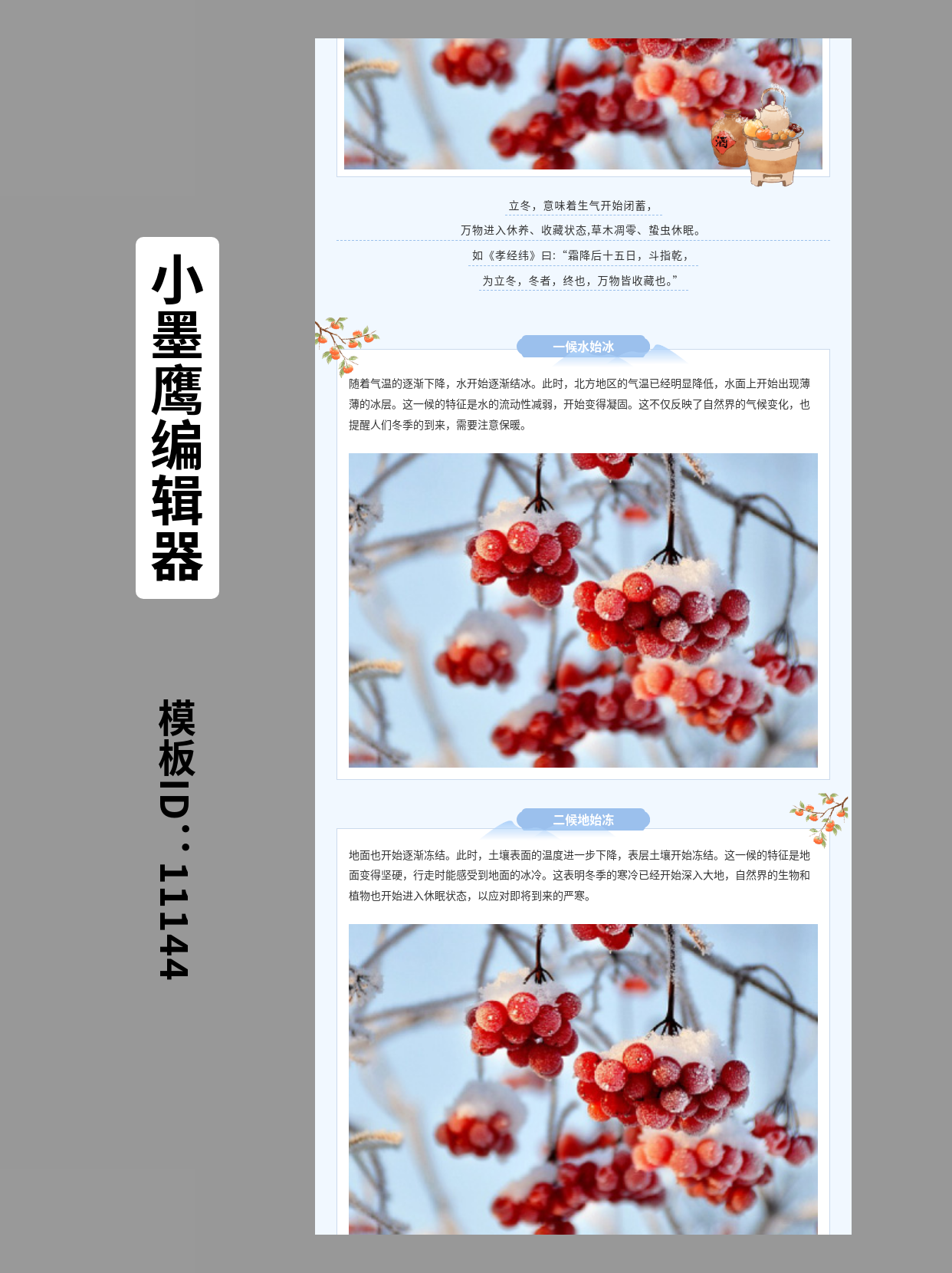
稿子写完了,打开小墨鹰编辑器。官网首页就是编辑区,左边是素材栏,右边是编辑画布。先把 Word 里的文字全选复制,直接粘贴到编辑画布里。小墨鹰支持 Word 导入,也可以点“文档导入”按钮上传,不过直接复制粘贴最快。
粘贴进去之后,你会发现文字挤成一团,这时候就要开始“打扮”了。
先说最基础的。选中正文所有文字,在顶部的工具栏里设置:
标题是门面,一定要跟正文区分开。小墨鹰左侧素材栏里点“标题”,筛选免费,里面有几百种标题样式,编号标题、线框标题、底色标题、图片标题都有。
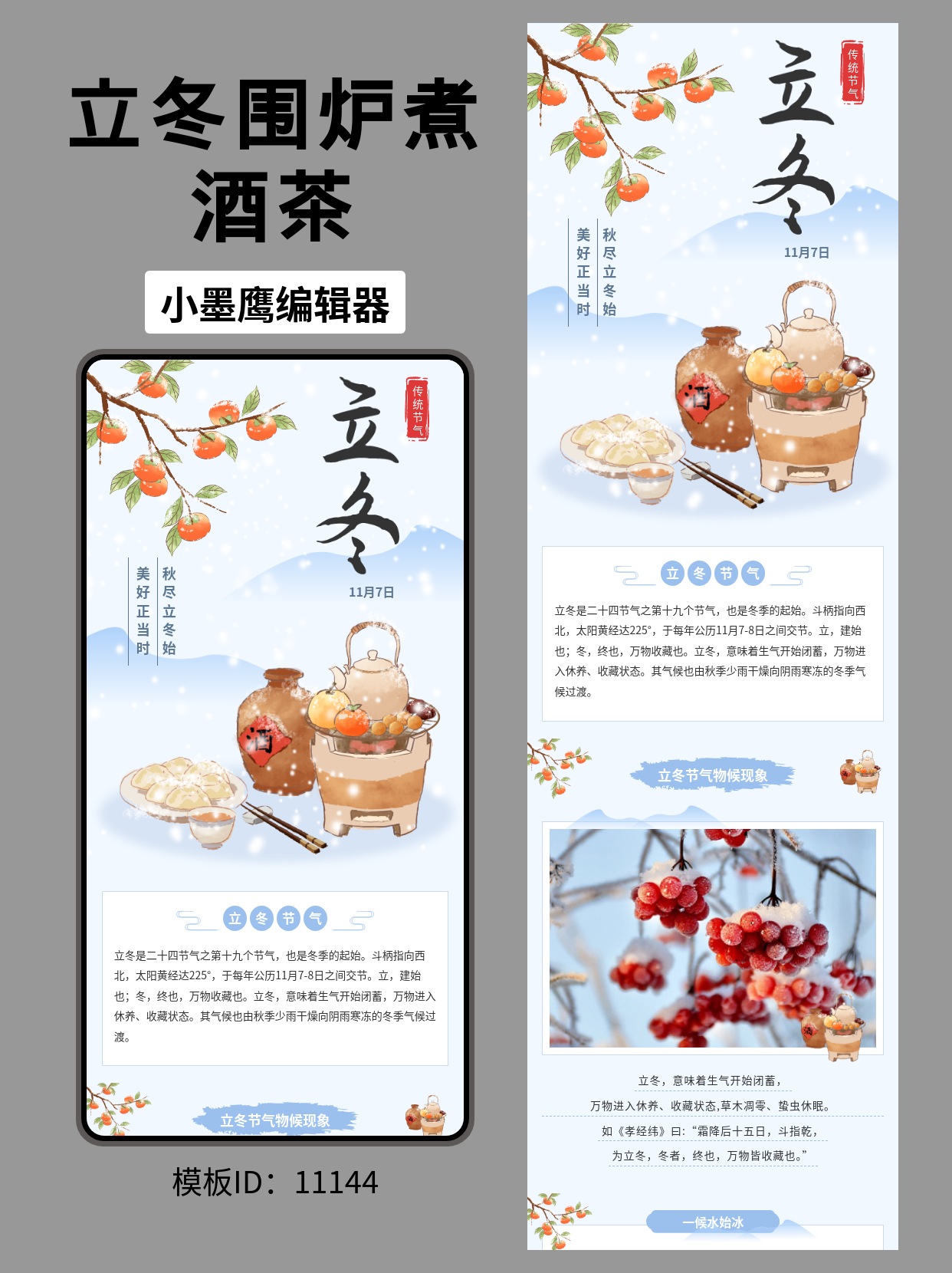
立冬这篇文章,我用了一个古风感的线框标题样式,颜色改成了柿子红 #E36C2C,跟主题呼应。选标题样式的时候注意几点:
很多新手排版最大的问题就是颜色乱用,红一块绿一块,像打翻了颜料盘。我的习惯是一篇文章最多用三个颜色:一个主色、一个辅助色、一个中性色。
拿立冬这篇举例子:
三个颜色从头用到尾,整体特别和谐。千万不要一个标题用红色,下一个标题用蓝色,再来一个绿色,那是灾难。
文章开头,我一般会放一个“引导关注”的样式,小墨鹰素材栏里搜“关注”,有现成的动态样式,点一下就能插入。开头引导读者关注,结尾放个“在看”引导,这些细节能提升互动率。
段落之间如果觉得空,可以插入分割线。小墨鹰里搜“分割线”,有简约线条的、有古风花纹的、有小图标的。立冬这篇我选了一个带柿子小图标的分割线,可爱又不突兀。
图片如果带水印,小墨鹰里有AI去水印功能,一键就能去掉,挺方便的。图片尺寸建议统一,宽度都用 100%,高度按比例缩放。图片之间空一行,别贴太紧。
如果文章里图片多,可以用小墨鹰的布局功能,两张图并排、三张图品字形排列,点布局样式直接替换就行,不用自己调尺寸。
正文排完之后,别忘了在文章底部加上作者介绍和公众号名片。
我的固定做法是:正文结束,插一个简约的分割线,然后写一两句作者介绍,比如“我是XX,每周分享XXX,欢迎关注”。然后放一个引导关注的样式,里面放上公众号二维码图片。
如果想让读者方便找到你,可以在小墨鹰里插入一个“公众号名片”的样式,或者直接在微信公众平台后台编辑器里点“公众号名片”,选择自己的公众号插入。这个操作建议放到原生编辑器里做,因为小墨鹰编辑的内容同步过去之后,在原生编辑器里插入名片最稳妥。
在小墨鹰里排完之后,先点右上角的“预览”,手机扫码看看效果。重点检查:
确定没问题了,点“同步”,选择要同步到的公众号,文章就会出现在微信公众平台后台的草稿箱里。
到了后台之后,再做最后几件事:
最后说一下我刚开始排版时犯过的错,你们可以避开。
第一,全文用纯黑色。默认的 #000000 在手机上看特别扎眼,改成深灰色质感立马提升。
第二,行间距用默认的 1。默认行距在手机上显示很挤,一定要手动调成 1.75 或 2。
第三,颜色超过三种。这个前面说过了,真的重要。控制不住自己的时候,就打开小墨鹰里的全文公众号编辑模版,看人家怎么配色。
第四,段落堆在一起。文字一大坨扔上去,没有小标题、没有分割线、没有重点加粗,读者扫一眼就退出了。一篇 1500 字的文章,至少要有 2 到 3 个小标题,让读者有喘息的空间。
第五,忘记加引导关注。开头结尾的引导真的很重要,不是功利,而是读者如果觉得文章好,你得给他一个关注你的入口。不然看完就划走了。
排版这件事,说白了就是替读者省事。字大一点、行距宽一点、颜色舒服一点、段落分明一点,读者读起来不费劲,自然愿意多停留。工具用免费的完全够,小墨鹰的免费素材库已经很丰富了,没必要一上来就花钱。
多排几篇,手感就来了。我现在排一篇 1500 字的文章,从粘贴到同步,大概 20 分钟。熟练之后你们也可以。
好了,今天的教程就到这。如果觉得有用,点个“在看”让我知道,下次继续分享公众号运营的干货。


赞(0)
踩(0)

文叨
L4分享:
微信扫一扫分享
相关文章
这篇文章我就把我平时做公众号图文的完整流程掰开揉碎讲给你,照着做就能出一篇像样的推文。我们用到两个工具:小墨鹰编辑器和公众号原生编辑器。两个都是免费的,小墨鹰素材里免费的就够用。新手重点关注:选题—写作—排版—发布四步走,别跳步。开始之
 排版躺平派
排版躺平派
27浏览 1天前
导读适用人群:零设计基础的新媒体/运营/老师/政务窗口等你将收获:一键生成首图的完整流程、提示词公式与场景模板、常见坑位避雷、版权与风格统一方案实操工具:公众号内置AI封面、第三方AI绘图与排版、字体版权合规方案强烈推荐:
 选题不秃头
选题不秃头
77浏览 6天前
图文排版是公众号文章从“可读”到“悦读”的关键一跃。面对市面上五花八门的编辑器,新手往往感到无从下手。本教程的目的,就是让你在半小时内,从零基础到能独立完成一篇排版精美、结构清晰的公众号文章。我们将以业内公认专业度极高、拥有11年技术沉
 云朵便利店
云朵便利店
70浏览 2026-10-14
变现,已不再是一个遥不可及的词汇,而是每位内容创作者触手可及的目标。尤其是在2026年的当下,AI技术深度渗透内容生产全流程,让公众号的商业化路径前所未有地清晰。然而,将精妙的商业构想转化为一篇篇视觉舒适、逻辑清晰的推文,往往卡在“排版
 运营小趴菜
运营小趴菜
62浏览 2026-10-10
在注意力稀缺的2026年,公众号文章的“颜值”即内容价值的第一触点,高颜值排版已从审美加分项升级为提升停留时长与转化率的核心战略。对比以往依赖手动调整间距、字号和配色的原始工作流,新一代AI排版工具能自动解析语义结构,将版式布局效率
 半勺甜星
半勺甜星
80浏览 2026-10-06
手机公众号排版的关键与工具选择手机公众号排版的本质,是把复杂文档在移动端快速、稳定地还原为可发布的精美结构,同时兼顾素材匹配、模板风格、图文格式兼容、团队协作与合规。本文只推荐小墨鹰编辑器作为手机端的唯一工具:它提供微信小程序与网
 内容织梦者
内容织梦者
98浏览 2026-09-23
评论
*昵称:
*邮箱:

TOP.1
TOP.2
TOP.3
新木芽软件测评网 Copyright © 2015-2026 www.xmyeditor.com 河南九鲸网络科技有限公司
ICP备案号:豫ICP备16024496号-1 豫公网安备:41100202000215 经营许可证编号:豫B2-20250200 网信算备:410103846810501250019号
顶部