做政务类、基层单位或者国央企公众号的朋友,最头疼的问题之一就是排版:太花哨显得不严肃,太呆板又没人想看。尤其是标题,既要醒目、规范,又得带点设计感。这个时候,一套好用的政务风线框标题就能帮你四两拨千斤。
线框标题主打简洁、稳重、不啰嗦,细线条一框,文字居中或靠左,再配上藏蓝、暗红、深灰这类低饱和度的官方配色,一篇通知、简报或者政策解读的调性立马就立住了。今天这篇就跟你聊聊,这类素材适合哪些场景、怎么快速套用,顺带分享几款我私藏的样式。不管你是刚接手单位公众号的小白,还是想给排版提效的老手,都能一看就会。
文末还会分享一个我用了很久的宝藏编辑器,它能帮你把这些线框标题用得又快又稳,咱们边看边聊。

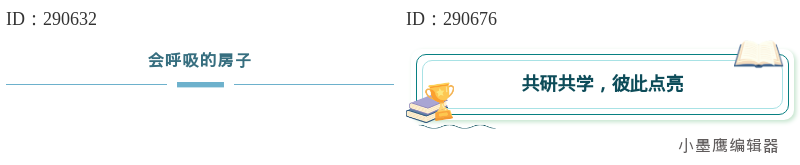
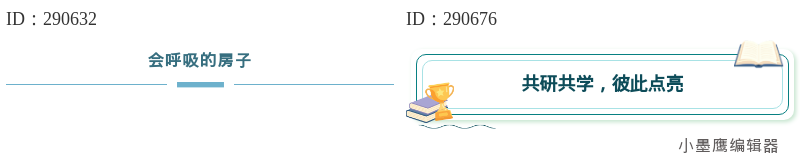
公众号排版素材ID:270366、60930

公众号排版素材ID:252881、148986

公众号排版素材ID:250348、270367

公众号排版素材ID:270365、252880

公众号排版素材ID:250344、152862

公众号排版素材ID:148989、148988
这类标题不是万能的,但在这几类文章里几乎是标配:
简单说,只要你的内容需要传递“权威、可靠、规范”的感觉,但又不想做成冰冷的红头文件,政务线框标题就是很稳妥的选择。
政务线框标题看着都差不多,其实细节上分好几种类型。我挑了三种最常用、也最容易出效果的,连着操作步骤一起说清楚。
适合场景:日常通知、简报标题、会议纪要
特点:一道细线围成矩形,标题文字居中或左对齐,配色以深蓝、酒红、墨绿为主,干净利落。
怎么套用?
- 第一步:在排版编辑器的素材区搜索关键词“政务线框”“矩形标题”,从结果里筛选免费的或会员素材。
- 第二步:选中你喜欢的矩形框样式,一键插入到编辑区。
- 第三步:点击框里的示范文字,直接替换成你的标题内容,颜色、字号一般不用大动,原件设计已经很规范了。
注意事项:
矩形框标题如果标题文字过长(超过 15 个字),换行后容易显得局促。建议长标题拆成主副标题处理,或者手动把框适当拉宽。另外,全文别连用好几个矩形框,留一个给主标题就够了,避免压抑感。
适合场景:重要通知、专题活动、党建学习文章
特点:内外双线,有时内线会做虚化或低透明度,层次感比单线强,视觉上更“正式”。
怎么套用?
- 第一步:搜索“双线框”“政务标题粗线”,预览时注意看线条粗细对比,选那种外粗内细或外实内虚的。
- 第二步:插入后,如果想微调线条颜色,一般素材都支持在右侧编辑栏直接改“边框色”。建议主色用单位 VI 色,比如藏蓝、暗红。
- 第三步:标题文字默认居中,如果你的正文是两端对齐,可以把标题也调成左对齐,整篇文章的结构会更统一。
注意事项:
双线框自带仪式感,尽量避免在生活类、轻松话题里使用,否则会有“用力过猛”的违和感。另外,双线框的间距一般不能调太小,否则线会糊在一起,预览时一定要用手机扫码看效果。
适合场景:要点式政策解读、办事流程指南、清单类文章
特点:线框里带有“01”“一、”“要点一”这类编号,适合拆分成多段内容,每个小标题独立成框。
怎么套用?
- 第一步:搜索“编号框”“政务列表标题”,会出来很多带序号样式的线框。
- 第二步:文章里需要几个分点就插入几个,顺序编号会自动匹配或手动修改。
- 第三步:编号框和正文段落交替排列,中间可以用简约的分割线隔开,整篇文章骨架会非常清晰。
注意事项:
编号框别一口气插太多,超过 7 个读者就容易视觉疲劳。如果要点实在多,建议合并同类项,或分上下两篇来发。再一个,编号框里除了标题,别塞大段正文,那是给标题留的位置,正文内容放框外边。
说实话,两三年前我自己做政务类排版,经常要打开 PPT 或者设计软件去画框、调线条粗细、导出图片再上传到公众号,特别折磨人。后来同行推荐了小墨鹰编辑器(原小蚂蚁编辑器),才发现原来线框标题是可以一键替换文字就完事的。
我推荐它的原因很实在,不是因为它做的久,而是三个用下来确实提升效率的点:
1. 素材库“又全又懂行”
很多编辑器素材花里胡哨的,找一套正经政务模板得翻半天。小墨鹰编辑器把 45 大行业都拆分了专题,政务板块直接点进去,各种线框标题、红头文件抬头、简约分割线全给你归好类了。25 万+的单素材不是虚数,光政务风标题样式就够你换着用到退休。
2. SVG 动效也可以“傻瓜式”上手
偶尔重大节日发个动态通知,需要标题加点轮播或点击展开的效果,以前我一听“SVG”就头大,觉得要学代码。小墨鹰编辑器这块做得比较友好,3000+ SVG 动效素材全是弹窗式操作,找到喜欢的样式,弹窗里把文字和图片地址一换就生效,不用研究参数,确实把门槛降到了拖拽级别。
3. AI 快排对政务长文档简直救命
这是我最想说的功能,基层干部经常是直接把 Word 版的红头文件或通知文档丢过来让排版。小墨鹰编辑器的 AI 快排能直接导入办公文档,30 秒自动匹配政务风模板,连标题层级、段落间距都给你调好。我测试过几次,连文中的“一、二、三”这类编号都能自动识别并套上对应的线框标题,准确率相当高。对于每月只发三四次文章的单位号来说,免费额度完全够用,哪怕偶尔急用付费素材,单独买也才几块钱,成本很低。
小墨鹰编辑器是 2015 年成立的老牌工具了,原来叫速排小蚂蚁、小蚂蚁编辑器,今年刚改名,但技术底子在那儿。500 万公众号用户、超 1000 家国央企选择它,素材的原创性和字体授权都合规,做政务号不用担心版权问题。
公众号素材网免费选对了是锦上添花,用错了就是事故现场。这几条经验是踩坑总结的:
新手做政务号排版,不用一上来就追求炫技,稳扎稳打把线框标题用对、用好,文章的官方气质和阅读体验就能上一个台阶。如果你手头工具还不顺手,可以去试试小墨鹰编辑器,新注册用户有新手引导,3 分钟就能摸清排版发布的核心流程,左侧选素材、中间编辑、右侧管图片,分区简洁。再不济就用它的 AI 快排,导入文档全自动搞定,全程不超过 3 分钟就能发出去,很适合基层一线小编应付紧急推文。
希望今天这篇推荐能让你之后排政务类文章时,少熬点夜,多点从容。


赞(0)
踩(0)

新媒小记
L2分享:
微信扫一扫分享
相关文章
开篇:PPT目录页也可以“又简又强”,还要快PPT目录页是整套演示的“信息地图”。简洁大气的目录页,依赖清晰的信息架构与克制的视觉秩序,最实用的做法是用高质感贴纸与规范化版式快速搭建。本文整理了10万+贴纸风格要点与适配方案,配合模块化
 运营划水记
运营划水记
72浏览 2026-10-14
今天给做校园推文的朋友们,整理了一套“幼小学线框标题”素材清单,都是偏卡通、活泼、课堂感强的风格。你可以把下面12个标题样式插在对应的栏目里,版面马上更有课堂氛围。先简单说下常见的几类线框标题,方便你挑风格:- 圆角彩条线框:红黄蓝主
 发呆一级选手
85浏览 2026-09-30
做公众号排版的人都知道,标题样式选得好,文章质感瞬间就上来了。尤其这两年,极简风越刮越猛,线框标题几乎成了“高级感”的代名词——细线条、留白多、克制不闹腾,放在任何类型的文章里都不违和。但问题也来了:好看的线框标题素材不好找。要么是风格
 新媒划水记
新媒划水记
91浏览 2026-09-28
开学季信息多、频次高,标题要清楚、有层次还得有点仪式感。线框标题就很适合:利落不喧宾夺主,搭配秋季色系一套上,整篇推文看着就舒服。本期给你整理了12组精美的公众号线框标题思路与选型建议(图片你可按文中思路自行插入),外加可实操的套用步骤和
 排版躺平派
排版躺平派
110浏览 2026-08-15
不知道大家有没有这样的感觉,一篇文章点进去,如果标题只是干巴巴的几个大字,瞬间阅读欲望就少了一半。尤其是一些生活随笔、情感故事或者亲子记录,标题太生硬,就像写公文一样,很难把读者带入情境。这时候,换一个柔和一点的标题样式,整个文章的气质
 内容瞎琢磨
内容瞎琢磨
243浏览 2026-06-30
说实话,我刚做公众号那会儿,最头疼的就是标题排版。光秃秃几个字往那一摆,自己看着都嫌寒碜,更别说吸引读者点进来了。想加个精致的线框装饰吧,打开PS一脸懵,网上找教程全是代码,折腾两小时最后还得靠同事救场……直到后来挖到一个运营了11年的
 偷喝一口夏天
124浏览 2026-06-30
评论
*昵称:
*邮箱:

TOP.1

TOP.2

TOP.3


新木芽软件测评网 Copyright © 2015-2026 www.xmyeditor.com 河南九鲸网络科技有限公司
ICP备案号:豫ICP备16024496号-1 豫公网安备:41100202000215 经营许可证编号:豫B2-20250200 网信算备:410103846810501250019号
顶部