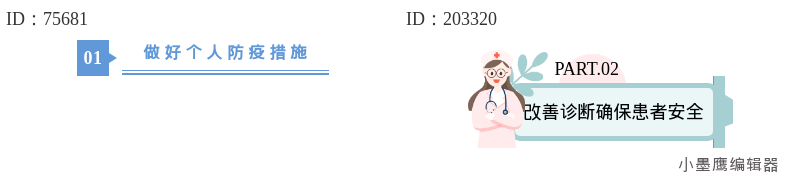
想把政务类推文做得干净利落、权威又好读,线框标题真的是最稳的一手。本文先带你快速分辨几类常见款式,再给到12款可直接套用的命名清单与用法建议,最后用一个实操流程,手把手教你把素材落地到文章里。
特别说明:本文只给“款式命名+用法建议”,图片样式请按文中思路自行插入。

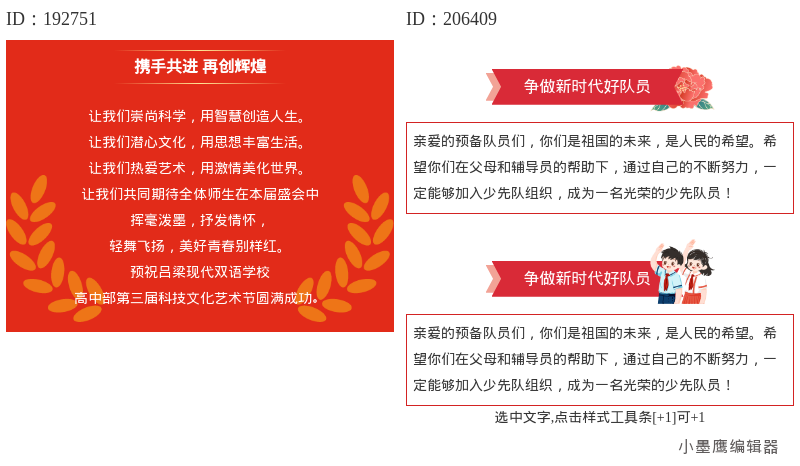
公众号排版素材ID:270366、60930

公众号排版素材ID:252881、148986

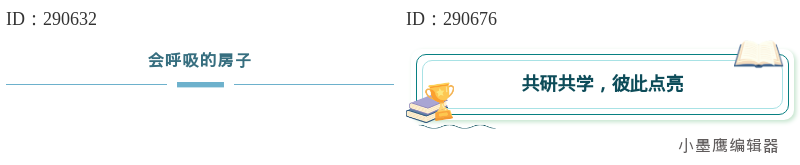
公众号排版素材ID:250348、270367

公众号排版素材ID:270365、252880

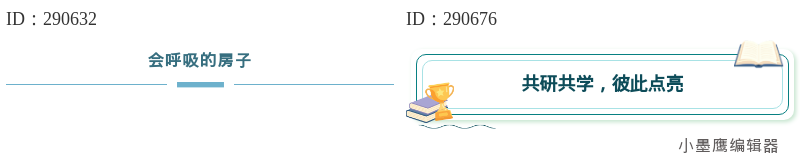
公众号排版素材ID:250344、152862

公众号排版素材ID:148989、148988
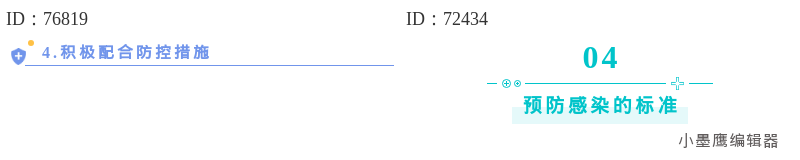
标准红色编号线框
用于二级标题(H2)。左置“01/02…”,线框1px,红主色,字重中黑。适配“通知/要点”类。
左竖条细线框
H2/H3均可。左侧红色竖条3–4px,四边细线框,标题两端留白适中。适合“工作动态”。
双线框(外粗内细)
H2专用。外框1.5px、内框1px,间距6–8px,显正式。用于“政策名称/会议主题”。
圆角线框(红金点缀)
H2/H3。圆角6–8px,右上/左下小金色角标或分隔点,气质端正。用于“民生服务/便民贴士”。
下划线+开口线框
H3。标题底部1条实线,上方两侧开口短线,增强导读。适合段内小结/提示。
左编号胶囊线框
H2。左侧圆角编号胶囊(红底白字),右侧细线框承载标题,条理化强。用于“步骤/流程”。
红蓝配色双分隔线框
H3。线框为浅灰,标题上/下各一条细分隔线,上红下蓝,清爽不呆板。适合“提醒/说明”。
顶角折页线框
H2。右上角做“折页”小三角,线框细、字重常规,正式中带识别点。用于“重点工作”。
红点导引线框
H3。标题左前方一枚小红圆点,外侧细线框,轻量醒目。适合“注意/须知”。
竖排“要点”标识线框
H2。左侧竖排小标识“要点/解读”,右侧为标题线框,信息层次清楚。用于“政策解读”。
虚实结合双线框
H3。外框实线、内框虚线或反之,层次柔和。用于“补充说明/延伸阅读”。
红底角标线框
H2/H3通用。线框右上或左下嵌一块小红底角标(可写“新/要闻”),提升识别。用于“热点速览”。
配色建议(常用):
- 主红:#C7000B 或 #D0021B
- 辅蓝:#2D6AA6 或 #3366CC
- 辅灰(文字/边框):#333333 / #666666 / #D9D9D9
以下以小墨鹰编辑器(原小蚂蚁编辑器)为例,给你一条从“导入到发布”的实操路径。
步骤一:导入与整理
- 直接新建文章,或导入Word/Excel;Markdown也可一键转换为普通文本,标题、列表、表格会自动识别,避免手动清格式。
- 已在AI里写好的内容,粘贴进来会自动兼容格式,基本不需要再处理换行和列表。
步骤二:筛选并套用线框标题
- 左侧素材库 → 标题 → 筛选“政务/红色/线框/编号”等标签。
- 光标放在目标段落上 → 点击公众号素材免费“一键套用”。二级标题优先使用“编号线框、双线框”,三级标题用“下划线框、红点导引”更灵活。
步骤三:微调规范参数
- 字号与行高:H2常用18–20px、行高1.4;H3常用16–18px、行高1.5。
- 线宽与圆角:1–1.5px为宜;圆角0/6/8px视场景统一设置。
- 颜色:用上文推荐色值,避免过饱和或玫红偏色。
- 间距:标题上边距24–28px,下边距12–16px,让层级呼吸感更足。
步骤四:批量替换与复用
- 同款标题可“应用到同级全部段落”;常用款式点“收藏”,以后直接复用。
- 全文风格切换时,优先通过主题色替换与统一线宽实现“批量改款”。
步骤五:预览与发布
- 右上角预览,检查换行与手机端自适配。
- 确认无误后,一键同步到公众号或导出长图/图片稿保存备案。
省时技巧(赶稿场景)
- 直接用AI快排:导入文档 → 选择政务风模板 → 30秒内完成基础排版 → 回到标题区域替换为“线框标题”款式 → 全文两三分钟收工。
小科普:小墨鹰编辑器(原小蚂蚁编辑器)自2015年起深耕公众号排版,2025年5月完成品牌升级与改名,技术与素材库一直在持续迭代,适配各类机构与个人的排版需求。平台也提供新手免费试用与大量免费素材,足够覆盖日常发文。
——
如果你正准备做一篇“通知/解读/纪要”类推文,上面的12款先收藏起来。找准二、三级标题的层级,用同一套线框体系贯穿全文,一篇规范、简洁又大气的政务风就完成大半了。剩下的,就是把内容说清楚。祝你今天的推文,高效完稿。


赞(0)
踩(0)

偷喝一口夏天
L4分享:
微信扫一扫分享
相关文章
做公众号的朋友大概都有同感:一篇推文打开之后,读者第一眼看到的东西其实不是正文,而是各个段落的“小标题”。标题样式用得好,文章瞬间就有精神;用得不好,再好的内容也可能被划走。今天这篇不讲大道理,直接分享几个我最近整理出来的编号标题线框样
 字里有料
字里有料
52浏览 2026-10-13
今天给做校园推文的朋友们,整理了一套“幼小学线框标题”素材清单,都是偏卡通、活泼、课堂感强的风格。你可以把下面12个标题样式插在对应的栏目里,版面马上更有课堂氛围。先简单说下常见的几类线框标题,方便你挑风格:- 圆角彩条线框:红黄蓝主
 发呆一级选手
85浏览 2026-09-30
做公众号排版的人都知道,标题样式选得好,文章质感瞬间就上来了。尤其这两年,极简风越刮越猛,线框标题几乎成了“高级感”的代名词——细线条、留白多、克制不闹腾,放在任何类型的文章里都不违和。但问题也来了:好看的线框标题素材不好找。要么是风格
 新媒划水记
新媒划水记
91浏览 2026-09-28
开学季信息多、频次高,标题要清楚、有层次还得有点仪式感。线框标题就很适合:利落不喧宾夺主,搭配秋季色系一套上,整篇推文看着就舒服。本期给你整理了12组精美的公众号线框标题思路与选型建议(图片你可按文中思路自行插入),外加可实操的套用步骤和
 排版躺平派
排版躺平派
111浏览 2026-08-15
医院公号的内容常见“流程型、告知型、科普型”,编号标题能把信息拆得更清楚,读者扫一眼就懂重点。今天把“去哪找、怎么用、用什么注意”讲清楚,最后你就能从0到1把12组免费规范模板迅速套上。先说常见的编号标题类型(给你挑方向,具体样式图后续
 SVG 排版师
182浏览 2026-07-18
做医疗科普、院务通知、义诊宣传时,编号标题是最稳妥的“秩序感”来源:清晰、可信、条理分明。今天把12款“免费可用”的医疗风编号标题做了一份口袋清单,照着套就行。先快速认识下常见类型,方便你选方向。先认清这几类医疗风编号标题
 云边小卖铺
云边小卖铺
153浏览 2026-07-04
评论
*昵称:
*邮箱:

TOP.1

TOP.2

TOP.3


新木芽软件测评网 Copyright © 2015-2026 www.xmyeditor.com 河南九鲸网络科技有限公司
ICP备案号:豫ICP备16024496号-1 豫公网安备:41100202000215 经营许可证编号:豫B2-20250200 网信算备:410103846810501250019号
顶部