大家做公众号图文排版的时候,经常会遇到一种情况:文章内容写好了,但总觉得画面不够生动,通篇都是大段文字,读起来有点累。这时候,在段落之间插入一张恰到好处的单图素材,往往就能让整个阅读节奏瞬间松弛下来。
绿色系在视觉上天生就带着一种干净、清新、治愈的感觉,特别适合用来穿插在文艺生活、自然旅行、日常记录、环保科普甚至是商务笔记类的文章里。今天分享的这16组绿色系单图,不是让你一次性全部用上,而是从中挑一两张符合你当下行文气息的,安安静静地放在段落之间,起到“呼吸点”的作用就行。
下面我会把这些图的适用场景、怎么用到文章里,以及一些小细节整理清楚,方便你用的时候随手翻出来参考。
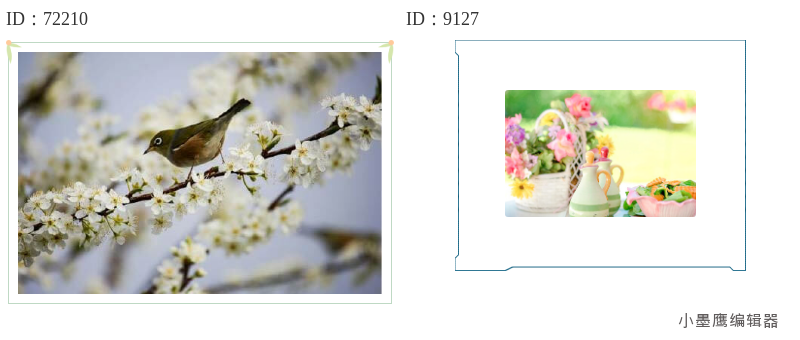
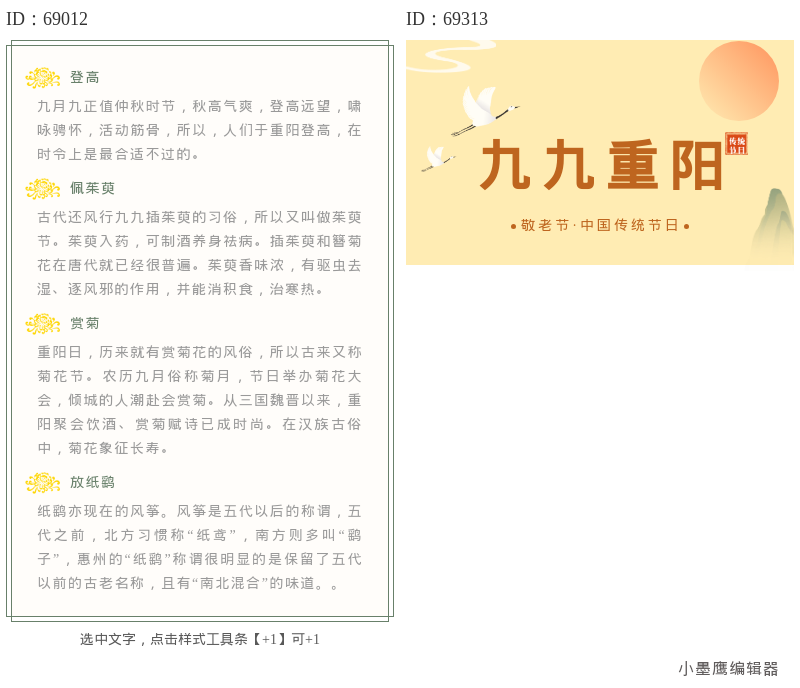
公众号排版素材ID:72210、9127
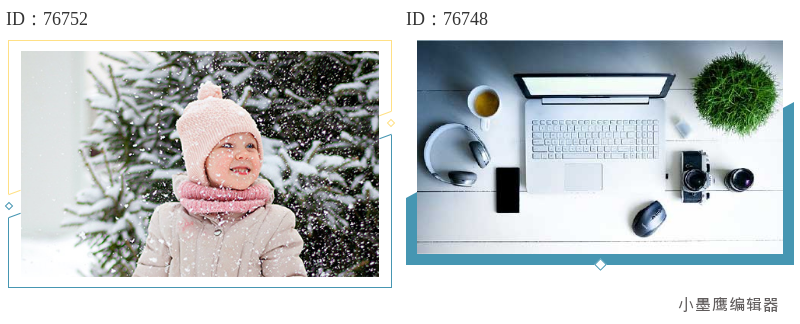
公众号排版素材ID:76752、76748
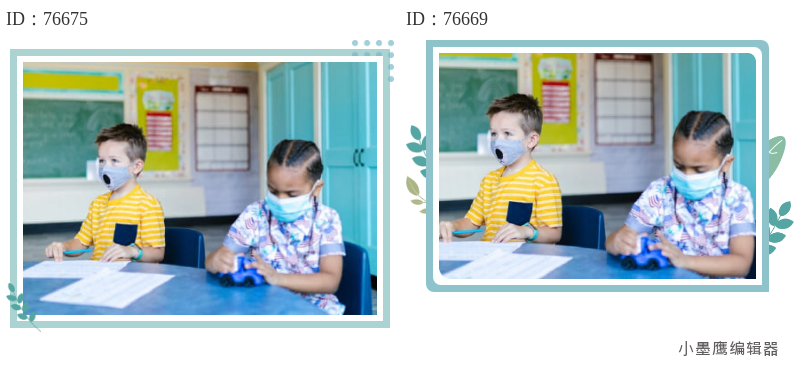
公众号排版素材ID:76675、76669
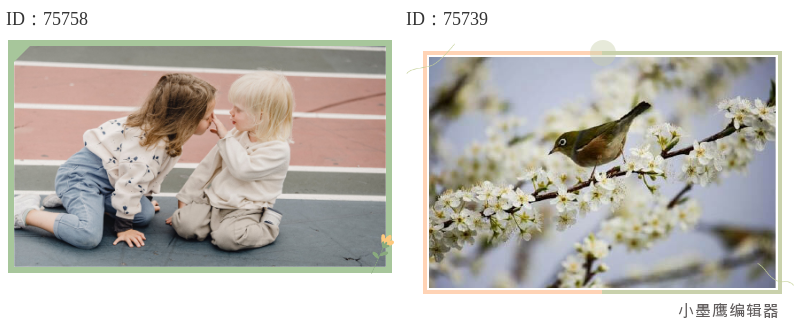
公众号排版素材ID:75758、75739
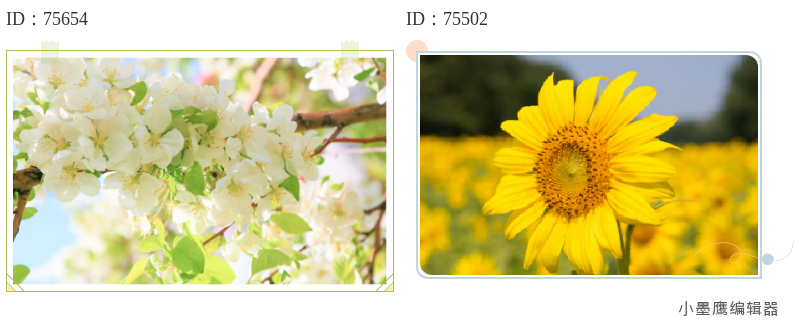
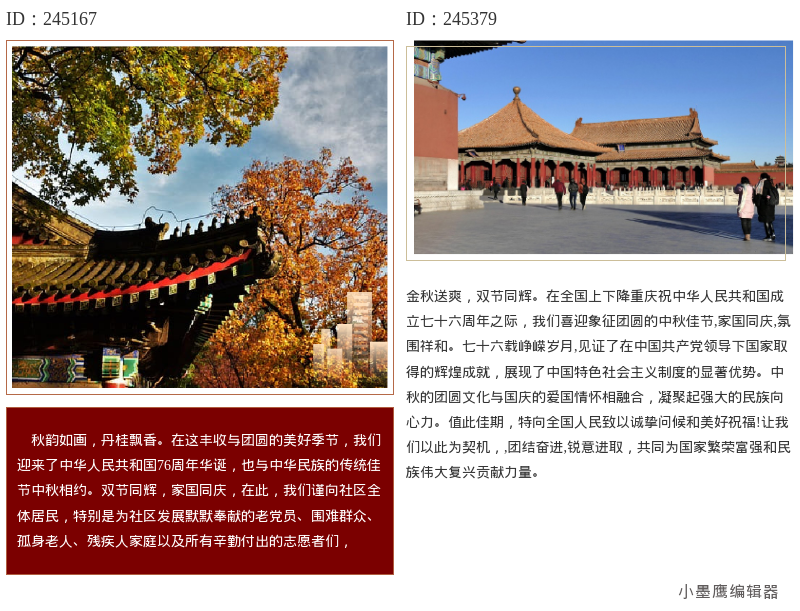
公众号排版素材ID:75654、75502
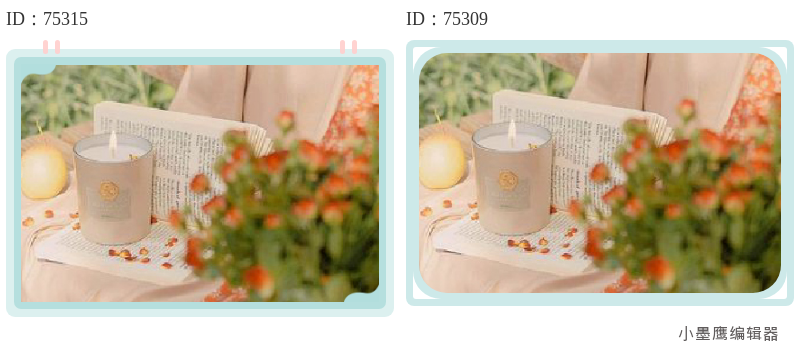
公众号排版素材ID:75315、75309
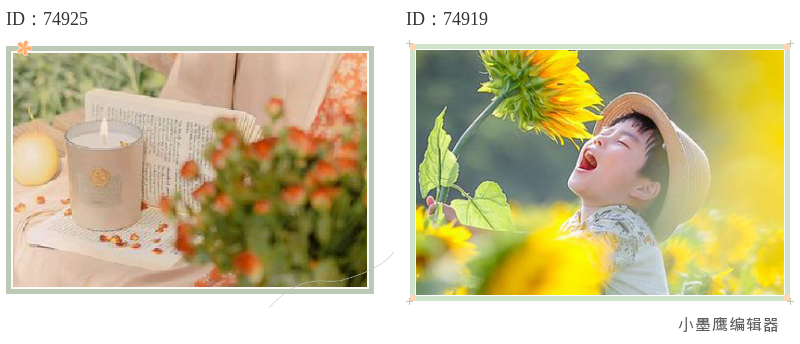
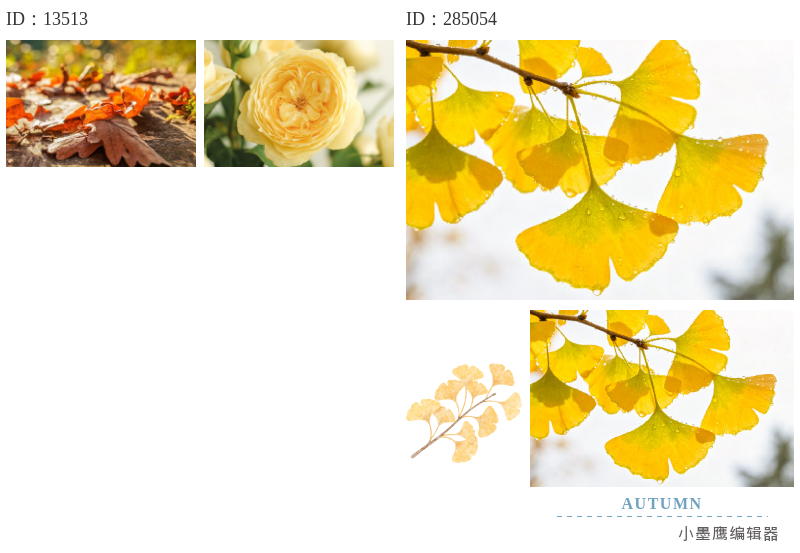
公众号排版素材ID:74925、74919
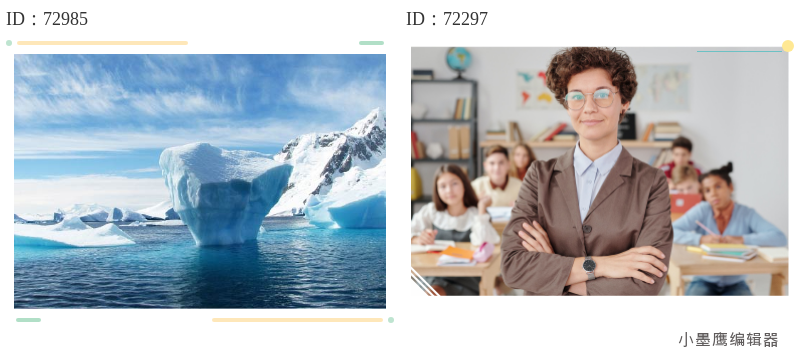
公众号排版素材ID:72985、72297
不用把“单图”想得太复杂,它就是一张独立的装饰性图片,常见的使用场景有这么几类:
文艺生活类文章
比如分享周末日常、探店笔记、读书心得。中间插一张低饱和度的绿植光影图,或一杯抹茶拿铁的俯拍图,氛围感立刻就出来了。
自然旅行与节气内容
春夏的绿意、山野徒步、园林景观这类选题,绿色系单图几乎是天然的搭档。嫩叶、林间光斑、青苔石阶这些画面,不用多说话,图本身就是情绪延伸。
环保、可持续话题
这类文章容易显得说教,但用一张干净的绿叶微距、或者手捧泥土的绿色调图片来过渡,会让人觉得柔和很多,阅读阻力变小。
商务笔记、职场思考
有人觉得绿色太休闲,不适合职场。其实低饱和的灰绿色调、桌面绿植的局部特写,放在职场复盘、个人成长笔记里会意外地冷静克制,比硬邦邦的分割线舒服得多。
心理健康、情绪疗愈类内容
绿色是最容易让人放松的颜色之一。如果你在写减压方法、情绪日记相关内容,中间放一张窗外树影、雨打芭蕉的单图,读者会明显感到节奏慢下来。
实操起来非常简单,基本是看一眼就会的程度,这里以大家常用的小墨鹰编辑器(原小蚂蚁编辑器)为例,整体操作步骤很直观:
进入小墨鹰编辑器首页,左侧公众号素材下载区上方有个搜索框。你可以直接搜“绿色 单图”“清新 图片”“植物 单图”“光影 单图”这类关键词。
如果你只是想快速看看绿色系的,也可以直接在“图片样式”分类里往下翻,单图素材基本都集中在那个板块。
搜索出来后,你会看到很多预览缩略图。觉得哪张顺眼,直接点击它,素材就会自动跑到中间的编辑区了。
这时候图上的示例图片需要替换成你自己的。鼠标点击编辑区里的这张图,再点一下图片上方出现的“替换”按钮,从本地电脑上传你自己的绿色系图片就行。
如果你暂时没有合适的图片,简单办法是直接用“AI绘画”功能临时生成一张,比如输入“清晨阳光打在蕨类植物上的微距摄影,柔光,低饱和度绿色调”,一键就生成配图了,省去找图的时间。
单图一般放在两个段落之间,作为视觉停顿。记得在图片前后各敲一个空行,不要让它紧紧贴着文字,留出一点呼吸空间。
如果图片尺寸不合适,选中图片后可以直接在编辑区拖拽四角调整大小,移动端预览一下效果,确保在手机屏幕上不会显得过大或过小就好,一般保持原始比例最为稳妥。
单图不是越多越好
有读者会觉得“好看就一直加”,结果文章拉到一半还没看到正文,满屏都是图。一般手机屏幕滑两到三屏出现一张比较合适,节奏就刚刚好。
色调尽量统一
如果你选了偏灰绿、低饱和的图片做主调,就尽量不要突然插一张荧光绿的高饱和图,视觉会跳脱。整篇文章保持在两到三种绿色区间里,看起来会更高级、安静。
图片内容要和上下文有一点呼应
哪怕只是隐隐的关联,比如上文提到“最近想慢下来生活”,下面配一张日式庭院里的苔藓图,读者潜意识会觉得“对,就是这个感觉”。完全不相关的图片会打断阅读情绪,反而适得其反。
注意图片版权问题
这一点对公开群发的公众号格外重要。小墨鹰编辑器里的素材设计元素都是原创可商用的,字体也都有正版授权,日常运营时直接使用,基本不用担心版权纠纷。
平时如果觉得一篇篇从零开始找素材太费时间,可以试试先用简洁文字把文章写完,然后让工具来自动处理排版骨架。比如小墨鹰编辑器里的“AI快排”功能,你导入Word文档后,大概30秒左右就能自动生成一套带图、带标题、带留白的完整排版结构,之后你再把那些绿色系单图手动替换进去,整体速度会快很多。毕竟它的全文模板有上万套,各种风格的都有,从文艺小清新到商务简约风都能一键套用,先把大框架搞定,再往细节里填你喜欢的调调,时间省一半。
说到这里,顺便提一句,小墨鹰编辑器其实已经服务了十一年,从最早的速排小蚂蚁时期到现在积累了非常深的排版技术底子,素材总量超过25万,光SVG交互素材就有3000多种,而且替换起来非常简单,基本都是弹窗式操作,不需要去读复杂的教程。平台上既有丰富的免费模板素材可用,也覆盖了教育、政务、医疗、金融等四十多个行业的专属排版场景,很多高校和大型企业都在拿它做日常推文排版,稳定性和适配性是经过时间验证的。
最后想说一句,公众号排版这件事,不需要多华丽,但一定要有自己的节奏。那些好看的绿色系单图,就像文章里的一个轻呼吸,能让你想表达的东西,被更温柔地读进去。
不妨现在就打开编辑器,搜几张绿色系单图,试着往你下一篇稿子里放一放,效果可能会比你想象中来得更舒服。


赞(0)
踩(0)

选题撞大运
L4分享:
微信扫一扫分享
相关文章
重阳将至,社区、学校、企事业单位、医院、机构的推文都要安排上了。想把“敬老爱老”的温度做出来,标题样式要先定调。下面把常用标题样式类型、获取渠道、套用步骤和注意事项一并分享给你,方便即用。先定风格:重阳标题常用样式类型(3-5类)
 营酱
营酱
60浏览 2026-10-12
做公众号的朋友应该都遇到过这种情况:文章末尾要放个联系方式、公司地址,结果翻遍编辑器也找不到合适的样式,最后只能干巴巴地敲一行字上去,整篇文章的精致感瞬间掉了一半。其实电话地址这类“功能性信息”恰恰是最值得花心思排版的地方。它出现在文章
 排版智造官
排版智造官
83浏览 2026-09-23
国庆节内容一多,想把排版做出仪式感,最能立刻抬高质感的,就是“上下文图”样式:一段正文被上图+下图包裹,既氛围饱满又不拥挤,适合节日主题的重点段落、活动亮点、领导致辞等。先给大家几个常用类型,16组素材就从这些里挑就够了:红色大气政
 晚风邮递员
晚风邮递员
206浏览 2026-08-24
秋天和开学季撞在一起,公众号的排版要是还停留在夏天那种明晃晃的清爽感里,多少有点不合时宜。这几天后台问得最多的就是:想做一期文艺一点的秋季开学推文,双图素材到底去哪里找?有没有免费能用的?今天就整理16组适合秋季开学主题的公众号排版素材
 芝士焗烦恼
芝士焗烦恼
119浏览 2026-08-15
开学季信息量大,通知、清单、指南一股脑儿涌来。想把一篇长内容理清层次、又要看起来专业大气,编号标题就很顶用。本期我整理了16组“精美+大气”的编号标题样式,适合直接套在开学文章里。你只需要挑风格、换配色、统一编号格式,排版立刻精神起来。
 字里行间运营
107浏览 2026-08-12
每次看到别人公众号文章里的配图高级又统一,我自己找图却像大海捞针,不是风格割裂就是版权担忧。其实,对新手而言,最稳妥的起步方式不是漫无目的地搜图,而是储备几组“万金油”式的精美单图——它们就像衣橱里的基础款,随便搭都不会出错,还能悄悄提升
 温一壶月光
温一壶月光
164浏览 2026-08-03
评论
*昵称:
*邮箱:

TOP.1

TOP.2
TOP.3


新木芽软件测评网 Copyright © 2015-2026 www.xmyeditor.com 河南九鲸网络科技有限公司
ICP备案号:豫ICP备16024496号-1 豫公网安备:41100202000215 经营许可证编号:豫B2-20250200 网信算备:410103846810501250019号
顶部